
Jei norite greitai eksportuoti konkretaus siuntėjo el. laiškus į „Excel“ failą, galite naudoti šias 2 šiame straipsnyje pateiktas priemones.
Dėl tam tikrų priežasčių, pavyzdžiui, norint suvesti santrauką, kartais gali tekti eksportuoti konkrečius el. laiškus, pvz., iš konkretaus siuntėjo, į „Excel“ failą. Kalbant apie eksportavimą, daugumai vartotojų pirmiausia ateina į galvą įprasta funkcija „eksportuoti“. Tačiau, tiesą sakant, naudoti „Outlook VBA“ bus daug patogiau nei tradicinę funkciją „Eksportuoti“. Dabar išsamiai pristatysime šias dvi priemones.
1 būdas: naudokite funkciją „Eksportuoti“.
- Pačioje pradžioje paleiskite „Outlook“ programą.
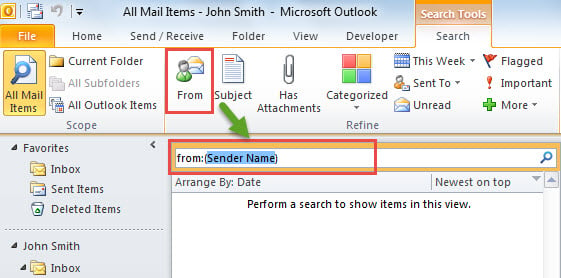
- Tada spustelėkite paieškos laukelį el. pašto sąraše, kuris įjungs juostelę „Paieškos įrankiai“.
- Juostelėje spustelėkite mygtuką „Nuo“.
- Tada pakeiskite simbolį „siuntėjo vardas“ konkretaus siuntėjo vardu.

- Po to sąraše bus rodomi tik konkretaus siuntėjo el. laiškai. Dabar paspauskite „Ctrl + A“, kad pasirinktumėte juos visus.
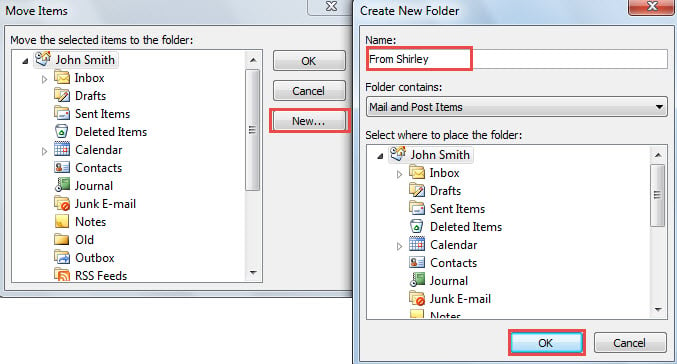
- Tada dešiniuoju pelės mygtuku spustelėkite ir pasirinkite „Perkelti“ > „Kitas aplankas“.
- Tada iššokančiajame dialogo lange „Perkelti elementus“ sukurkite naują aplanką ir pasirinkite šį aplanką, į kurį norite perkelti konkrečius el.

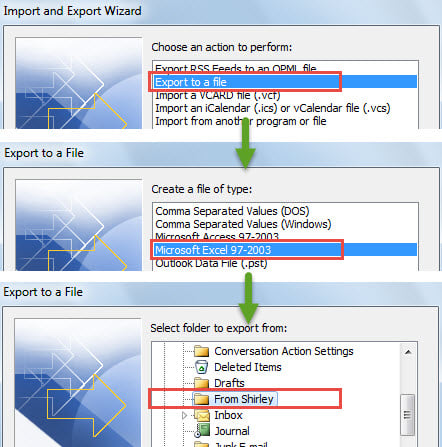
- Po to galite eiti į „Failas“ > „Atidaryti“ > „Importuoti“.
- Tada kitame dialogo lange pasirinkite „Eksportuoti į failą“ > „Kitas“ > „Microsoft Excel 97 – 2003“ > „Kitas“.
- Tada pasirinkite konkretų aplanką, kuriame saugomi konkretaus siuntėjo el. laiškai, ir paspauskite „Kitas“.

- Tada spustelėkite „naršyti“, kad pasirinktumėte „Excel“ failą arba sukurtumėte naują „Excel“ failą.
- Vėliau spustelėkite „Kitas“ > „Baigti“.
- Galiausiai „Outlook“ veiks eksportuojant. Baigę eksportavimo procesą, galite rasti ir atidaryti šį „Excel“ failą.
2 būdas: naudokite Outlook VBA
- Pirmiausia paspauskite klavišų kombinaciją „Alt + F11“.
- Tada iššokančiajame lange atidarykite naują modulį ir nukopijuokite į jį šiuos kodus.
Sub ExportEmailsfromSpecificSender()
    Dim objEmails, objSpecificEmails As Outlook.Items
    Dim objItem As Object
    Dim strSpecificSender As String
    Dim strFilter As String
    Dim objExcelApplication As Excel.Application
    Dim objExcelWorkbook As Excel.Workbook
    Dim objExcelWorksheet As Excel.Worksheet
    Dim nRow As Integer
    Dim strFilePath As String

    On Error Resume Next
    'Get the emails from a specific sender
    Set objEmails = Application.Session.GetDefaultFolder(olFolderInbox).Items
    strSpecificSender = InputBox("Input the name of the specific sender:", "Specify Sender")
    strFilter = "[From] = '" & strSpecificSender & "'"
    Set objSpecificEmails = objEmails.Restrict(strFilter)

    Set objExcelApplication = CreateObject("Excel.Application")
    Set objExcelWorkbook = objExcelApplication.Workbooks.Add

    'Export the specific emails to worksheet
    Set objExcelWorksheet = objExcelWorkbook.Worksheets(1)
    With objExcelWorksheet
         .Cells(1, 1) = "Subject"
         .Cells(1, 2) = "Received"
         .Cells(1, 3) = "Body"
         .Cells(1, 4) = "Categories"
         .Cells(1, 5) = "Size"
    End With

    nRow = 2
    For Each objItem In objSpecificEmails
        With objExcelWorksheet
             .Name = "From " & strSpecificSender
             .Cells(nRow, 1) = objItem.Subject
             .Cells(nRow, 2) = objItem.ReceivedTime
             .Cells(nRow, 3) = objItem.Body
             .Cells(nRow, 4) = objItem.Categories
             .Cells(nRow, 5) = objItem.Size
        End With
        nRow = nRow + 1
    Next

    objExcelWorksheet.Columns("A:E").AutoFit

    'Save the Excel workbook
    strFilePath = "C:\Report\Emails from " & strSpecificSender & ".xlsx"
    objExcelWorkbook.Close True, strFilePath

    'Notify you of the export complete
    MsgBox ("Export Complete!")
End Sub
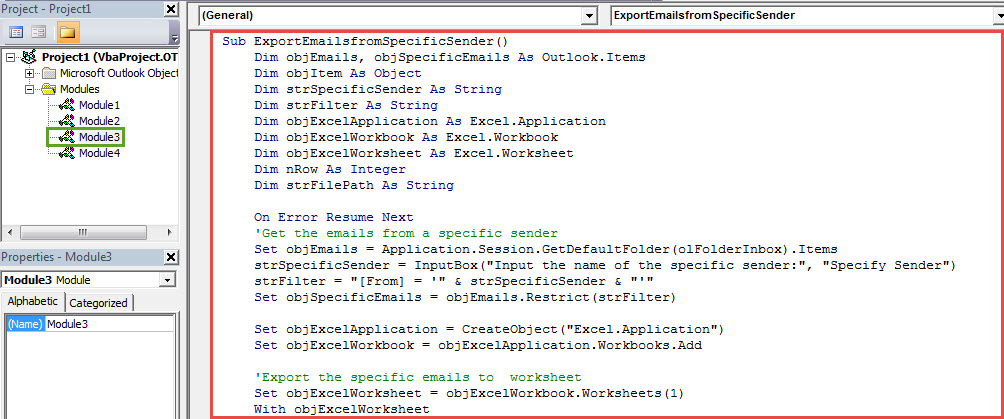
- Tada įrankių juostoje spustelėkite piktogramą „Vykdyti“.
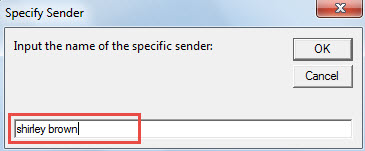
- Po to turėsite įvesti konkretaus siuntėjo vardą.

- Vėliau spustelėkite „Gerai“.
- Iškart „Outlook“ pradės eksportuoti el. laiškus iš konkretaus siuntėjo ir išsaugos „Excel“ failą iš anksto nustatytame paskirties aplanke.
- Baigę eksportuoti, galite eiti į paskirties aplanką, kad jį atidarytumėte ir patikrintumėte.
Lanksčiai atsikratykite „Outlook“ problemų
Atsižvelgiant į tai, kad „Outlook“ yra jautri įvairioms klaidoms, rekomenduojama išlaikyti stiprią Outlook taisymas šalia esantis įrankis, pvz DataNumen Outlook Repair. Tokiu atveju, norėdami išspręsti mažas klaidas, galite tiesiog naudoti Scanpst.exe. Tačiau rimtų problemų atveju galite kreiptis į tvirtesnį įrankį.
Autoriaus įvadas:
Shirley Zhang yra duomenų atkūrimo ekspertė DataNumen, Inc., kuri yra pasaulyje duomenų atkūrimo technologijų lyderė, įskaitant sugadintas SQL Server ir „Outlook“ taisymo programinės įrangos produktai. Norėdami gauti daugiau informacijos, apsilankykite WWW.datanumen.com