
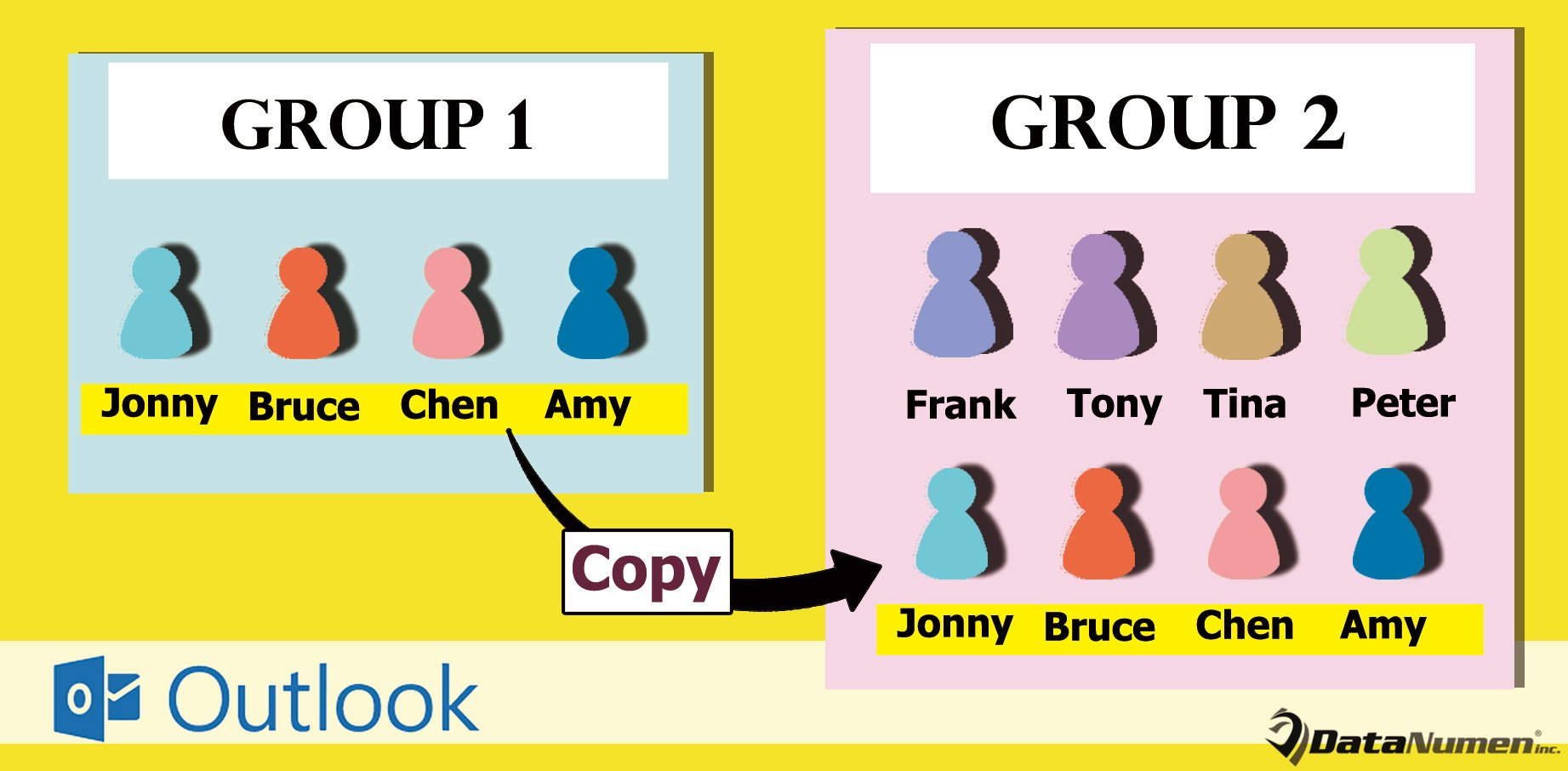
Šiame straipsnyje bus pristatyti 2 būdai, kaip nukopijuoti visus narius iš vienos kontaktų grupės į kitą. Galite pasirinkti bet kurį pagal savo poreikius.
Daugelis vartotojų tikisi, kad "Outlook" gali greitai nukopijuoti narius iš vienos kontaktų grupės į kitą. Tai gali padėti jiems išvengti problemų, susijusių su narių įtraukimu po vieną rankiniu būdu. Toliau pateiksime 2 būdus. Pirmasis yra sprendimas naudojant „Outlook“ savąją funkciją. Ir pastarasis yra daug protingesnis dėl VBA kodo naudojimo.
1 būdas: nukopijuokite ir įklijuokite narius rankiniu būdu
- Pirmiausia paleiskite „Outlook“ programą.
- Tada galite pasiekti kontaktų sritį, kurioje turite rasti ir nustatyti konkrečią kontaktų grupę.
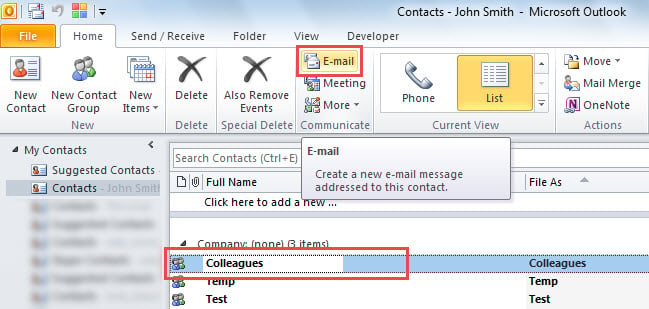
- Tada galite spustelėti mygtuką „El. paštas“, esantį skirtuko „Pagrindinis“ grupėje „Bendrauti“.

- Po to bus rodomas naujas el. laiškas, kuriame, norėdami išplėsti grupę, turite spustelėti „+“ piktogramą prieš grupę, esančią lauke „Kam“.
- Vėliau, išplėtę lauką „Kam“, nukopijuokite visų narių el. pašto adresus.
- Tada grįžkite į aplanką Adresatai ir suraskite bei atidarykite kontaktų grupę, į kurią norite nukopijuoti narius.
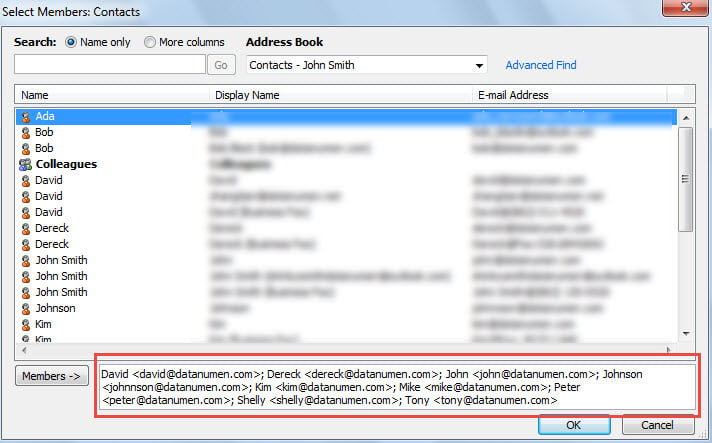
- Tikslinės kontaktų grupės lange spustelėkite „Pridėti narius“ > „Iš adresų knygos“.
- Tada iššokančiajame dialogo lange paspauskite „Ctrl + V“, kad įklijuotumėte nukopijuotus narius į lauką „Members->“.

- Galiausiai spustelėkite „Gerai“ ir mygtuką „Išsaugoti ir uždaryti“, kad išsaugotumėte pakeitimus.
2 būdas: nukopijuokite narius iš vienos kontaktų grupės į kitą per VBA
- Pirmiausia pagrindiniame „Outlook“ lange paspauskite klavišų kombinaciją „Alt + F11“.
- Kitame lange „Microsoft Visual Basic for Applications“ nukopijuokite šį VBA kodą į nenaudojamą modulį.
Sub CopyMembersFromOneContactGroupToAnother()
    Dim objSourceGroup As DistListItem
    Dim strTargetGroupName As String
    Dim objCurrentContactsFolder, objDefaultContactsFolder As Folder
    Dim objTargetGroup As DistListItem
    Dim objGroupMember As recipient

    Select Case Application.ActiveWindow.Class
           Case olInspector
                Set objSourceGroup = ActiveInspector.CurrentItem
           Case olExplorer
                Set objSourceGroup = ActiveExplorer.Selection.Item(1)
    End Select

    If objSourceGroup.MemberCount > 0 Then

       strTargetGroupName = InputBox("Enter the target contact group name:", "Specify Target Contact Group")

       Set objCurrentContactsFolder = objSourceGroup.parent
       Set objTargetGroup = objCurrentContactsFolder.Items.Find("[Subject]= " & Chr(34) & strTargetGroupName & Chr(34))

       If Not objTargetGroup Is Nothing Then
          For i = objSourceGroup.MemberCount To 1 Step -1
              Set objGroupMember = objSourceGroup.GetMember(i)
              objTargetGroup.AddMember objGroupMember
          Next i
          objTargetGroup.Save
          MsgBox "Copy Successfully!", vbInformation
      Else
          Set objDefaultContactsFolder = Application.Session.GetDefaultFolder(olFolderContacts)
          Set objTargetGroup = objDefaultContactsFolder.Items.Find("[Subject]= " & Chr(34) & strTargetGroupName & Chr(34))

          If Not objTargetGroup Is Nothing Then
             For i = objSourceGroup.MemberCount To 1 Step -1
                 Set objGroupMember = objSourceGroup.GetMember(i)
                 objTargetGroup.AddMember objGroupMember
             Next i
             objTargetGroup.Save
             MsgBox "Copy Successfully!", vbInformation
         Else
             MsgBox "There is not a contact group named as" & Chr(34) & strTargetGroupName & Chr(34) & "!", vbExclamation
         End If
      End If
    End If
End Sub
- Tada, kaip įprasta, galite pridėti šią makrokomandą prie greitosios prieigos įrankių juostos.
- Pagaliau galite pabandyti.
- Norėdami pradėti, pasirinkite arba atidarykite šaltinio kontaktų grupę.
- Tada greitosios prieigos įrankių juostoje spustelėkite makrokomandos mygtuką.
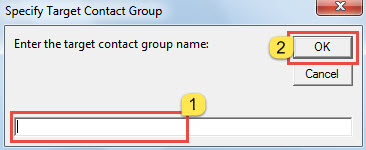
- Vėliau jūsų bus paprašyta įvesti tikslinės kontaktų grupės pavadinimą.

- Po to paspauskite „Gerai“. „Outlook“ iš karto suras tikslinę kontaktų grupę ir nukopijuos į ją šaltinio grupės narius.
Išgelbėkite pažeistus „Outlook“ failus
„Outlook“ yra jautri įvairiems kenkėjiškiems veiksniams, įskaitant elektros energijos tiekimo nutraukimą, virusų infekciją ir pan. Siekdami apsisaugoti nuo nepageidaujamų sugadinimų, neturime kito pasirinkimo, kaip tik daryti įprastą „Outlook“ atsarginę kopiją. Be to, patartina įdiegti galingą PST taisymo įrankį, pvz DataNumen Outlook Repair. Jis gali nuskaityti ir remontas PST failą dideliu atkūrimo greičiu.
Autoriaus įvadas:
Shirley Zhang yra duomenų atkūrimo ekspertė DataNumen, Inc., kuri yra pasaulyje duomenų atkūrimo technologijų lyderė, įskaitant sql atkūrimas ir „Outlook“ taisymo programinės įrangos produktai. Norėdami gauti daugiau informacijos, apsilankykite WWW.datanumen.com