
„Excel“ darbalapyje į langelius tikrai įvesite papildomų žodžių. Taigi čia aptarsime, kaip pridėti tuos papildomus žodžius į „Excel“ žodyną.
Kai naudojate rašybos funkciją darbalapiui patikrinti, „Excel“ kai kuriuos papildomus žodžius taip pat laikys klaidomis. Tie papildomi žodžiai gali būti įmonės pavadinimas, tam tikrų produktų pavadinimas ar kai kurios santrumpos. Šiuo metu galite tiesiogiai į tai nekreipti dėmesio. Tačiau kai kitą kartą patikrinsite darbaknygę, tas pats žodis vis tiek bus laikomas klaida. Ir tai labai erzina. Taigi dabar galite naudoti du toliau nurodytus metodus ir įtraukti tuos papildomus žodžius į „Excel“ žodyną.
1 būdas: tikrindami pridėkite žodžių
Šioje dalyje parodysime, kaip įtraukti žodžius į „Excel“ žodyną, kai tikrinate darbalapį.
- Juostelėje spustelėkite skirtuką „Peržiūra“.
- Tada spustelėkite mygtuką „Rašyba“. Be to, taip pat galite paspausti klaviatūros klavišą „F7“, kad pakeistumėte šiuos du veiksmus.
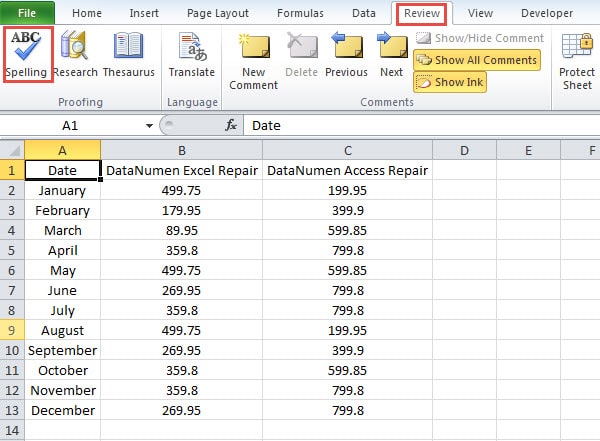
- Lange „Rašyba“ programa „Excel“ patikrins langelius po vieną. Kai lange pamatysite papildomą žodį, spustelėkite mygtuką „Pridėti į žodyną“.

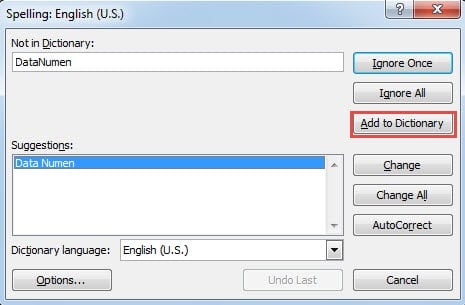
Taigi šis papildomas žodis buvo įtrauktas į „Excel“ žodyną. Ir tada niekada nematysite šio žodžio „Rašybos“ lange.
2 būdas: pasirinktiniai žodynai
Naudodami šį metodą galite tinkinti žodyną ir įtraukti žodžius į žodyną.
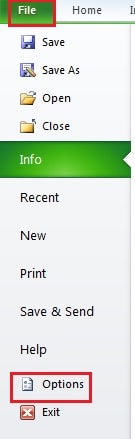
- Juostelėje spustelėkite skirtuką „Failas“.
- Tada spustelėkite mygtuką „Parinktys“.

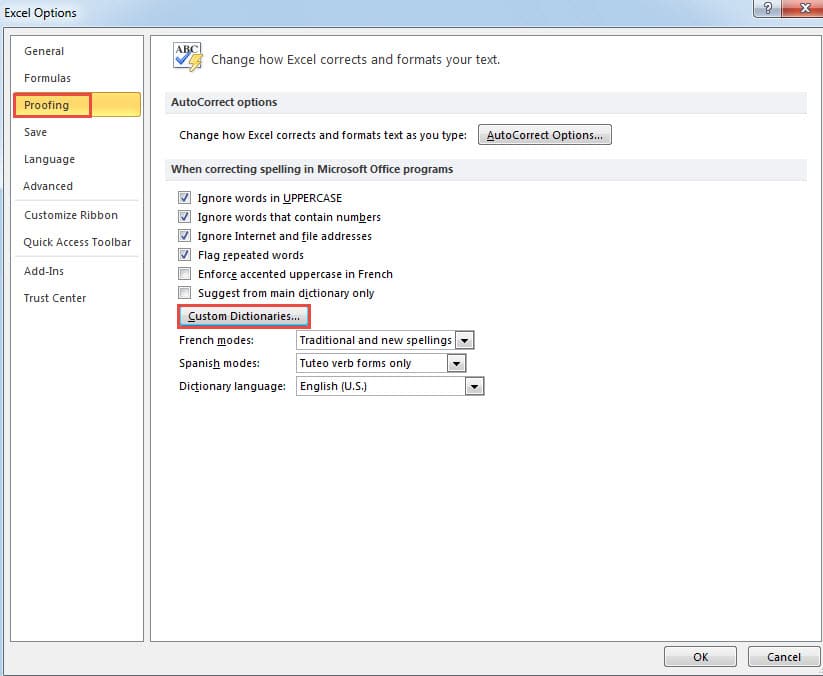
- Lange „Excel“ parinktys spustelėkite parinktį „Proofing“.
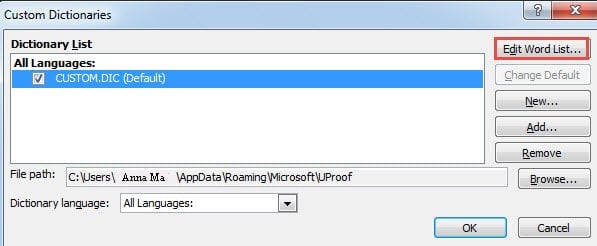
- Tada spustelėkite mygtuką „Pasirinktiniai žodynai“.

- Lange „Pasirinktiniai žodynai“ pasirinkite mygtuką „Redaguoti žodžių sąrašą“.

- Tada naujame lange įveskite žodį į pirmąjį teksto laukelį.
- Tada spustelėkite mygtuką „Pridėti“.

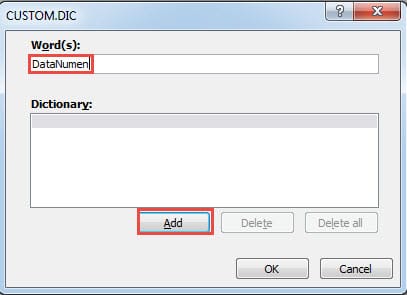
Taigi žodis atsiras „Žodyne“.
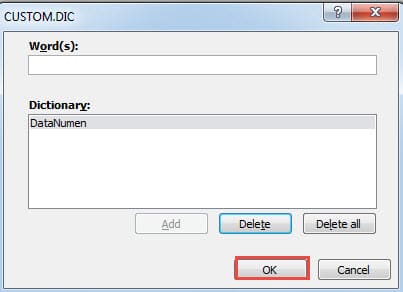
- Dabar lange spustelėkite mygtuką „Gerai“.

- Toliau spustelėkite „Gerai“ lange „Pasirinktinis žodynas“.
- Tada spustelėkite mygtuką „Gerai“ „Excel“ lange.

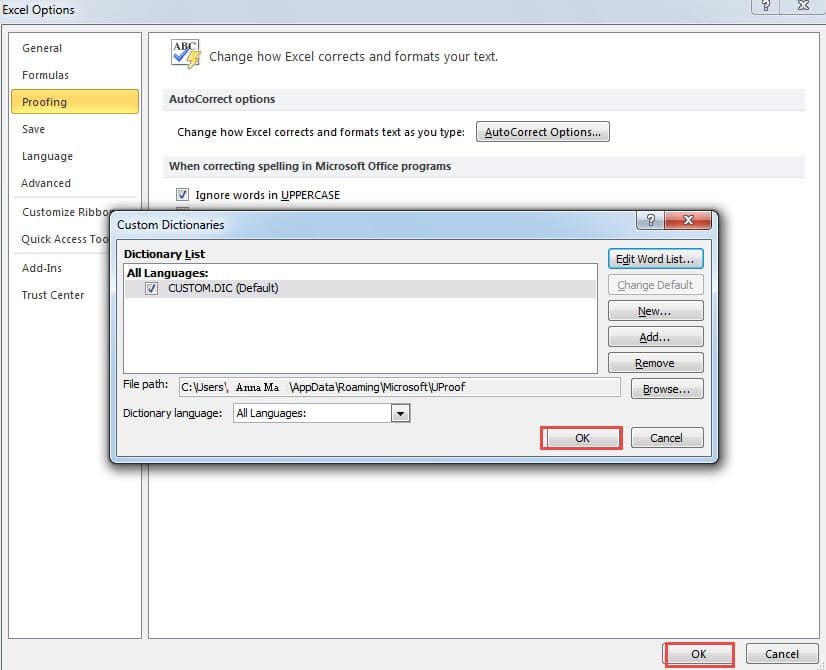
Kai kitą kartą patikrinsite darbalapį, šio papildomo žodžio niekada nematysite lange „Rašyba“.
Iš pirmiau pateiktos analizės žinosite, kad abu metodai įtrauks papildomus žodžius į „Excel“ žodyną. Be to, jei reikia ištrinti žodžius, galite juos ištrinti ir lange „CUSTOM.DIC“.
Atkūrimo įrankis yra ekonomiškas pasirinkimas kovai su korupcija
Kai susidursite su „Excel“ sugadinimu, tikrai norėsite jį pataisyti. Yra daug būdų, kaip tai padaryti, pavyzdžiui, paleisti „Excel“ iš naujo, iš naujo įdiegti „Excel“, paleisti sistemą iš naujo arba kreiptis pagalbos į kitus žmones. Tarp visų šių metodų galite investuoti į atkūrimo įrankį. Šis įrankis gali... ištaisyti Excel duomenų problemą ir išspręsti beveik visas „Excel“ klaidas. Tai iš tiesų ekonomiškas pasirinkimas jums.
Autoriaus įvadas:
Anna Ma yra duomenų atkūrimo ekspertė DataNumen, Inc., kuri yra pasaulyje duomenų atkūrimo technologijų lyderė, įskaitant pataisyti Word problemą ir „Outlook“ taisymo programinės įrangos produktai. Norėdami gauti daugiau informacijos, apsilankykite WWW.datanumen.com