
„Excel“ turi daug funkcijų, kurios mums labai naudingos ir patogios. O šiame tinklaraštyje pristatysime du Excel patarimus apie skaičių formatą.
Kartais rasite tokią sąlygą: Skaičiaus ilgis yra didesnis arba lygus 12 skaitmenų. Dėl to jis automatiškai pasikeis į mokslinį žymėjimą. Pavyzdžiui, skaičius 100,000,000,000 1 11 XNUMX pasikeis į XNUMXE+XNUMX. Norėdami parodyti skaičiaus skaitmenis, šiame tekste pateikiame du „Excel“ patarimus.
Studento numerio pavyzdys
Šiame pavyzdyje studento numerio ilgis yra 12 skaitmenų.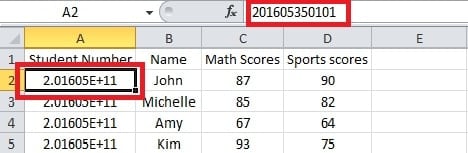
Turite spustelėti langelį „A2“. Ir skaičius yra formulės juostoje. Taigi toliau pateikiami du patarimai, kaip parodyti visą skaičių.
1 patarimas: formatuokite langelius
Šiame patarime turite nustatyti langelių formatą.
- Pirmiausia pasirinkite langelį, kuriame norite įvesti savo numerį.

- Dešiniuoju pelės mygtuku spustelėkite šį langelį. Tada pamatysite naują iššokantį meniu.
- Šiame meniu spustelėkite parinktį „Formatuoti langelius“. Tada pasirodys langas „Format Cells“.

- Kategorijų sąraše pasirinkite „Skaičius“.
- Po kablelio skaitmenims nustatykite „0“.
- Ir tada spustelėkite „Gerai“.

- Įveskite numerį. Ir dabar galite pamatyti visą skaičių.

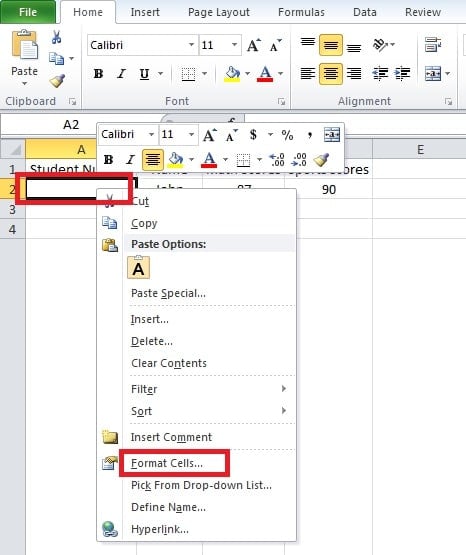
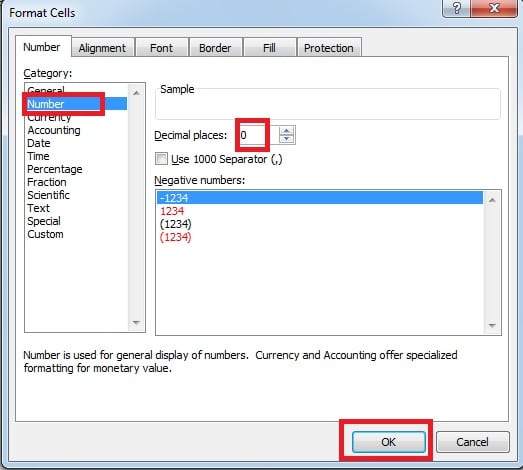
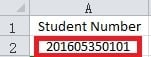
Todėl norėdami įvesti kitus skaičius, galite naudoti šį būdą.
2 patarimas: pridėkite apostrofą
Be ankstesnio patarimo, čia pristatysime kitą metodą.
- Spustelėkite paskirties langelį.
- Skaičiaus pradžioje įveskite „apostrofą“.

- Klaviatūroje paspauskite „Enter“. Dėl to jūs taip pat matysite numerį visiškai.

Tačiau galite pastebėti, kad viršutiniame kairiajame langelio kampe yra mažas žalias trikampis.
Taip yra todėl, kad „Excel“ mano, kad yra klaida. Taigi, jei skaičius nėra skirtas skaičiuoti, galite naudoti šį patarimą. Kita vertus, reikia naudoti pirmąjį metodą.
Po nustatymo kartais galite pastebėti, kad skaičius pasikeičia į „#“.
Jei taip atsitinka, pagrindinė priežastis yra ląstelės plotis. Taip pat galite peržiūrėti ankstesnius mūsų straipsnius: Kaip savo darbalapyje parodyti paslėptą turinį
Išspręskite „Excel“ failų sugadinimą
Naudodami „Excel“ kartais patirsite duomenų katastrofų. Dėl to jūs patirsite tam tikrų nuostolių. Norėdami išvengti blogesnio rezultato, galite paruošti atkūrimo įrankį taisyti Excel failus. Programinė įranga gali būti labai naudinga ir patikima.
Autoriaus įvadas:
Anna Ma yra duomenų atkūrimo ekspertė DataNumen, Inc., kuri yra pasaulyje duomenų atkūrimo technologijų lyderė, įskaitant žodžio atkūrimas ir „Outlook“ taisymo programinės įrangos produktai. Norėdami gauti daugiau informacijos, apsilankykite WWW.datanumen.com