
1. Įvadas
Dabartinėje skaitmeninėje eroje, PDF (Nešiojamasis dokumento formatas) tapo vienu iš plačiausiai naudojamų dokumentų bendrinimo formatų dėl universalaus suderinamumo ir galimybės išsaugoti formatavimą, nepriklausomai nuo naudojamos operacinės sistemos ar įrenginio. PDF failų vertė gerokai padidėja dėl galimybės juos komentuoti, o tai yra neįtikėtinai naudinga įvairiose aplinkose – nuo akademinės iki profesionalios.
1.1 Anotacijos svarba PDF įrankis
Anotacija PDF įrankiai leidžia vartotojams komentuoti, žymėti ir pateikti atsiliepimų tiesiogiai apie dokumentą. Ši funkcija pakeitė turinio peržiūrą, bendrinimą ar bendradarbiavimą. Pavyzdžiui, pagal akademinį scenarijų mokytojas gali tiesiogiai komentuoti mokinio užduotis. Verslo aplinkoje kolegos gali kartu peržiūrėti ir komentuoti bendrinamą dokumentą. Tai ne tik supaprastina darbo eigą, bet ir sumažina priklausomybę nuo popieriaus, todėl tai yra aplinkai nekenksminga alternatyva.
„1.2“ remontas PDF dokumentas
Tam taip pat reikia profesionalaus įrankio remontas PDF dokumentai jei jie pažeisti. DataNumen PDF Repair yra plačiai naudojamas:
1.3 Šio palyginimo tikslai
Su begale PDF Rinkoje esančių anotacijų įrankių, tinkamo išrinkimas gali būti sunki užduotis. Kiekvienas įrankis turi savo stipriąsias ir silpnąsias puses ir tenkina įvairius skirtingų vartotojų poreikius. Pagrindinis šio palyginimo tikslas – pateikti nuodugnią viršūnių analizę PDF komentarų įrankiai, atsižvelgiant į jų funkcionalumą, naudojimo paprastumą ir suderinamumą. Tai padės potencialiems vartotojams priimti pagrįstą sprendimą, kurie įrankiai geriausiai atitinka jų poreikius. Be to, šis palyginimas gali padėti asmenims suprasti skirtingas funkcijas, pasiekiamas keliose platformose.
2. „Adobe Acrobat Online“ PDF failų redagavimas
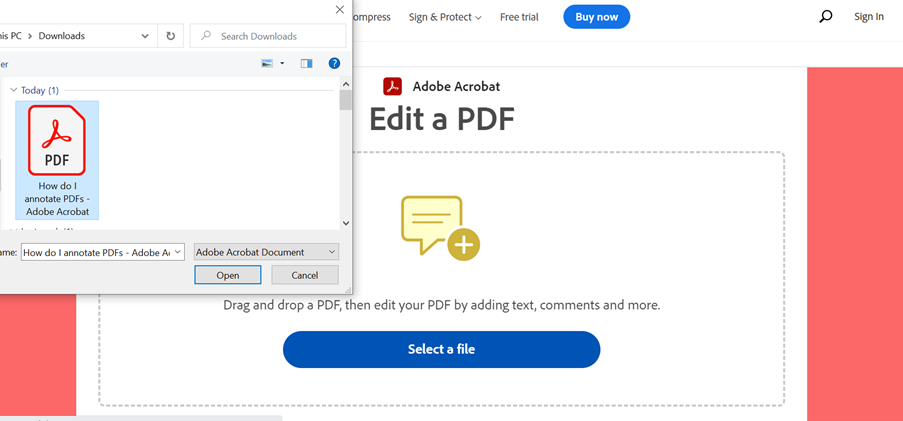
Adobe Acrobat Online Redaguoti a PDF yra įrankis, kurį siūlo „Adobe“, pirmaujantis pavadinimas skaitmeninių dokumentų pasaulyje. Patogi sąsaja suteikia vartotojams išsamų sprendimą komentuoti, redaguoti ir bendradarbiauti PDF failus internete.
2.1 privalumų
- Daug funkcijų: Adobe Acrobat Online Redaguoti a PDF suteikia naudotojams kelias funkcijas: nuo pastabų pridėjimo, teksto paryškinimo, formų piešimo ir netgi garso komentarų pridėjimo.
- Integravimo galimybės: Jis sklandžiai integruojamas su populiariomis platformomis, tokiomis kaip „DropBox“ ir „Google“ diskas, todėl vartotojai gali pasiekti savo dokumentus iš šių saugojimo parinkčių.
- Kokybės užtikrinimas: Kadangi yra „Adobe“ produktas, vartotojai netiesiogiai pasitiki jo kokybe ir patikimumu.
2.2 Minusai
- Priklausomybė nuo prenumeratos: „Adobe Acrobat Online Edit“, nors ir įspūdingas įrankis, reikalauja prenumeratos kai kurioms svarbioms funkcijoms, todėl naudotojai, ieškantys nemokamų sprendimų, gali jį išjungti.
- Sudėtingumas: Kai kuriems vartotojams gali atrodyti, kad daugybė funkcijų yra didžiulė ir sudėtinga naršyti, ypač jei jie dar nepažįstami PDF anotacija ir redagavimas.
- Priklausomybė nuo interneto: Įrankis reikalauja veikiančio interneto ryšio, kad vartotojai galėtų pasiekti ir komentuoti PDF failus internete, todėl jis netinka situacijoms, kai nėra interneto ryšio.
3. PDF24 įrankiai PDF komentavimui
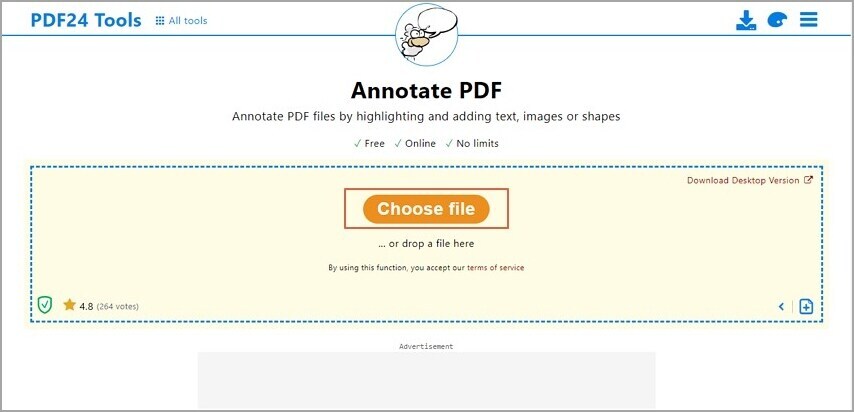
PDF24 įrankiai Anotuoti PDF yra universali žiniatinklio paslauga, siūlanti rinkinį PDF įrankiai, įskaitant PDF failų komentavimo funkciją. Tai nemokama priemonė, kuria vartotojai gali pasinaudoti norėdami efektyviai ir lengvai pridėti komentarus, paryškinimus ir kitas anotacijas. PDF failas.
3.1 privalumų
- Nemokamas: „PDF24“ siūlo nemokamas patikimas anotacijų paslaugas – patrauklią funkciją individualiems vartotojams arba įmonėms, veikiančioms su ribotu biudžetu.
- Patogi vartotojui sąsaja: Jame yra švari, nesudėtinga sąsaja, kurią net pradedantieji vartotojai gali lengvai naršyti, todėl anotacijos procesas yra paprastas ir efektyvus.
- Paskyros nereikia: Vartotojai gali pereiti tiesiai į savo darbą, nereikėtų patirti vargo kuriant paskyrą ar diegiant programinę įrangą.
3.2 Minusai
- Ribotos išplėstinės funkcijos: Nors tai supaprastina PDF anotacija stebėtinai, jame trūksta kai kurių pažangių funkcijų, kurias siūlo aukščiausios kokybės įrankiai.
- Palaikomi skelbimai: Atsižvelgiant į „freemium“ modelį, reklama ir skelbimai gali retkarčiais pertraukti vartotojo sąsają, o tai gali turėti įtakos vartotojo patirčiai.
- Priklauso nuo interneto: Kaip ir panašių internetinių įrankių, jo veikimas priklauso nuo stabilaus interneto ryšio, o tai riboja jo naudojimą neprisijungus.
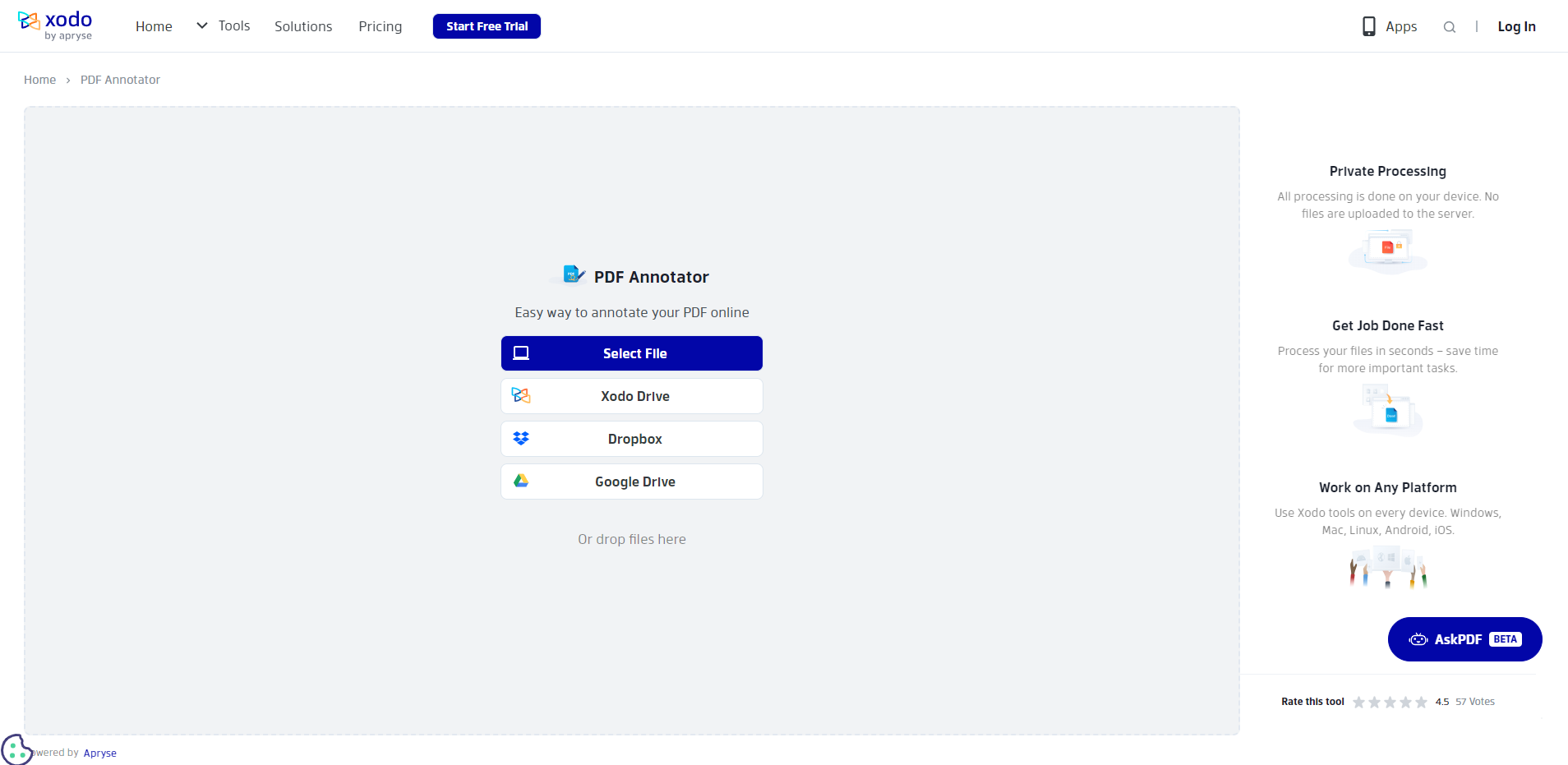
4. Xodo PDF Anotatorius
Xodo PDF Anotatorius yra tvirtas viskas viename PDF skaitytojas ir PDF komentatorių / redaktorių, pasiekiamą kaip žiniatinklio programėlę ir mobiliąją programėlę „Android“ ir „iOS“ įrenginiams. Ji leidžia vartotojams skaityti, komentuoti, pasirašyti, bendrinti PDF failus ir pildyti PDF formuojasi paprastai ir lengvai.
4.1 privalumų
- Kelių platformų palaikymas: „Xodo“ galima naudoti kaip žiniatinklio programėlę, mobiliąją programėlę ir net kaip „Windows“ programėlę, siūlančią prieinamumą visuose dažniausiai naudojamuose įrenginiuose. Tai leidžia vartotojams atlikti savo užduotis nepriklausomai nuo naudojamo įrenginio.
- Bendradarbiavimo įrankis: „Xodo“ siūlo pranašumą PDF bendradarbiavimą. Jo „Xodo Connect“ funkcija leidžia keliems vartotojams prisijungti ir kartu dirbti su tuo pačiu dokumentu realiuoju laiku.
- Nemokamas: Programa neturi jokių paslėptų mokesčių ar aukščiausios kokybės pakopų, kad galėtų pasiekti jos funkcijas, todėl visos jos funkcijos yra prieinamos nemokamai.
4.2 Minusai
- Skelbimai mobiliojoje versijoje: Nors žiniatinklio versijoje nėra skelbimų, mobiliojoje versijoje yra skelbimų, kurie gali sukelti nepatogumų kai kuriems vartotojams.
- Išplėstinių redagavimo funkcijų trūkumas: Nors jis išsiskiria PDF anotacija, programa nesiūlo pažangių redagavimo įrankių, o tai riboja išsamios informacijos apimtį PDF redaguoti.
- Vartotojo sąsaja: Kai kuriems vartotojams sąsaja gali atrodyti ne tokia intuityvi ar patogi kaip kitiems PDF anotacijos įrankiai.
5. PDF Anotatorius
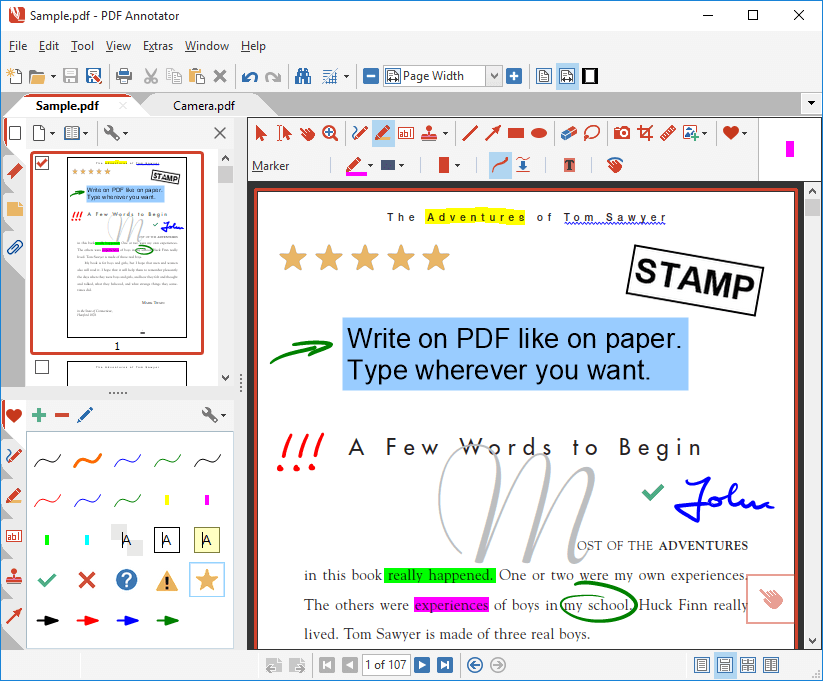
PDF anotatorius yra labai funkcionalus įrankis, specialiai sukurtas anotacijoms PDF dokumentai. Prieinama tik „Windows“ aplinkoje, ji turi funkcijų, leidžiančių pridėti pastabas, komentarus, taisyti tekstą ir net vertinti mokinių darbus tiesiai PDF faile.
5.1 privalumų
- Įvairūs komentavimo įrankiai: PDF komentavimo įrankis teikia platų komentavimo įrankių rinkinį, įskaitant rašiklį, žymeklį, antspaudus ir kt., todėl galite mėgautis išsamia komentavimo patirtimi.
- Prieiga neprisijungus: Skirtingai nuo daugelio internetinių analogų, PDF Anotatorius leidžia naudotis visomis jo funkcijomis be interneto ryšio, todėl jį patogu naudoti neprisijungus.
- 30 dienų bandomasis laikotarpis: Naudotojams, kurie nėra tikri dėl įrankio, siūloma 30 dienų bandomoji versija, skirta išbandyti vandenis prieš įsigyjant.
5.2 Minusai
- Tik „Windows“: PDF komentatorius veikia tik „Windows“ operacinėje sistemoje, todėl jį gali naudoti tik kitos platformos, pvz., „macOS“ ar „Linux“, vartotojai.
- Brangus: Įrankis gali būti gana brangus, nes jis taikomas vienkartinio pirkimo modeliui, o ne prenumeruojantiems arba nemokamiems modeliams, matomiems naudojant kitus įrankius.
- Stačia mokymosi kreivė: Įvairių funkcijų turintis įrankis pradedantiesiems gali pasirodyti šiek tiek stulbinantis ir gali užtrukti šiek tiek laiko, kol jis visiškai išnaudos savo galimybes.
6. Žymėjimo herojus
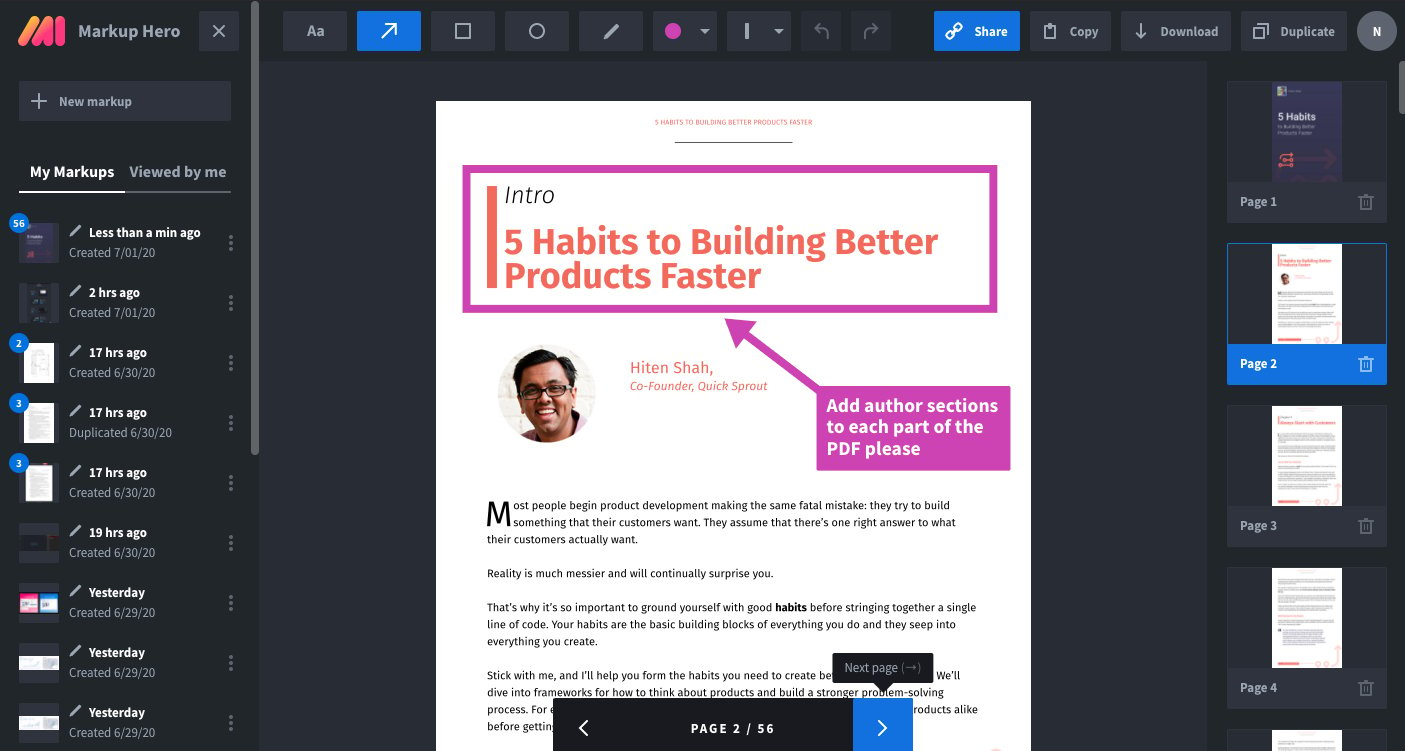
„Markup Hero“ yra universalus internetinis įrankis, skirtas įvairiems dokumentų ir vaizdų anotavimo poreikiams, įskaitant PDF failus. Jis skirtas plačiam vartotojų ratui – nuo mokytojų ir studentų, kuriems reikia įrankio akademiniams tikslams, iki dizainerių ir verslo specialistų, ieškančių paprasto būdo pateikti vaizdinį grįžtamąjį ryšį.
6.1 privalumų
- Kelių failų tipų palaikymas: Be PDF failų, „Markup Hero“ palaiko vaizdų, ekrano kopijų ir kitų dokumentų formatų komentavimą, todėl yra išties universalus įrankis.
- Lengvas bendrinimas: Anotuoti dokumentai gali būti lengvai bendrinami naudojant tiesioginę nuorodą arba vartotojai gali sukurti unikalią ekrano kopiją bendrinimo tikslais.
- Patogi vartotojui sąsaja: „Markup Hero“ sąsaja yra intuityvi ir sklandi, todėl vartotojai gali patogiai pridėti komentarų be daug pamokų.
6.2 Minusai
- Ribota nemokama versija: Nors įrankis teikia nemokamą versiją, kai kurios išplėstinės ir didelės paklausos funkcijos yra skirtos mokamai versijai.
- Nėra režimo neprisijungus: Markup Hero yra visiškai pagrįstas žiniatinkliu, o tai reiškia, kad jis negali veikti be aktyvaus interneto ryšio, todėl jis mažiau tinkamas naudoti neprisijungus.
- Būtina sukurti paskyrą: Kad galėtų pasinaudoti Markup Hero funkcijomis, vartotojai turi susikurti paskyrą, kuri galbūt prideda papildomą veiksmą prieš naudojant įrankį.
7. „LightPDF“ PDF anotavimas
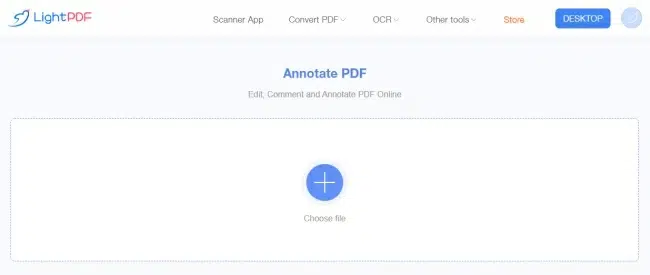
„LightPDF“ anotacija PDF yra pagrindinis, bet efektyvus internetinis įrankis, skirtas pridėti komentarų, pažymių ir kt PDF failus. Be anotacijos, ji taip pat siūlo daugybę kitų funkcijų, tokių kaip PDF konvertavimas, redagavimas ir parašo talpinimas.
7.1 privalumų
- Universalus įrankis: „LightPDF“ ne tik komentuoja PDF failus. Jis aprūpintas funkcijomis, kurios daro jį patikimu universaliu įrankiu. PDF įrankis.
- Nemokamas naudojimas: „LightPDF“ nereikalauja jokių prenumeratos planų ar mokėjimų. Visos funkcijos, įskaitant komentavimą. PDF įrankis yra prieinamas nemokamai.
- Paprasta sąsaja: Įrankio sąsaja yra švari ir patogi, todėl vartotojai gali lengvai naršyti ir naudotis.
7.2 Minusai
- Palaikomi skelbimai: Kadangi įrankis yra nemokamas, naudotojai turi susidurti su daugybe skelbimų, o tai gali lemti suskaidytą naudotojo patirtį.
- Priklausomybė nuo interneto: Norint naudotis „LightPDF“ funkcijomis, reikalingas stiprus interneto ryšys, nes tai yra žiniatinklio pagrindu veikianti priemonė.
- Nėra režimo neprisijungus: Atsisiunčiamos versijos, skirtos prieigai neprisijungus, nebuvimas gali tapti dideliu apribojimu tiems, kurie neturi nuolatinės interneto prieigos.
8. AvePDF PDF Anotatorius
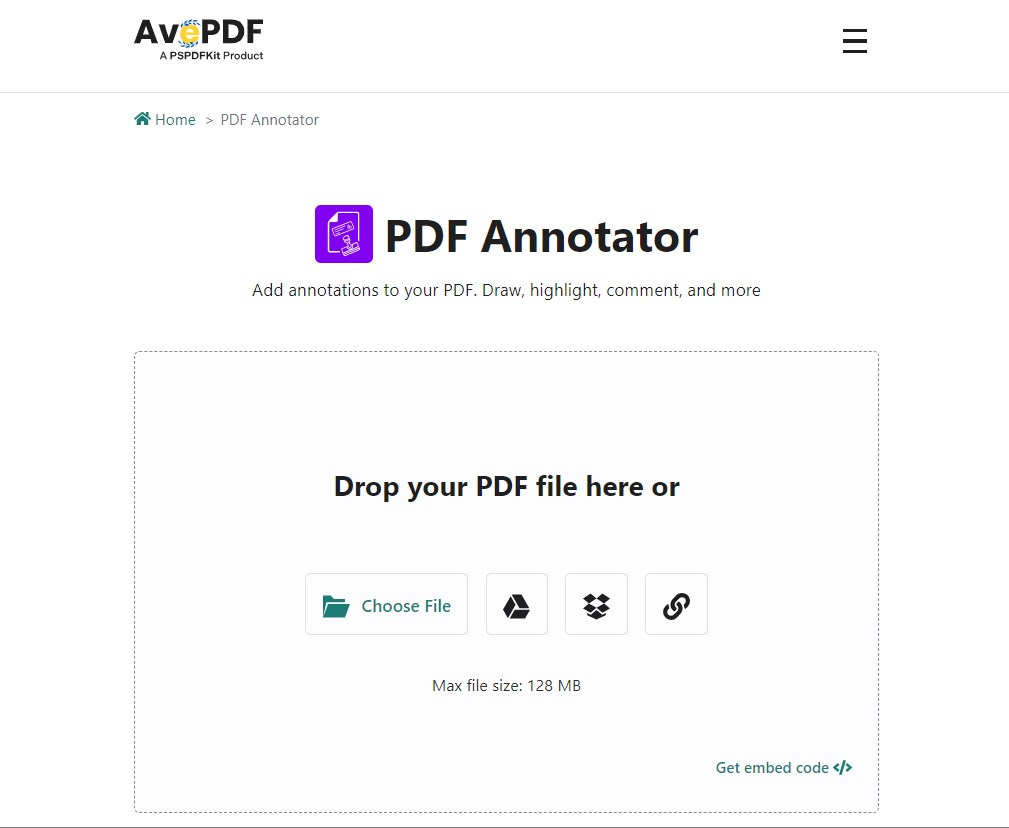
AvePDF PDF Anotatorius yra internetinis įrankis, skirtas darbui PDF failus. Tai leidžia vartotojams pridėti komentarus, paryškinti tekstą, piešti PDF failuose ir atlikti įvairias kitas anotavimo užduotis. Programa veikia debesyje, todėl visi failai ir operacijos yra lengvai pasiekiamos iš bet kurio įrenginio, turinčio interneto ryšį.
8.1 privalumų
- Kelių įrenginių prieinamumas: Kaip debesijos pagrindu veikianti priemonė, „AvePDF Annotator“ leidžia pasiekti failus ir dirbti su jais iš bet kurios vietos ir bet kuriame įrenginyje.
- Duomenų privatumas: „AvePDF“ skiria didelį dėmesį vartotojų duomenų privatumui. Visi įkelti failai automatiškai ištrinami po poros valandų.
- Nemokamai naudoti: Vartotojai gali nemokamai naudotis dauguma „AvePDF“ funkcijų.
8.2 Minusai
- Nėra prieigos neprisijungus: Dėl debesijos pagrindu veikiančios „AvePDF Annotator“ programos veikimo negalima naudoti neprisijungus prie interneto. Tai gali apriboti jos efektyvumą vartotojams, esantiems vietovėse, kuriose interneto ryšys nestabilus arba jo visai nėra.
- Skelbimų sąjunga: Nemokamas naudojimas pateikiamas su dideliu kiekiu skelbimų, kurie gali sutrikdyti vartotojo darbo eigą.
- Ribotos funkcijos: Nors „AvePDF“ puikiai atlieka pagrindines funkcijas, jai trūksta kai kurių sudėtingesnių parinkčių, prieinamų kituose. PDF anotavimo įrankiai.
9. Foxit PDF redaktorius
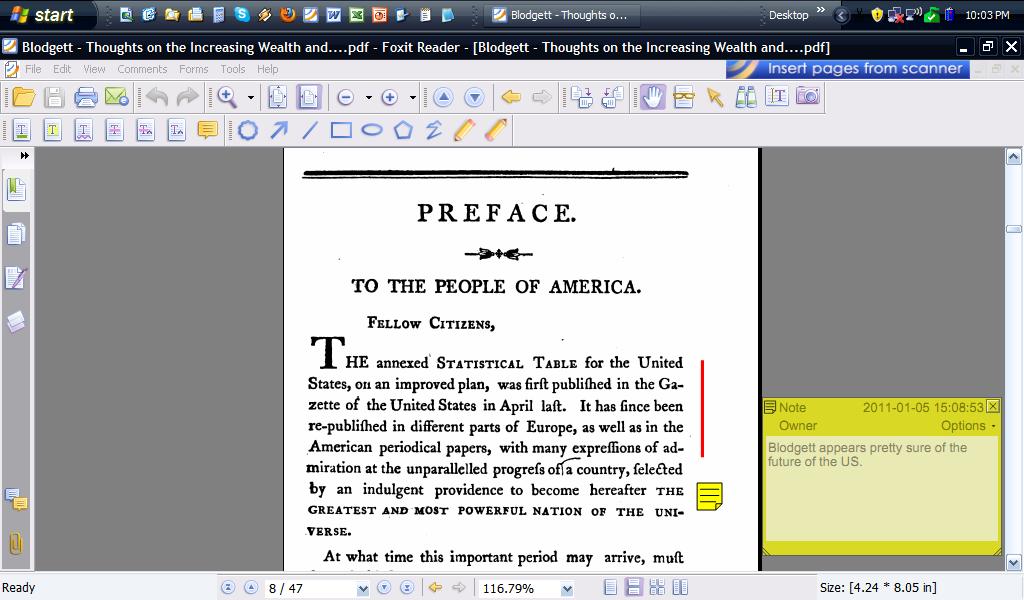
Foxit PDF Redaktorius yra išsamus PDF redagavimo įrankis. Be daugybės redagavimo funkcijų, jis taip pat suteikia patikimą anotacijų galimybę. Jis leidžia vartotojams pridėti komentarų, pastabų ir paryškinimų prie PDF failų, todėl tai universalus įrankis dokumentams peržiūrėti ir žymėti.
9.1 privalumų
- Platus funkcijų pasirinkimas: Foxit PDF Redaktorius siūlo daugybę funkcijų, nuo pagrindinio skaitymo ir anotacijų iki pažangių redagavimo ir saugos funkcijų, atitinkančių visų tipų vartotojų poreikius.
- Kelių platformų palaikymas: Įrankis gali būti naudojamas keliose platformose, įskaitant „Windows“, „macOS“, „Linux“ ir mobiliąsias operacines sistemas, todėl jis prieinamas daugumai vartotojų.
- Integravimo galimybės: Tai palaiko integraciją su populiariomis debesies paslaugomis, tokiomis kaip „Google“ diskas ir „Dropbox“. PDF saugojimas ir bendrinimas.
9.2 Minusai
- Premium kaina: Nors Foxit PDF „Editor“ siūlo nemokamą bandomąją versiją, dauguma išplėstinių funkcijų yra užrakintos už mokamos sienos, todėl reguliariam naudojimui tai yra brangus pasirinkimas.
- Sudėtinga vartotojo sąsaja: Dėl daugybės funkcijų sąsaja pradedantiesiems vartotojams gali pasirodyti sudėtinga ir stulbinanti.
- Reikia atsisiųsti: Skirtingai nuo žiniatinklio įrankių, „Foxit“. PDF Norint naudoti redaktorių, reikia atsisiųsti ir įdiegti įrenginyje.
10. Lumin PDF
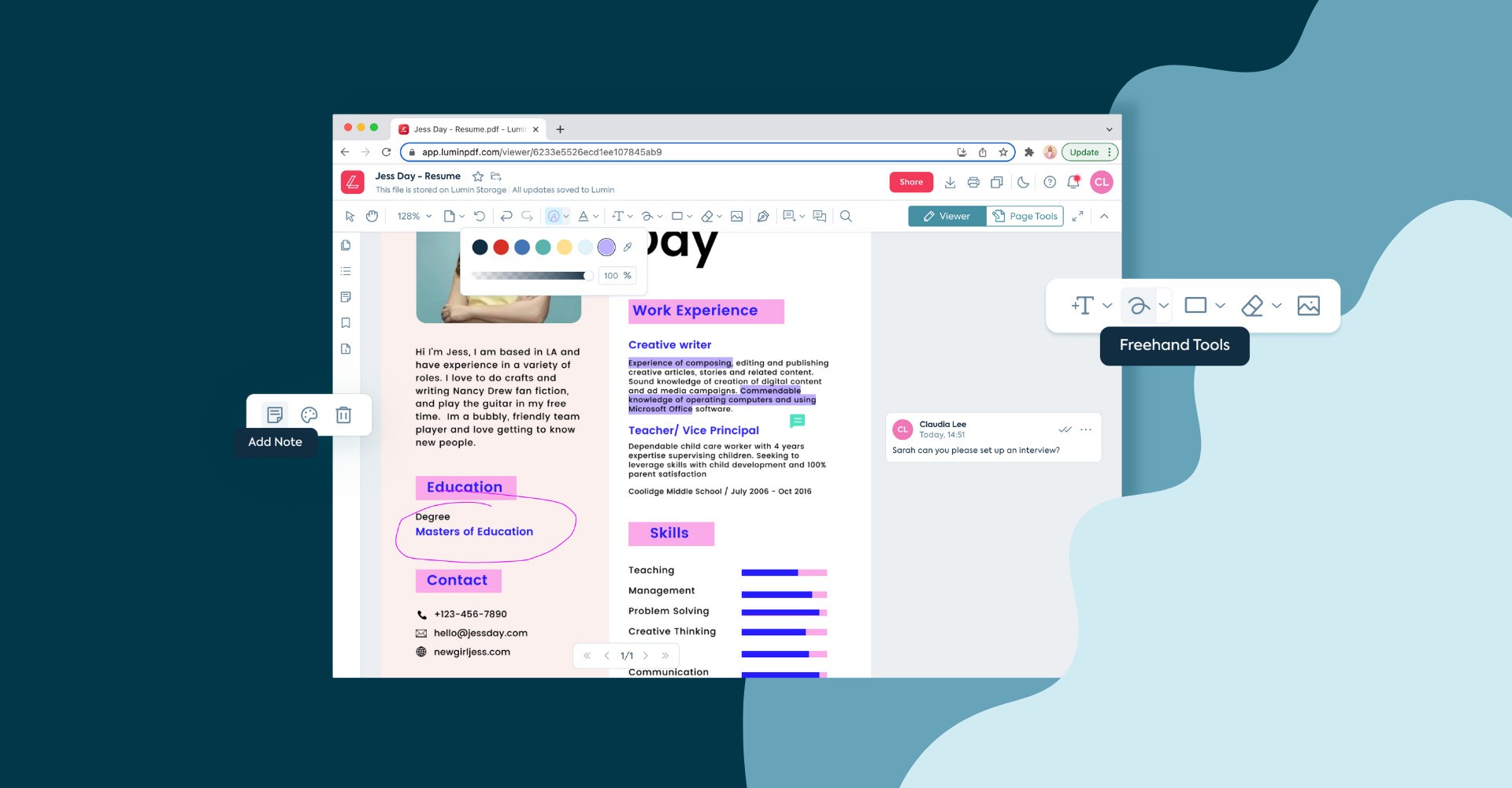
Lumin PDF yra internetinis įrankis, siūlantis paprastą ir efektyvų būdą peržiūrėti, redaguoti ir komentuoti PDF failus. Daug dėmesio skiriant bendram darbui, jis sukurtas taip, kad keli vartotojai galėtų dirbti su tuo pačiu dokumentu vienu metu.
10.1 privalumų
- Bendradarbiavimo komentarai: Lumin PDF pripažįsta kolektyvinio darbo poreikį ir leidžia realiu laiku bendradarbiauti bei rašyti komentarus keliems naudotojams tame pačiame dokumente.
- „Google“ disko integravimas: Jis sklandžiai integruojamas su „Google“ disku, todėl vartotojai gali tiesiogiai atidaryti failus iš disko ir išsaugoti juos jame.
- Kelių platformų palaikymas: „Lumin“ yra debesies pagrindu sukurtas sprendimas su specialiomis mobiliosiomis programomis PDF palaiko kelių platformų prieigą prie vartotojų dokumentų.
10.2 Minusai
- Prenumeratos modelis: Nors Luminas PDF siūlo nemokamą versiją, daugelis jos išplėstinių funkcijų pasiekiamos tik užsisakius aukščiausios kokybės prenumeratą.
- Priklauso nuo interneto: Kaip internetinė paslauga, prieiga prie Lumin PDF reikalingas patikimas ir nuolatinis interneto ryšys.
- Našumo problemos: Kai kurie vartotojai pranešė apie retkarčiais atsilikusias ir našumo problemas, ypač bendradarbiaujant realiuoju laiku.
11. AmindPDF
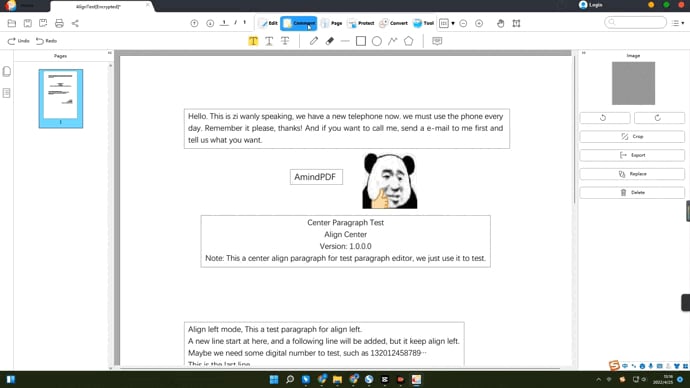
„AmindPDF“ yra daugiafunkcis įrankis. PDF redaktorius, teikiantis platų funkcijų spektrą PDF failams tvarkyti. Be pagrindinių PDF failų redagavimo, konvertavimo ir sujungimo įrankių, jame taip pat yra galinga komentavimo paslauga, suteikianti vartotojams galimybę pridėti komentarus, piešti, paryškinti ir pridėti žymes. PDF failai.
11.1 privalumų
- Išsamus PDF Įrankis: „AmindPDF“ turi daug funkcijų, todėl tai yra universalus redagavimo, komentavimo ir valdymo sprendimas. PDF failai.
- Lanksti programinė įranga: Vartotojams suteikiama galimybė lanksčiai pasirinkti tarp internetinės ir neprisijungusios programinės įrangos versijų, atsižvelgiant į jų patogumą ir pageidavimus.
- Aukštos kokybės išvestis: Nepriklausomai nuo naudojamos funkcijos, įrankis palaiko originalaus dokumento kokybę gautame faile.
11.2 Minusai
- Veiklos: Priklausomai nuo PDF failo dydžio ir sudėtingumo, gali būti pastebėtas našumo sulėtėjimas.
- Nemokamos versijos apribojimai: Nemokama „AmindPDF“ versija teikia pagrindinius anotacijų įrankius, o išplėstinės funkcijos yra užrakintos už prenumeratos pagrindu pagrįsto modelio.
- Vartotojo sąsaja: Kai kuriems vartotojams sąsaja gali atrodyti ne tokia patogi, ypač lyginant su kitomis PDF anotavimo įrankiai rinkoje.
12. PDF įrankiai
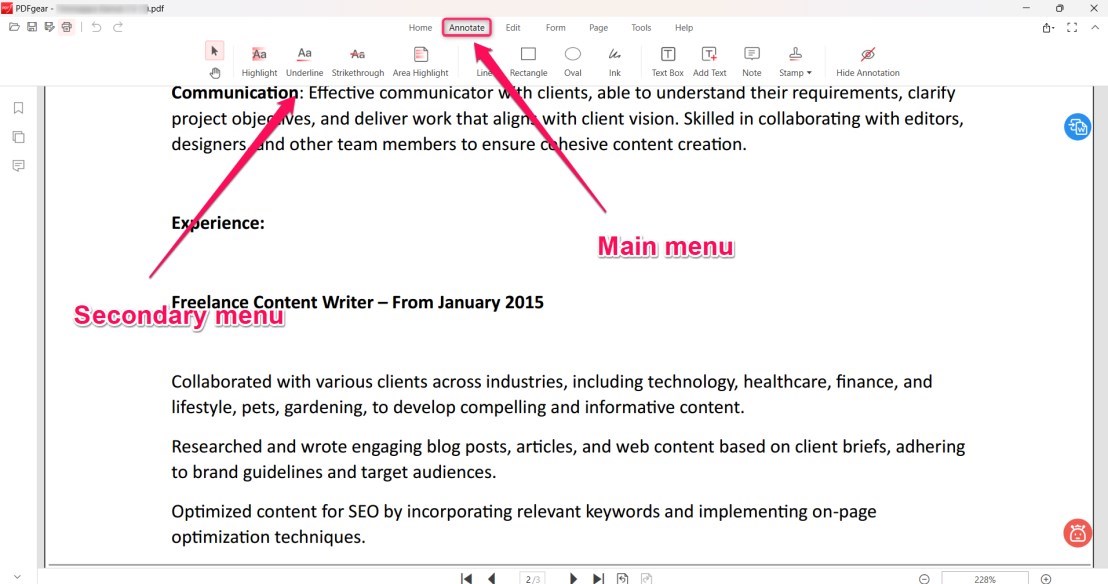
„PDFgear“ yra išsami ir patogi naudoti darbalaukio programa, suteikianti vartotojams galimybę komentuoti, redaguoti ir tvarkyti savo dokumentus. PDF failai. Siekdama pagerinti produktyvumą ir darbo eigą, „PDFgear“ sujungia įvairias su PDF susijusias funkcijas vienoje platformoje.
12.1 privalumų
- Prieiga neprisijungus: Kaip darbalaukio pagrindu veikianti priemonė, „PDFgear“ gali sklandžiai veikti be interneto ryšio, todėl patogu naudoti neprisijungus prie interneto.
- įvairus PDF Įrankiai: Be anotavimo, vartotojai gali pasirinkti naudoti išplėstines funkcijas, pvz., PDF failų redagavimą, konvertavimą, šifravimą ir pasirašymą.
- Patogi vartotojui sąsaja: „PDFgear“ sąsaja yra paprasta ir intuityvi, todėl ja naudotis gali tiek pradedantieji, tiek patyrę vartotojai.
12.2 Minusai
- Ribotas platformos palaikymas: Iš pradžių sukurta kaip darbalaukio programa, „PDFgear“ palaikymas kitoms platformoms, tokioms kaip mobilieji įrenginiai ar internetinė aplinka, šiuo metu yra ribotas.
- Prenumeratos modelis: Nors yra nemokama bandomoji versija, norint nuolat naudotis visomis išplėstinėmis funkcijomis, reikalinga mokama prenumerata.
- Didelis diegimo failas: „PDFgear“ programa pateikiama su dideliu diegimo failu, kuris gali būti trūkumas vartotojams, kurių sistemose yra ribota saugyklos vieta.
13. Santrauka
13.1 Bendro palyginimo lentelė
| Įrankis | Savybės | Lengva naudoti | Kaina | Klientų aptarnavimas |
|---|---|---|---|---|
| „Adobe Acrobat“ internete redaguokite PDF failą | Platus komentarų ir redagavimo įrankių asortimentas; Integruojamas su „Dropbox“ ir „Google“ disku | Vidutinis (pirmiesiems žmonėms gali atrodyti neįtikėtinas) | Nemokamos pagrindinės funkcijos, „Premium“ funkcijos reikalauja prenumeratos | Išsamius paramos dokumentus; Palaikykite bilietų sistemą |
| PDF24 įrankiai PDF anotavimas | Pagrindinės anotacijos funkcijos; Palaiko kelis failų tipus | Aukštas (patogus vartotojui) | Visiškai nemokama | Galimas internetinis pagalbos centras |
| Xodo PDF Anotatorius | Išsamios anotacijos funkcijos; Palaiko bendradarbiavimą realiuoju laiku | Vidutinis (kai kuriems vartotojams tai gali atrodyti mažiau intuityvi) | Visiškai nemokama | DUK ir palaikymas el. paštu |
| PDF anotatorius | Didelis anotacijos įrankių asortimentas; Prieiga neprisijungus | Vidutinė (gali atrodyti neįtikėtina, kai yra įvairių variantų) | Galimas nemokamas bandomasis laikotarpis, reikia įsigyti pilną versiją | Paštu ir forume pagrįsta klientų pagalba |
| Žymėjimo herojus | Pagrindinis PDF ir vaizdo anotavimo įrankis | Aukštas (intuityvus) | Galima nemokama versija, pažangioms funkcijoms reikalinga prenumerata | Internetinė palaikymo dokumentacija; Pagalba el. paštu |
| „LightPDF“ PDF anotavimas | Pagrindinės anotacijos funkcijos; Palaiko įvairias redagavimo ir konvertavimo parinktis | Aukšta (vartotojui patogi sąsaja) | Visiškai nemokama | Ribotas palaikymas naudojant internetinę formą |
| AvePDF PDF Anotatorius | Palaiko pagrindines anotacijos funkcijas; Debesis pagrįstas, kad būtų lengva pasiekti | Aukšta (paprasta sąsaja) | Visiškai nemokama | palaikymas el. paštu; DUK apie įprastas problemas |
| Foxit PDF redaktorius | Išsamios redagavimo ir anotacijos funkcijos; Palaiko integraciją su pagrindinėmis debesijos paslaugomis | Vidutinis (turi daug funkcijų, kurios gali atrodyti sudėtingos) | Galimas nemokamas bandomasis laikotarpis, papildomai versijai reikalinga prenumerata | Pašto, telefono ir tiesioginio pokalbio palaikymas |
| Lumin PDF | Palaiko daugumą anotacijų funkcijų; Integruojasi su „Google“ disku | Vidutinė (paprastai patogi, mokama versija turi skirtingą vartotojo sąsają) | Galima nemokama versija, pažangioms funkcijoms reikalinga prenumerata | palaikymas el. paštu; DUK apie įprastas problemas |
| AmindPDF | Išsamus daugiafunkcis PDF įrankis | Vidutinė (vartotojo sąsaja gali atrodyti ne visiems vartotojams intuityvi) | Nemokamos pagrindinės funkcijos, išplėstinės funkcijos reikalauja prenumeratos | Paštas paramą |
| PDFgear | Siūlo įvairius PDF susijusios funkcijos, įskaitant PDF failų komentavimą, redagavimą ir tvarkymą | Aukšta (intuityvi vartotojo sąsaja) | Galimas nemokamas bandomasis laikotarpis, tolesniam naudojimui reikalinga prenumerata | palaikymas el. paštu; DUK apie įprastas problemas |
13.2 Pagal įvairius poreikius rekomenduojamas įrankis
Šis palyginimas rodo, kad įrankiai turi unikalių privalumų, todėl jie tinka skirtingiems poreikiams ir naudotojų poreikiams, todėl universalaus įrankio, tinkančio visiems, nėra. Jei ieškote išsamaus įrankio ir neprieštaraujate mokėti priemoką, pasirinkite Adobe Acrobat Online Redaguoti PDF arba Foxit PDF redaktorius. Jei bendradarbiavimas realiuoju laiku yra prioritetas, apsvarstykite „Xodo“. PDF „Annotator“ arba „Lumin PDF“. Vartotojams, kuriems reikia visiškai nemokamos parinkties su pagrindinėmis anotavimo funkcijomis, PDF24 Tools Annotate PDF ir AvePDF PDF Anotatorius yra geras pasirinkimas. Atsisiunčiamas įrankis, skirtas naudoti neprisijungus PDF Tinka „Annotator“ arba „PDFgear“.
14. Išvada
14.1. Paskutinės mintys ir pastabos renkantis komentarą PDF Įrankis
Teisės pasirinkimas PDF komentarų įrankis labai priklauso nuo jūsų konkrečių poreikių, pageidavimų ir biudžeto. Suteikus pirmenybę šiems reikalavimams, galima žymiai supaprastinti atrankos procesą iš įvairių turimų priemonių. Išplėstiniai įrankiai, tokie kaip Adobe Acrobat Online Edit a PDF arba Foxit PDF Redaktorius turi platų funkcijų spektrą, tačiau jiems taip pat reikalinga prenumerata. Jei ieškote nemokamos alternatyvos, tokios priemonės kaip „PDF24 Tools Annotate“ arba „AvePDF Annotator“ teikia pagrindines anotacijų funkcijas nemokamai.
Apskritai idealas PDF Anotacijos įrankis būtų tas, kuris subalansuotų jūsų poreikius ir to, kad jums būtų pakankamai paprasta naudotis. Todėl potencialiems vartotojams patariame pirmiausia nustatyti savo poreikius ir atitinkamai pasirinkti įrankį. Kai kurie įrankiai siūlo nemokamą bandomąjį laikotarpį, o pasinaudojimas šia galimybe gali būti veiksmingas būdas užtikrinti maksimalų suderinamumą.
Autoriaus įvadas:
Vera Chen yra duomenų atkūrimo ekspertė DataNumen, kuriame pateikiamas platus produktų asortimentas, įskaitant puikų ZIP archyvo atkūrimas įrankis.