


Turėjau diską, kuriame buvo daug dokumentų, kurie tapo sugadinti. Datanumen Word Repair sugebėjo susigrąžinti daugiau nei 95% jų, kai
Apžvalga
Savybės
Kaip susigrąžinti
Daugiau informacijos
Susiję produktai
Kodėl DataNumen Word Repair?

# 1 atkūrimas
kursas

10+ milijonai
vartotojai

20 + metai
Patirtis

100% pasitenkinimas
Garantija
Atsigaukite daug daugiau nei mūsų konkurentai
DataNumen Word Repair palyginti su „Bernel for Word“, „Recovery for Word“, „RecoveryFix for Word“ ir kt.
Vidutinis atkūrimo rodiklis
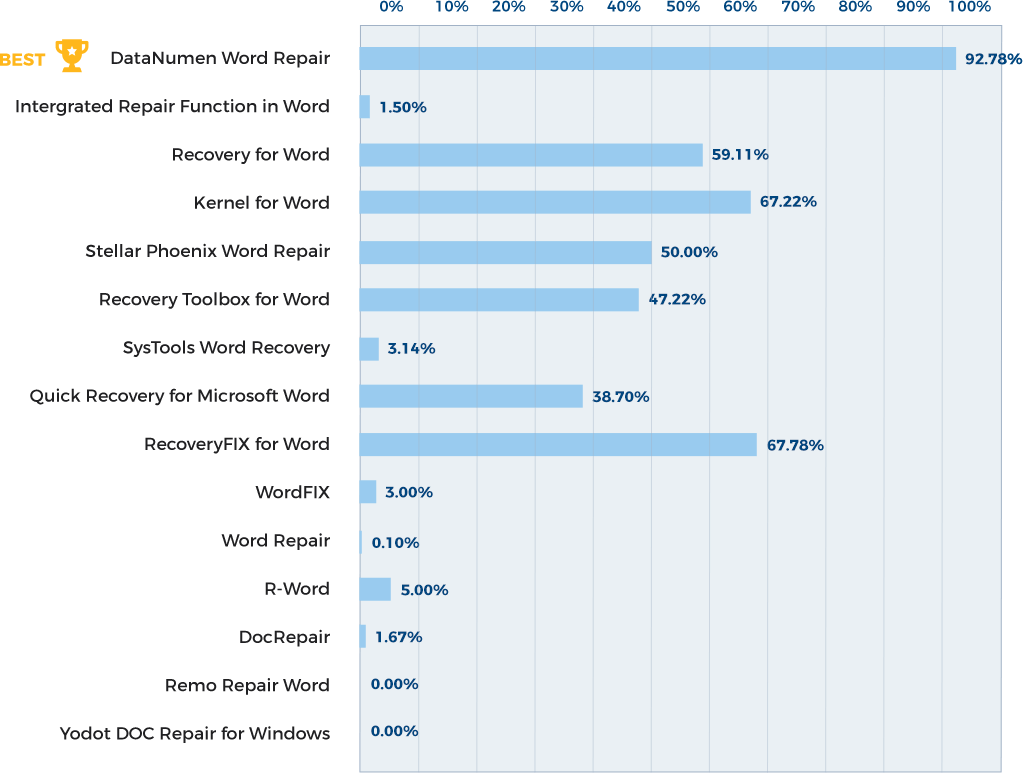
Sužinokite daugiau apie tai DataNumen Word Repair rūko varžybas
Mūsų klientų atsiliepimai

... Skaityti daugiau
Turėjau diską, kuriame buvo daug dokumentų, kurie tapo sugadinti. Datanumen Word Repair sugebėjo atkurti daugiau nei 95 % jų, kai nepavyko daugelio kitų programų, kurias bandžiau naudoti.
Džiaugiamės, kad esate apmokamas narys. ačiū
Paulius B
Vašingtono valstija JAV
2024-12-18
Jūsų „Word“ dokumentų atkūrimo įrankis yra nuostabus. Jis atkuria didžiąją dalį turinio kartu su formatavimu.
Nojus Simonas
Prancūzija
Rugsėjis 8th, 2021
Labai ačiū. Iš tiesų, jūsų MS Office failų turinio atkūrimo sprendimas yra geriausias iki šiol išbandytas.
Tomaszas Varmuzas
Technikos direktorius
Landis+Gyr Poland Sp. z oo
Poznanė, Lenkija
Gegužės 20, 2019
Turėjau failo „Word“ failą, kuriame buvo pataisyti klaidų, jūsų svetainė sutaisė „Word“ failą per 6 minutes.
Tai unikalu ir labai gera.
Valentinas Bogatu
Fizikas inžinierius https://helpwithphysics.com
Rumunija
Rugsėjis 4, 2019
O dieve, AČIŪ! Negaliu patikėti, kad jums pavyko tai ištaisyti! Aš tiesiog išbandžiau visa kita – tai nuostabu, ir aš toks
O dieve, AČIŪ! Negaliu patikėti, kad jums pavyko tai ištaisyti! Aš tiesiog išbandžiau visa kita – tai nuostabu, ir aš esu labai dėkingas.
Dar kartą ačiū už jūsų pagalbą! Džiaugiuosi galėdamas parašyti atsiliepimą, jei jums jo reikia - niekas kitas negalėjo to pataisyti!!
Mandy Clark
JAV
16 m. rugsėjo 2015 d
Labai ačiū už pagalbą ir susidomėjimą. Niekada neturėjote jokių sunkumų.
Esu labai patenkinta. Rekomenduoju jus visiems. linkiu tau
Labai ačiū už pagalbą ir susidomėjimą. Niekada neturėjote jokių sunkumų.
Esu labai patenkinta. Rekomenduoju jus visiems. Linkiu ir toliau sėkmės.
geras darbas.
isil yaman baydar
Ankara, Turkija
29 m. Sausio 2019 d
Itin paprasta sąsaja
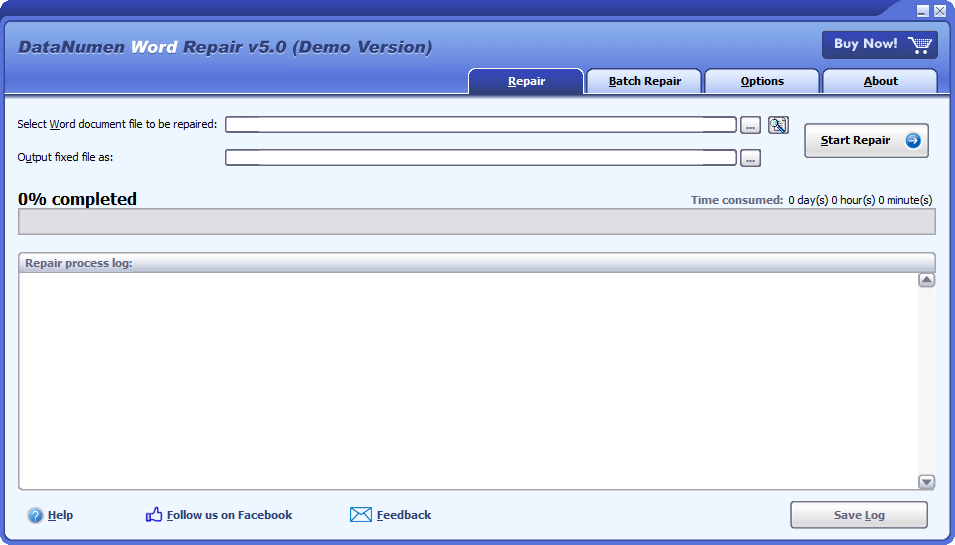
remontas
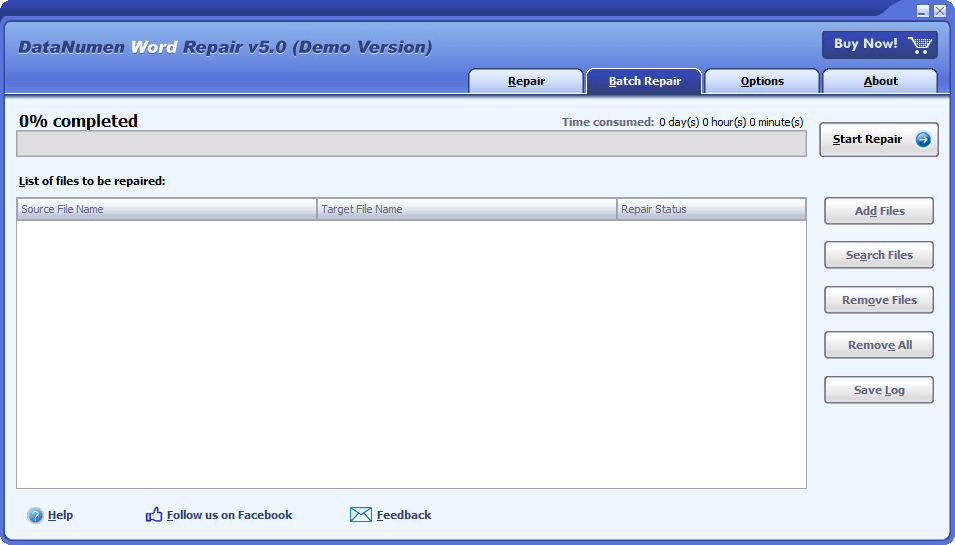
Partijos taisymas
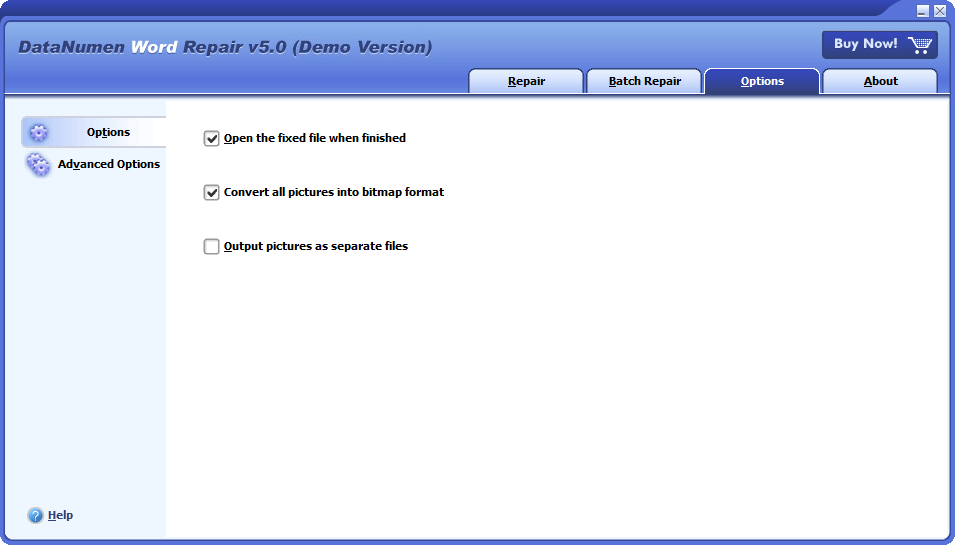
Nustatymai
Įprastų klaidų, kylančių dėl Word dokumento sugadinimo, sprendimas

- Failo xxxx.docx atidaryti negalima, nes yra problemų su turiniu
- „Word“ įvyko klaida bandant atidaryti failą
- Failų konvertavimo dialogo langas, iššokantis atidarant sugadintą „Word“ dokumentą
- Paveikslėliai negali būti rodomi sugadintuose Word dokumentuose
Nemokamas atsisiuntimas20+ metų patirtis
Pirkti dabar"100%" pasitenkinimo garantija
Pagrindinės ypatybės
- Pataisykite .doc ir .docx dokumentus Microsoft Word 6.0, 95, 97, 2000, XP, 2003, 2007, 2010, 2013, 2016, 2019, 2021, Word for Office 365 ir Microsoft 365 formatai.
- Pataisykite „Word“ sugeneruotus dokumentus, skirtus „Windows“ ir „Mac“.
- Atkurti tekstus, vaizdus, šriftus, maketus ir formatus Word dokumentuose.
- Atkurti lenteles.
- Atkurti suženklintus arba sunumeruotus sąrašus.
- Atkurti formatavimą ir hipersaitus.
- Atkurti žymes.
- Atkurti MS Word dokumentą iš laikinų failų, kai įvyksta duomenų katastrofa.
Nemokamas atsisiuntimas20+ metų patirtis
Pirkti dabar"100%" pasitenkinimo garantija
Naudojant DataNumen Word Repair Norėdami atkurti sugadintus Word dokumentus
pradžia DataNumen Word Repair.
Pastaba: prieš atkurdami sugadintą ar sugadintą Word failą su DataNumen Word Repair, uždarykite Microsoft Word ir visas kitas programas, kurios gali pasiekti Word failą.
Pasirinkite sugadintą arba sugadintą Word .doc/.docx failą, kurį norite taisyti:

Galite įvesti Word .doc/.docx failo pavadinimą tiesiogiai arba spustelėti  mygtuką, norėdami naršyti ir pasirinkti failą. Taip pat galite spustelėti
  mygtuką, norėdami rasti failą, kurį reikia taisyti vietiniame kompiuteryje.
Pagal nutylėjimą, DataNumen Word Repair išsaugos fiksuotą Word failą kaip xxxx_fixed.doc, kur xxxx yra šaltinio Word .docx/.doc failo pavadinimas. Pavyzdžiui, šaltinio Word failo Pažeistas.docx numatytasis pataisyto failo pavadinimas bus Pažeistas_fiksuotas.doc. Jei norite naudoti kitą pavadinimą, pasirinkite arba nustatykite jį atitinkamai:

Fiksuotą failo pavadinimą galite įvesti tiesiogiai arba spustelėti mygtuką, norėdami naršyti ir pasirinkti fiksuotą failą.
Pastaba: Fiksuotas išvesties failas visada išsaugomas .doc formatu, nesvarbu, koks šaltinio formatas.
Spustelkite  mygtuką. DataNumen Word Repair pradės nuskaityti ir taisyti šaltinio „Word“ failą.
Progreso juosta

parodys duomenų atkūrimo eigą.
Po failo atkūrimo proceso, jei šaltinio Word failą galima sėkmingai pataisyti, pamatysite tokį pranešimų laukelį:
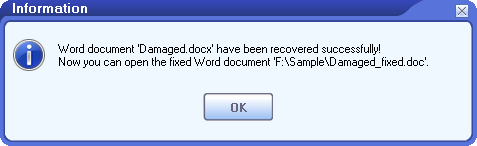
Dabar galite atidaryti fiksuotą „Word“ failą naudodami „Microsoft Word“ ar kitas suderinamas programas.
Daugiau informacijos
| versija | 5.0 (versija istorija) |
| Išleidimo data | Lapkritis 16th, 2023 |
| Palaikomi failų tipai | DOC, DOCX |
| Palaikomos „Word“ versijos | „Word 6.0–2021“; „Word“, skirta „Office 365“; „Microsoft 365“ |
| Atkuriami objektai | Tekstas, vaizdai, šriftai, maketai, formatavimas, lentelės, sąrašai su ženkleliais, sunumeruoti sąrašai, hipersaitai, žymės |
| Laikinas failų atkūrimas | Palaikomos |
| Palaikomos kalbos | 95 kalbos |
reikalavimai
| Operacinė sistema | Windows |
| Procesorius | „Intel“ arba lygiavertis (x86, x64) |
| atmintis | Mažiausiai 32 MB (rekomenduojama 2 GB) |
| diske | 22 MB |
Kaip atkurti neišsaugotus „Word“ dokumentus?
Norėdami atkurti neišsaugotus „Word“ dokumentus, galite išbandyti daug metodų. Daugeliui jų reikia naudoti automatinio atkūrimo parinktį programoje „Word“.
1. Automatinio atkūrimo parinktis
„Microsoft Word“ turi Automatinis atkūrimas variantas. Pagal numatytuosius nustatymus jis automatiškai išsaugos jūsų Word dokumentus kas 10 minučių. Norėdami pakeisti šią parinktį, atlikite šiuos veiksmus:
- pradžia MS Word.
- Spustelkite filė skirtuką, tada spustelėkite Nustatymai.
- Lauke Word parinktys Dialogo lange spustelėkite mygtuką Sutaupote skirtukas.
- Užtikrinkite Išsaugokite automatinio atkūrimo informaciją kas 10 minučių pasirinkta parinktis. O išsaugojimo intervalą galite keisti pagal poreikį.
- taip pat, užtikrinti As Išsaugokite paskutinę automatiškai atkurtą versiją, jei uždarysiu neišsaugojęs taip pat pasirenkamas. Pastaba: jei sumažinsite išsaugojimo intervalą, pavyzdžiui, iki 1 minutės, tada Word automatiškai išsaugos jūsų dokumentą dažniau, o tai sumažins našumą ir užims daugiau vietos standžiajame diske, ypač kai jūsų Word dokumentas yra didelis. Bet jei padidinsite išsaugojimo intervalą, pavyzdžiui, iki 100 minučių. Tada jei Word Jei programa sugenda 199-ąją minutę, jūsų atlikti pakeitimai nuo 100 iki 199 minučių bus prarasti. Taigi 10 minučių išsaugojimo intervalas yra geras kompromisas tarp našumo ir duomenų praradimo.
2. Atkurkite naudodami dokumentų atkūrimo skydelį
Kiekvieną kartą paleidus „Word“, programa patikrins automatinio atkūrimo informaciją. Taigi, jei programa sugenda prieš įrašant dokumentą, galite tiesiog atlikti šiuos veiksmus, kad atkurtumėte neįrašytą „Word“ dokumentą:
- pradžia Microsoft Word.
- Jei „Word“ randa ir išsaugo Automatinis atkūrimas informaciją standžiajame diske, jis parodys a Dokumentų atkūrimas skydelis. Visi dokumentai, kuriuos galima atkurti, yra išvardyti kaip „dokumento pavadinimas [originalas]“ arba „dokumento pavadinimas [atkurtas]“.
- Jei jūsų lost file yra sąraše, dukart spustelėkite, kad atidarytumėte.
- Spauskite Įrašyti kaip išsaugoti dokumentą naujame faile.
3. Atkurkite naudodami skirtuką Dokumentai
Jei dokumentų atkūrimo skydelis nepasirodo, galite pabandyti atlikti šiuos veiksmus:
- Spustelkite filė skirtuką, tada spustelėkite Atviras.
- Spustelkite naujas skirtukas.
- Dešiniajame skydelyje pasirinkite Dokumentai skirtukas.
- Spustelkite Atkurti neišsaugotus dokumentus mygtukas apačioje.
- Lauke Atviras failo dialogo langą, dukart spustelėkite norimą dokumentą, kad jį atidarytumėte.
- Viršutinėje juostoje pasirinkite atkurti norėdami atkurti neišsaugotą dokumentą.
- Spauskite Įrašyti kaip išsaugoti dokumentą naujame faile.
4. Atkurkite naudodami funkciją Tvarkyti dokumentą
Arba galite naudoti Tvarkyti dokumentą Norėdami atkurti neišsaugotus Word dokumentus, atlikite toliau nurodytus veiksmus.
- pradžia Microsoft Word.
- Eiti į Pagrindinis > Naujas, tada spustelėkite Tuščias dokumentas.
- Bus rodomi meniu elementai.
- pasirinkti Failas > Informacija
- Dešiniajame skydelyje spustelėkite Tvarkyti dokumentą mygtuką.
- Pamatysite dvi parinktis, Atkurti neišsaugotus dokumentus bei Ištrinkite neišsaugotus dokumentus.
- Spauskite Atkurti neišsaugotus dokumentus naršyti ir atkurti neišsaugotus dokumentus.
5. Tiesiogiai raskite automatinio atkūrimo failus
Taip pat galite pabandyti tiesiogiai rasti automatinio atkūrimo failą. Automatinio atkūrimo failo failo tipas yra .asd.
„Windows“ sistemoje jis yra šiuose kataloguose:
- C:\Vartotojai\ \AppData\Roaming\Microsoft\Word
- C:\Vartotojai\ \AppData\Local\Microsoft\Office\UnsavedFiles
kur reikia pakeisti su savo vartotojo vardu.
„Mac OS“ sistemoje tada:
„Word 2016/2019“ / „Office 365“ 2020–2021 m. katalogas yra:
/Vartotojai/ /Library/Containers/com.microsoft.Word/Data/Library/Preferences/AutoRecovery
„Word 2011“ katalogas yra:
/Vartotojai/ /Biblioteka/Programų palaikymas/„Microsoft“/„Office“/„Office 2011“ automatinis atkūrimas
6. Raskite ir atkurkite iš laikinųjų failų
Taip pat galite rasti laikinus failus savo vietiniame kompiuteryje, kurie gali būti jūsų neįrašyti dokumentai, kaip nurodyta toliau:
- Nustatykite failo tipą į .tmp ir kitus paieškos kriterijus pagal tai, ką žinote apie savo lost file, pvz., dydis, paskutinio atnaujinimo data ir laikas ir kt.
- Radę laikinus failus, nukopijuokite juos į savo katalogą.
- Pervardykite .tmp failus į .doc arba .docx failus, atsižvelgdami į originalaus dokumento tipą.
- Atidarykite pervadintus failus per MS Word.
- Taip pat galite naudoti mūsų „Word“ dokumentų atkūrimo įrankį, kad atkurtumėte 2 veiksme rastus laikinuosius failus.
„Windows 10“, 2004 ar naujesnė versija, yra „Windows“ failų atkūrimo įrankis. Jį galite naudoti norėdami atkurti ištrintus arba lost files.
Jei visi pirmiau minėti metodai nepadeda, galite kreiptis į profesionalą Word atkūrimo įrankis atkurti failus.
Kaip atkurti ištrintą „Word“ dokumentą?
Jei saugote MS Word dokumentą vietiniame kompiuteryje, galite jį atkurti šiais 3 būdais:
- Jei iš anksto sukūrėte kompiuterio atsarginę kopiją, galite atkurti ištrintą „Word“ dokumentą iš atsarginės kopijos.
- Taip pat galite patikrinti Šiukšlinė. Jei po ištrynimo jo neištuštinote, galite atkurti ištrintą „Word“ dokumentą iš Šiukšlinė. Jei nežinote failo pavadinimo, galite ieškoti failų su failų tipais, pvz., .doc ir .docx.
- Taip pat galite naudoti a duomenų atkūrimo programinė įranga norėdami nuskaityti standųjį diską ir atkurti ištrintus failus.
Jei saugote „Word“ dokumentą dokumentų biblioteką arba sąrašą „Microsoft Teams“ arba „SharePoint“, taip pat galite atkurti ištrintą Word dokumentą iš SharePoint svetainės šiukšlinės.
Jei „Word“ dokumentą saugote „OneDrive“, taip pat galite atkurti ištrintą „Word“ dokumentą iš „OneDrive“ šiukšlinės.
Kaip atkurti prarastą „Word“ dokumentą?
Pamestas „Word“ dokumentas yra lygiai toks pat kaip ištrintas dokumentas, todėl galite pabandyti panašius metodus norėdami atkurti jį iš atsarginės kopijos, šiukšlinės arba naudodami duomenų atkūrimo programinę įrangą.
Kaip atkurti perrašytą „Word“ dokumentą?
Tai šiek tiek sunku, bet vis tiek įmanoma atkurti perrašytus Word dokumentus. Žemiau pateikiami keli metodai:
- Atkurkite perrašytą „Word“ dokumentą naudodami ankstesnę atsarginę kopiją, jei tokia buvo.
- Naudoti duomenų atkūrimo įrankis norėdami nuskaityti standžiuosius diskus. Kartais jis taip pat gali atkurti perrašytus failus.
Ar galite atkurti sugadintus „Word“ dokumentus „Mac OS“?
Taip, norėdami pataisyti „Microsoft Word“ dokumentą „Mac“, galite atlikti šiuos veiksmus:
1. Įdiekite mūsų Word duomenų atkūrimo programinę įrangą asmeniniame / Windows kompiuteryje.
2. Nukopijuokite sugadintą Word dokumentą iš Mac į kompiuterį.
3. Pataisykite sugadintą Word dokumentą kompiuteryje naudodami DataNumen Word Repair.
4. Nukopijuokite fiksuotą Word dokumentą atgal į Mac.
Atsiprašau, bet DataNumen Word Repair nepalaiko tiesioginio paleidimo naudojant „Mac“.
Kaip „Word“ dokumentas gali būti sugadintas?
Daug priežasčių, dėl kurių bus sugadintas „Word“ dokumentas, pvz., virusas, kenkėjiška programa, netikėta „Word“ gedimas, standžiojo disko formatavimas ir kt. Rekomenduojame kreiptis į profesionalus Word duomenų atkūrimo įrankis po ranka, kad galėtumėte kuo greičiau pataisyti sugadintą dokumentą.
Kurios „Word“ versijos palaikomos?
Šiuo metu mūsų įrankis palaiko Microsoft Word 6.0, 95, 97, 2000, XP, 2003, 2007, 2010, 2013, 2016, 2019 ir Word for Microsoft Office 365 sukurtų dokumentų taisymą. Be to, jis palaiko tiek doc, tiek docx failų formatus.
Kurios „Windows“ versijos palaikomos?
Šiuo metu mūsų įrankis palaiko Windows 95/98/ME/NT/2000/XP/Vista/7/8/8.1/10 ir Windows Server 2003/2008/2012/2016/2019 operacines sistemas. Ir jis palaiko 32 bitų ir 64 bitų sistemas.
Ar turiu turėti MS WORD savo kompiuteryje, kad paleisčiau Word failų atkūrimo įrankį?
Taip, kad paleistumėte failų atkūrimo programinę įrangą, kompiuteryje turi būti įdiegta MS Word. Prieš taisant sugadintą Microsoft Word dokumentą, jei mūsų failų atkūrimo programinė įranga nustato, kad neįdiegta Word, ji parodys klaidos pranešimą ir nutrauks duomenų atkūrimo procesą.
Susiję produktai

DataNumen Outlook Repair
Pataisykite ir atkurkite sugadintus „Microsoft Outlook“ duomenų failus (.pst).
Detalės
DataNumen Excel Repair
Pataisykite ir atkurkite sugadintus arba sugadintus Microsoft Excel xls, xlw ir xlsx failus.
Detalės
„Access“ duomenų bazės taisymo įrankis
Pataisykite ir atkurkite sugadintas Microsoft Access duomenų bazes (.mdb ir .accdb failus).
Detalės DataNumen Word Repair