
개 심자 OST 무료 변환 팁, 고급 방법 및 전문 도구가 포함된 완벽한 2025년 가이드를 통해 PST 파일로 변환하세요.
1. 소개
1.1 무엇입니까? OST (오프라인 저장 테이블) 파일?
전망 OST 파일 또는 오프라인 저장소 테이블은 Exchange Server 또는 IMAP 이메일 계정의 사서함 항목에 대한 동기화된 복사본을 저장하는 로컬 데이터 파일입니다. Exchange Server 계정으로 Outlook을 구성하면 자동으로 생성됩니다. OST 컴퓨터에 있는 파일입니다. 이 파일을 사용하면 오프라인 상태이거나 서버와의 연결이 끊어진 경우에도 이메일, 연락처, 캘린더 및 기타 사서함 데이터를 사용할 수 있습니다. 네트워크에 다시 연결되면 OST 파일은 Exchange Server와 자동으로 동기화되므로 모든 장치에서 데이터가 최신 상태로 유지됩니다.
OST fileOutlook은 Exchange Server 및 IMAP 계정을 모두 지원하여 사서함에 원활하게 오프라인으로 액세스할 수 있도록 합니다. 그러나 이러한 파일은 암호화되어 있으며 파일을 생성한 특정 Outlook 프로필에 연결되어 있으므로 시스템 간 전송이나 다른 사용자 계정으로 열기가 어렵습니다.
1.2 PST(개인 저장 테이블) 파일이란 무엇인가요?
PST 파일(Personal Storage Table)은 이메일 메시지, 연락처, 일정 이벤트, 작업 및 기타 사서함 항목을 저장하도록 설계된 로컬 Outlook 데이터 파일 형식입니다. OST PST 파일은 이동성이 뛰어나 컴퓨터 간에 쉽게 이동하거나, 다양한 Outlook 프로필로 가져오거나, 다양한 이메일 클라이언트에서 액세스할 수 있습니다. PST 파일은 서버 연결이 필요하지 않으며 독립형 데이터 컨테이너로 독립적으로 작동합니다.
PST 파일은 오래된 이메일 보관, 중요 데이터 백업, 시스템 간 사서함 마이그레이션, POP3, IMAP 또는 웹 기반 이메일 계정의 데이터 저장에 일반적으로 사용됩니다. PST 파일은 뛰어난 휴대성과 유연성 덕분에 장기 보관, 데이터 전송, 다양한 플랫폼 간 이메일 관리에 이상적입니다.
1.3가지 주요 차이점 OST 및 PST 파일
| 제품 특장점 | OST File | PST 파일 |
|---|---|---|
| 동기화 | Exchange Server 또는 IMAP 서버와 자동으로 동기화됩니다. | 동기화 없음, 독립 실행형 파일 |
| 서버 종속성 | Exchange Server 또는 IMAP 계정이 필요합니다. | 독립형, 서버 필요 없음 |
| 이식성 | 휴대 불가능, 특정 Outlook 프로필에 연결됨 | 휴대성이 뛰어나고 쉽게 옮겨질 수 있습니다. |
| 접근 용이성 | 원래 사용자 계정에서만 접근 가능 | 모든 Outlook 프로필에서 열 수 있습니다. |
| 호환성 | Exchange Server 및 IMAP 계정만 해당 | POP3, IMAP, Exchange를 포함한 모든 계정 유형 |
| 파일 크기 제한 | 50GB 기본 제한(Outlook 2013-2016) | 기본 제한 50GB(Outlook 2013 이상) |
| 복구 도구 | ScanOST(Outlook 2007), 제한된 옵션 | ScanPST(Inbox Repair Tool)가 널리 지원됩니다. |
2. 전환 이유 OST PST 형식으로?
2.1 데이터 백업 및 보안
변환 중 OST 파일을 PST 형식으로 변환하면 중요한 이메일 데이터를 위한 안정적인 백업 솔루션이 제공됩니다. OST PST로 변환하면 외장 드라이브, 네트워크 저장소 또는 클라우드 백업 서비스에 안전하게 저장할 수 있는 이동식 사서함 복사본이 생성됩니다. 이렇게 하면 실수로 삭제되거나 하드웨어 오류가 발생하거나 Exchange Server가 충돌하는 경우로부터 데이터를 보호할 수 있습니다.
PST 파일은 Exchange Server가 오프라인이거나 사용할 수 없는 경우에도 액세스할 수 있는 휴대용 백업 역할을 합니다. OST 서버 연결에 의존하는 파일인 경우, PST 파일을 사용하면 이메일 기록, 연락처 및 일정 데이터를 독립적으로 보존할 수 있습니다. 이는 특히 장기적인 데이터 보존 및 데이터 보존 정책 준수에 중요합니다.
자세한 방법은 저희의 종합 가이드를 참조하세요. Outlook 이메일 백업.
2.2 Exchange 서버 문제
예정된 유지 관리, 하드웨어 오류 또는 예상치 못한 충돌로 인한 Exchange Server 가동 중지로 인해 사서함에 액세스할 수 없게 될 수 있습니다. OST 파일. 이러한 기간 동안 Outlook 데이터의 PST 사본을 보관하는 것은 매우 중요합니다. 바이러스 공격, 시스템 장애 또는 구성 오류로 인한 서버 충돌도 OST 파일에 접근할 수 없기 때문에 PST 변환이 중요한 비상 대책이 됩니다.
Exchange Server에 문제가 발생하면 다음을 신뢰할 수 없습니다. OST 데이터 액세스를 위한 파일입니다. PST로 변환하면 서버 상태에 관계없이 이메일 데이터에 지속적으로 액세스할 수 있습니다.
2.3 이메일 마이그레이션 시나리오
이메일 마이그레이션 프로젝트에는 종종 변환이 필요합니다. OST PST 형식으로 변환합니다. 조직을 변경하거나 새 회사로 이전할 때 사서함 데이터를 한 Exchange 환경에서 다른 환경으로 이전해야 할 수 있습니다. PST 파일은 모든 Outlook 프로필로 가져올 수 있는 이식 가능한 형식을 제공하여 이 과정을 간소화합니다.
PST 파일을 사용하면 한 컴퓨터에서 다른 컴퓨터로 Outlook을 간편하게 이동할 수 있습니다. 새 시스템으로 업그레이드하거나, 하드웨어를 교체하거나, 다른 기기에 Outlook을 설정하는 경우 PST 파일을 사용하면 데이터를 원활하게 전송할 수 있습니다. Office 365의 테넌트 간 마이그레이션과 서로 다른 이메일 플랫폼 간의 마이그레이션에도 PST 파일이 유용합니다. OST PST 파일은 다양한 이메일 클라이언트와 호환되는 범용 데이터 형식을 제공하므로 PST로 변환합니다.
2.4 OST 파일 손상 및 크기 제한
Outlook OST Outlook이 잘못 종료되거나 동기화 중 네트워크가 중단되거나 디스크 오류가 발생하면 파일이 손상될 수 있습니다. OST 파일이 손상되면 복구 가능한 데이터를 PST 형식으로 변환하면 귀중한 정보를 구할 수 있습니다. OST 특히 Outlook 2013-2016 버전의 파일은 크기 제한에 가까워지면 성능 문제가 발생하고 손상 위험이 커질 수 있습니다.
고아 OST 로컬 파일과 Exchange Server 사서함 간의 연결이 끊어졌을 때 파일이 발생합니다. 이는 서버 마이그레이션, 사서함 삭제 또는 프로필 손상으로 인해 발생할 수 있습니다. 고아됨 OST 파일이 서버와 동기화되지 않아 PST 변환이 데이터 액세스를 위한 유일한 실행 가능한 옵션입니다. OST Exchange Server의 경우에도 데이터를 복구하고 새롭게 시작하려면 변환이 필요할 수 있습니다.
2.5 데이터 접근성 및 관리
변환 중 OST PST로 변환하면 서버 가동 중단이나 유지 관리 기간 동안 데이터 접근성이 향상됩니다. Exchange Server를 사용할 수 없는 경우에도 PST 파일을 사용하여 오프라인에서 이메일 데이터 작업을 계속할 수 있습니다. 가져오기 OST PST 형식으로 Outlook에 파일을 저장하면 여러 계정이나 시스템의 이메일 데이터를 단일 위치로 통합하여 관리가 더 쉬워집니다.
PST 파일은 새 Outlook 프로필이나 다른 이메일 시스템으로 쉽게 가져올 수 있는 표준 형식을 제공하여 마이그레이션 프로세스를 간소화합니다. 이러한 중앙 집중식 데이터 관리 방식은 이메일 정리, 보관 및 장기 보관 전략을 간소화합니다.
3. 방법 1: Outlook 가져오기/내보내기 마법사를 사용하여 변환 OST PST로
가져오기/내보내기 마법사는 사서함 데이터를 PST 형식으로 내보내기 위한 Outlook 기본 제공 도구입니다. 이 방법은 다음과 같은 경우에 효과적입니다. 활성 연결 Exchange Server로 전체 사서함이나 특정 폴더를 내보내야 합니다.
- Microsoft Outlook을 열고 다음을 클릭하세요. 입양 부모로서의 귀하의 적합성을 결정하기 위해 미국 이민국에 탭을 탭하세요.
- 선택 열기 및 내보내기 왼쪽 메뉴에서.
- 가져 오기 / 내보내기 가져오기 및 내보내기 마법사를 시작합니다.

- 선택 파일로 내보내기 작업 목록에서 클릭 다음.

- 왼쪽 메뉴에서 Outlook 데이터 파일 (.pst) 파일 형식으로 클릭 다음.
- 변환할 사서함 폴더를 선택하세요. 전체 사서함을 내보내려면 최상위 폴더를 선택하세요.

- 확인 하위 폴더 포함 중첩된 모든 폴더를 내보내는 옵션입니다.
- 다음 저장 위치 화면으로 이동합니다.
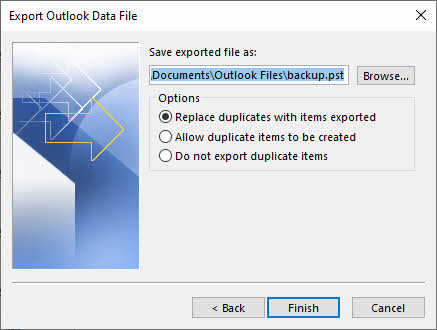
- 검색 PST 파일의 대상 폴더를 선택합니다.
- PST 파일에 대한 설명적인 파일 이름을 입력하세요.
- 마감재 내보내기 프로세스를 시작합니다.
- 내보내기가 완료될 때까지 기다리세요. 소요 시간은 사서함 크기에 따라 다릅니다.




이 방법의 한계
- 필요 OST Outlook에서 접근 가능합니다.
- 손상된 것을 변환할 수 없습니다 OST 파일마법사는 Outlook의 데이터 읽기 기능에 의존합니다.
- 고아된 항목을 처리할 수 없습니다. OST 파일 Exchange 서버와의 연결이 끊어진 사용자입니다.
- 10GB를 초과하는 대용량 사서함의 경우 내보내기 프로세스에 몇 시간이 걸릴 수 있으므로 시간이 많이 걸립니다.
- 내보내려는 각 폴더나 사서함에 대해 반복해야 하는 수동 프로세스입니다.
- 여러 개의 사서함을 동시에 내보내는 일괄 처리 기능이 없습니다.
4. 방법 2: 아카이브 방법을 사용하여 변환 OST PST로
Outlook은 이메일을 별도의 PST 아카이브 파일로 전송할 수 있는 여러 가지 아카이브 방법을 제공하며, 이 파일을 사용하여 변환할 수 있습니다. OST PST 파일로.
4.1 수동 보관 방법
- 입양 부모로서의 귀하의 적합성을 결정하기 위해 미국 이민국에 -> 정보 -> 도구 -> 오래된 항목 정리.
- 폴더와 보관 날짜를 선택한 다음 클릭하세요. OK.


4.2 자동 아카이브 방식
Outlook의 자동 보관 기능은 특정 기간 기준에 따라 오래된 이메일을 자동으로 PST 파일로 이동합니다.
- We Buy Orders 신청서를 클릭하세요. 입양 부모로서의 귀하의 적합성을 결정하기 위해 미국 이민국에 -> 옵션 -> Advnaced -> 자동 보관 설정.
- 사용 자동 보관을 실행합니다 그리고 알림 빈도를 설정하세요(예: 14일).
- 연령 제한을 설정하세요 다음보다 오래된 항목 정리.
- 검색 아카이브 PST 파일의 위치를 지정합니다.
- OK 설정을 저장합니다.


4.3 모든 보관 방법의 한계점
- 필요 OST Outlook에서 접근 가능합니다.
- 손상된 것을 변환할 수 없습니다 OST 파일마법사는 Outlook의 데이터 읽기 기능에 의존합니다.
- 고아된 항목을 처리할 수 없습니다. OST 파일 Exchange 서버와의 연결이 끊어진 사용자입니다.
- 지정된 날짜보다 오래된 항목만 보관하므로 완벽한 변환 솔루션은 아닙니다.
- 특정 폴더나 항목을 선택할 때 사용자 정의 옵션이 제한적입니다.
4.4 참조
수동 아카이브, 자동 아카이브 및 모범 사례에 대한 자세한 내용은 다음을 참조하십시오. Outlook에서 이메일을 보관하는 방법에 대한 종합 가이드.
5. 방법 3: 드래그 앤 드롭 옵션을 사용하여 변환 OST PST로
드래그 앤 드롭 방식을 사용하면 OST 기반 사서함에서 기존 PST 파일로 폴더와 이메일을 수동으로 복사할 수 있습니다. 이 방법을 통해 어떤 데이터를 전송할지 시각적으로 확인할 수 있습니다.
- Microsoft Outlook을 열고 Exchange 사서함과 PST 파일에 모두 액세스할 수 있는지 확인하세요.
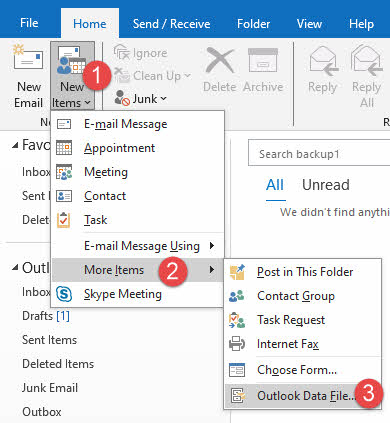
- PST 파일이 없으면 다음으로 이동하여 파일을 만드십시오. 입양 부모로서의 귀하의 적합성을 결정하기 위해 미국 이민국에 -> 새 소식 -> Outlook 데이터 파일.

- 저장 위치를 찾아 파일 이름을 입력하고 클릭하세요. OK.
- 새로운 PST 파일이 Outlook 폴더 목록에 나타납니다.
- 왼쪽 탐색 창에서 복사하려는 Exchange 사서함 폴더를 찾습니다.
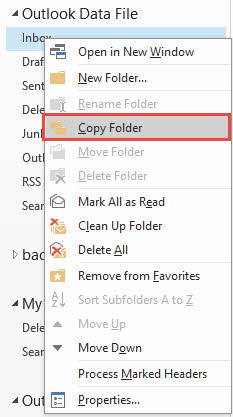
- 폴더를 마우스 오른쪽 버튼으로 클릭하고 선택하세요 폴더 복사.

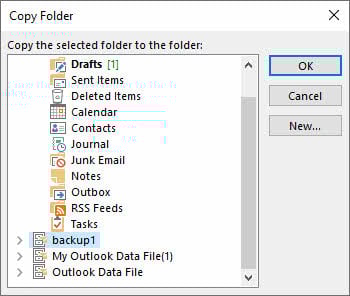
- 대화 상자에서 대상으로 PST 파일을 선택하고 클릭하십시오. OK.

- 또는 사서함에서 개별 폴더를 클릭하여 폴더 목록에 있는 PST 파일로 끌어다 놓습니다.
- 개별 이메일을 복사하려면 폴더에서 이메일을 선택한 다음 PST 파일 내의 폴더로 끌어다 놓습니다.
- 보유 Ctrl 키 여러 이메일을 선택하려면 클릭하세요.
- PST 파일로 전송하려는 모든 폴더에 대해 이 과정을 반복합니다.
- 전송을 완료한 후 모든 데이터가 올바르게 복사되었는지 확인하세요.
이 방법의 한계
- 필요 OST Outlook에서 접근 가능합니다.
- 손상된 것을 변환할 수 없습니다 OST 파일마법사는 Outlook의 데이터 읽기 기능에 의존합니다.
- 고아된 항목을 처리할 수 없습니다. OST 파일 Exchange 서버와의 연결이 끊어진 사용자입니다.
- 수천 개의 이메일과 여러 개의 폴더가 있는 대규모 사서함의 경우 시간이 많이 걸립니다.
- 기본 Outlook 폴더(받은 편지함, 보낸 편지함, 삭제된 편지함)를 직접 끌 수 없습니다. 대신 내용을 복사해야 합니다.
- 인간의 실수가 발생하기 쉬운 폴더별 수동 프로세스입니다.
- 수동 전송 중에 항목이나 폴더가 누락될 위험이 있습니다.
- 전송을 자동화하기 위한 일괄 처리 기능이 없습니다.
6. 변하게 하다 OST 무료 도구를 사용하여 PST로
6.1 방법 4: Thunderbird 이메일 클라이언트
Mozilla Thunderbird는 가져올 수 있는 무료 오픈 소스 이메일 클라이언트입니다. OST 데이터를 다양한 형식으로 내보낼 수 있습니다. 이 방법을 사용하려면 Thunderbird를 이메일 계정으로 구성하고 PST 내보내기용 애드온을 사용해야 합니다.
- Mozilla 공식 웹사이트에서 Mozilla Thunderbird를 다운로드하여 설치하세요.
- Thunderbird를 실행하고 IMAP 이메일 계정 자격 증명으로 구성합니다.
- IMAP 프로토콜을 통해 Exchange 계정에 접근할 수 있는지 확인하세요.
- Thunderbird가 동기화되고 서버에서 모든 이메일을 다운로드할 때까지 기다리세요.
- Thunderbird용 ImportExportTools NG 애드온을 설치합니다.
- We Buy Orders 신청서를 클릭하세요. 도구 -> 기능 추가 -> “ImportExportTools NG”를 검색하세요.
- Thunderbird에 추가 그리고 애플리케이션을 다시 시작하세요.
- 썬더버드가 다시 시작되면 이메일 계정 폴더를 마우스 오른쪽 버튼으로 클릭합니다.
- 선택 ImportExport도구 NG -> 폴더의 모든 메시지 내보내기.

- Outlook과 호환되는 형식(예: EML 파일)을 선택하세요.
- 내보낸 파일을 로컬 폴더에 저장합니다.
- Outlook을 열고 새 PST 파일을 만듭니다.
- Outlook의 가져오기 기능을 사용하여 내보낸 EML 파일을 PST로 가져옵니다.

이 방법의 한계
- Exchange Server에 대한 활성 IMAP 연결이 필요하며 직접 연결이 필요하지 않습니다. OST 변환.
- 여러 단계와 소프트웨어 설치로 인해 시간이 많이 걸리는 설정 과정입니다.
- IMAP 호환 계정에만 국한됩니다. 모든 Exchange 구성이 IMAP를 지원하는 것은 아닙니다.
- 대역폭과 시간을 사용하여 서버에서 모든 데이터를 다시 다운로드해야 합니다.
- 고아 또는 오프라인을 직접 변환할 수 없습니다. OST 파일.
- Thunderbird 업데이트로 인해 추가 기능 호환성 문제가 발생할 수 있습니다.
- 직접 없음 OST PST로 변환하려면 중간 형식이 필요합니다.
- 캘린더 및 연락처 데이터가 올바르게 전송되지 않을 수 있습니다.
6.2 방법 5: ost2pst (GitHub)
GitHub(https://github.com/mkorthof/ost2pst)의 ost2pst 도구는 명령줄 유틸리티로 변환 기능을 제공합니다. OST 파일을 PST 형식으로 변환합니다. 이 오픈소스 도구는 기술적 지식과 수동 컴파일이 필요합니다.
- 시스템에 Python이 아직 설치되어 있지 않다면 설치하세요(Python 3.x 권장).
- GitHub 저장소(https://github.com/mkorthof/ost2pst)를 방문하세요.
- 클릭하여 소스 코드를 다운로드하세요 암호 -> ZIP 다운로드.
- 추출 ZIP 파일을 컴퓨터의 로컬 폴더로 복사합니다.
- 명령 프롬프트나 터미널을 열고 압축을 푼 폴더로 이동합니다.
- pip를 사용하여 README 파일에 나열된 필수 종속성을 설치합니다.
- 다음 명령을 실행합니다: pip install -r requirements.txt
- 당신을 놓으십시오 OST 접근 가능한 위치에 파일을 저장하고 파일 경로를 기록해 둡니다.
- 변환 명령을 실행하세요: python ost2pst.py input.ost 출력.pst
- "입력"을 대체하세요.ost”당신과 함께 OST 파일 경로와 원하는 출력 위치가 포함된 "output.pst".
- 변환 프로세스가 완료될 때까지 기다리십시오.
- 변환된 PST 파일의 출력 폴더를 확인하세요.
- PST 파일을 Outlook으로 가져와서 확인하세요.
이 방법의 한계
- Python과 명령줄 작업에 대한 기술적 지식이 필요합니다.
- 수동 컴파일 및 종속성 설치가 필요합니다.
- 문제 해결에 대한 공식적인 지원이 제한적이거나 전혀 없습니다.
- 최신 버전을 지원하지 않을 수 있습니다 OST 파일 형식이나 Outlook 버전.
- 전환 성공 여부는 다음에 따라 달라집니다. OST 파일 무결성 및 형식 호환성.
- 그래픽 사용자 인터페이스는 없고 명령줄로만 작업이 가능합니다.
- 문서가 불완전하거나 오래되었을 수 있습니다.
- 이 프로젝트는 2년 동안 업데이트되거나 유지되지 않았습니다..
6.3 방법 6: anci.OSTandPSTParser(GitHub)
고대.OSTGitHub의 andPSTParser (https://github.com/andreaci/anci).OSTandPSTParser)는 읽기용 .NET 기반 파서입니다. OST PST 파일을 지원합니다. 이 도구는 프로그래밍에 익숙한 개발자와 고급 사용자를 위해 설계되었습니다.
- 시스템에 .NET Framework 또는 .NET Core가 설치되어 있는지 확인하세요.
- GitHub 저장소는 https://github.com/andreaci/anci 에서 방문하실 수 있습니다..OST및PSTParser.
- Git을 사용하여 소스 코드를 다운로드하거나 저장소를 복제합니다.
- Visual Studio나 원하는 .NET IDE에서 프로젝트를 엽니다.
- 실행 파일을 컴파일하기 위한 솔루션을 빌드합니다.
- 샘플 코드와 설명서를 검토하여 사용법을 이해하세요.
- 샘플 코드를 수정하여 다음을 지정하세요. OST 입력으로 파일 경로를 입력하세요.
- 원하는 PST 파일 경로를 출력 대상으로 설정합니다.
- 프로그램을 컴파일하고 실행하여 구문 분석 및 변환을 시작합니다.
- 콘솔 출력을 모니터링하여 진행 상황과 오류 메시지를 확인합니다.
- 완료되면 출력 PST 파일을 확인하세요.
- PST 파일을 Outlook으로 가져와서 변환이 성공적으로 완료되었는지 확인하세요.
이 방법의 한계
- 컴파일을 위해서는 프로그래밍 지식과 Visual Studio가 필요합니다.
- 주로 구문 분석 라이브러리이며, 바로 사용할 수 있는 변환 도구는 아닙니다.
- 실제 변환을 수행하려면 사용자가 사용자 지정 코드를 작성해야 합니다.
- 문서와 사용 예가 제한적입니다.
- 공식적인 지원이나 보장된 업데이트가 없습니다.
- 모든 것을 처리할 수 없습니다 OST 파일 형식이나 Outlook 버전.
- 이 프로젝트는 3년 동안 업데이트되거나 유지되지 않았습니다..
6.4 무료 도구의 한계
무료 도구는 비용 절감 효과를 제공하지만, 여러 가지 제약 사항으로 인해 많은 상황에 적합하지 않습니다.
- 대부분의 무료 도구는 컴파일, 코딩 또는 명령줄 사용 능력을 요구하므로 기술적 지식이 필수적입니다.
- 시간이 많이 걸리는 설정 과정에는 종속성 설치, 환경 구성, 호환성 문제 해결 등이 포함됩니다.
- 지원과 문서가 제한적이기 때문에 문제가 발생했을 때 스스로 해결해야 하는 경우가 많습니다.
- 무료 도구에는 일반적으로 포괄적인 가이드가 부족하고, 커뮤니티 지원도 불규칙할 수 있습니다.
- 특히 손상되었거나 복잡한 경우 성공을 보장할 수 없습니다. OST 파일.
- 파일 크기 제한으로 인해 대용량 사서함 변환이 불가능할 수 있습니다.
- 대규모 데이터 세트를 처리하려면 하드웨어 요구 사항이 상당할 수 있습니다.
7. 방법 7: Outlook VBA를 사용하여 변환 OST PST로
Outlook의 VBA(Visual Basic for Applications)를 사용하면 자동화를 위한 사용자 지정 스크립트를 만들 수 있습니다. OST PST로 변환합니다. 이 방법은 반복적인 변환이 필요하거나 변환 과정을 자동화하려는 사용자에게 이상적입니다.
- Microsoft Outlook을 열고 누르세요 Alt + F11 VBA 편집기를 엽니다.
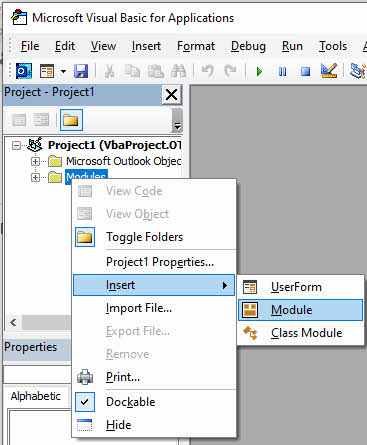
- VBA 편집기에서 다음을 클릭합니다. 끼워 넣다 -> 모듈 새 모듈을 생성합니다.

- 다음 VBA 코드를 복사하여 모듈 창에 붙여넣습니다.
Option Explicit

' Windows API Sleep function declaration
#If VBA7 Then
    Private Declare PtrSafe Sub Sleep Lib "kernel32" (ByVal dwMilliseconds As Long)
#Else
    Private Declare Sub Sleep Lib "kernel32" (ByVal dwMilliseconds As Long)
#End If

' Change this to your desired export location
Const PST_FILE_PATH As String = "C:\Exports\Backup.pst"

' Set to True to copy all subfolders
Const INCLUDE_SUBFOLDERS As Boolean = True

' Set to True to skip Deleted Items folder
Const SKIP_DELETED_ITEMS As Boolean = True

' Set to True to skip Junk Email folder
Const SKIP_JUNK_EMAIL As Boolean = True

' Main subroutine to export OST to PST
Sub ExportOSTtoPST()

    ' Configuration - CHANGE THESE VALUES
    Const PST_FILE_PATH As String = "C:\Exports\Backup.pst"
    Const INCLUDE_SUBFOLDERS As Boolean = True
    Const SKIP_DELETED_ITEMS As Boolean = True
    Const SKIP_JUNK_EMAIL As Boolean = True

    ' Variables
    Dim objNamespace As Outlook.NameSpace
    Dim objSourceStore As Outlook.store
    Dim objPSTStore As Outlook.store
    Dim objSourceFolder As Outlook.folder
    Dim objPSTFolder As Outlook.folder
    Dim objRootFolder As Outlook.folder
    Dim startTime As Double
    Dim totalItems As Long

    ' Start timer
    startTime = Timer
    totalItems = 0

    On Error GoTo ErrorHandler

    ' Initialize
    Set objNamespace = Application.GetNamespace("MAPI")

    ' Get the default mailbox store (the OST)
    Set objSourceStore = objNamespace.GetDefaultFolder(olFolderInbox).store

    ' Display starting message
    Debug.Print "========================================"
    Debug.Print "OST to PST Export Started"
    Debug.Print "========================================"
    Debug.Print "Source Mailbox: " & objSourceStore.DisplayName
    Debug.Print "Target PST: " & PST_FILE_PATH
    Debug.Print "Start Time: " & Now
    Debug.Print "========================================"
    Debug.Print ""

    ' Check if PST file already exists
    If Dir(PST_FILE_PATH) <> "" Then
        Dim response As VbMsgBoxResult
        response = MsgBox("PST file already exists: " & vbCrLf & PST_FILE_PATH & vbCrLf & vbCrLf & _
                         "Do you want to:" & vbCrLf & _
                         "YES = Append to existing PST" & vbCrLf & _
                         "NO = Choose different location" & vbCrLf & _
                         "CANCEL = Stop export", _
                         vbYesNoCancel + vbQuestion, "File Exists")

        If response = vbNo Then
            MsgBox "Please edit the PST_FILE_PATH constant in the code and run again.", vbInformation
            Exit Sub
        ElseIf response = vbCancel Then
            Exit Sub
        End If

        ' Add existing PST
        objNamespace.AddStoreEx PST_FILE_PATH, olStoreUnicode
    Else
        ' Create new PST file
        Debug.Print "Creating new PST file..."
        objNamespace.AddStoreEx PST_FILE_PATH, olStoreUnicode
        Debug.Print "PST file created successfully"
    End If

    ' Wait for PST to be added
    DoEvents
    Sleep 2000  ' Sleep for 2000 milliseconds (2 seconds)

    ' Find the PST store
    Set objPSTStore = FindStoreByPath(objNamespace, PST_FILE_PATH)

    If objPSTStore Is Nothing Then
        MsgBox "Error: Could not access the PST file.", vbCritical
        Exit Sub
    End If

    Debug.Print "PST store accessed: " & objPSTStore.DisplayName
    Debug.Print ""

    ' Get root folders
    Set objRootFolder = objSourceStore.GetRootFolder

    ' Process each top-level folder
    Dim folder As Outlook.folder
    For Each folder In objRootFolder.Folders

        ' Skip certain folders if configured
        If (folder.Name = "Deleted Items" And SKIP_DELETED_ITEMS) Or _
           (folder.Name = "Junk Email" And SKIP_JUNK_EMAIL) Or _
           folder.Name = "Sync Issues" Or _
           folder.Name = "Conversation Action Settings" Or _
           folder.Name = "Quick Step Settings" Then

            Debug.Print "Skipping folder: " & folder.Name
        Else
            Debug.Print "--- Processing: " & folder.Name & " ---"

            ' Create or get destination folder in PST
            Set objPSTFolder = GetOrCreateFolder(objPSTStore.GetRootFolder, folder.Name)

            ' Copy folder contents
            Dim itemsCopied As Long
            itemsCopied = CopyFolderContents(folder, objPSTFolder, INCLUDE_SUBFOLDERS)
            totalItems = totalItems + itemsCopied

            Debug.Print "Completed: " & itemsCopied & " items copied"
            Debug.Print ""
        End If

        DoEvents ' Allow UI to remain responsive
    Next folder

    ' Calculate elapsed time
    Dim elapsed As Double
    elapsed = Timer - startTime

    ' Display completion message
    Debug.Print "========================================"
    Debug.Print "Export Completed Successfully!"
    Debug.Print "========================================"
    Debug.Print "Total items copied: " & totalItems
    Debug.Print "Time elapsed: " & Format(elapsed / 86400, "hh:nn:ss")
    Debug.Print "PST file location: " & PST_FILE_PATH
    Debug.Print "========================================"

    MsgBox "Export completed successfully!" & vbCrLf & vbCrLf & _
           "Total items: " & totalItems & vbCrLf & _
           "Time: " & Format(elapsed / 86400, "hh:nn:ss") & vbCrLf & _
           "Location: " & PST_FILE_PATH, _
           vbInformation, "Export Complete"

    ' Cleanup
    Set objPSTFolder = Nothing
    Set objSourceFolder = Nothing
    Set objPSTStore = Nothing
    Set objSourceStore = Nothing
    Set objNamespace = Nothing

    Exit Sub

ErrorHandler:
    Debug.Print "ERROR: " & Err.Description
    MsgBox "An error occurred during export:" & vbCrLf & vbCrLf & _
           Err.Description, vbCritical, "Export Error"
End Sub

' Function to copy folder contents recursively
Private Function CopyFolderContents(ByVal sourceFolder As Outlook.folder, _
                                   ByVal destFolder As Outlook.folder, _
                                   ByVal includeSubfolders As Boolean) As Long

    Dim item As Object
    Dim copiedItem As Object
    Dim itemCount As Long
    Dim counter As Long
    Dim subFolder As Outlook.folder
    Dim newSubFolder As Outlook.folder

    On Error Resume Next

    counter = 0
    itemCount = sourceFolder.Items.Count

    ' Copy items in current folder
    If itemCount > 0 Then
        Debug.Print "  Copying " & itemCount & " items..."

        Dim i As Long
        For i = itemCount To 1 Step -1 ' Go backwards to handle moving items
            Set item = sourceFolder.Items.item(i)

            If Not item Is Nothing Then
                ' Copy the item
                Set copiedItem = item.Copy

                ' Move to destination folder
                If Not copiedItem Is Nothing Then
                    copiedItem.Move destFolder
                    counter = counter + 1

                    ' Progress update every 100 items
                    If counter Mod 100 = 0 Then
                        Debug.Print "    Progress: " & counter & " of " & itemCount
                        DoEvents
                    End If
                End If

                Set copiedItem = Nothing
            End If

            Set item = Nothing
        Next i

        Debug.Print "  Items copied: " & counter
    End If

    ' Process subfolders recursively if enabled
    If includeSubfolders Then
        If sourceFolder.Folders.Count > 0 Then
            Debug.Print "  Processing " & sourceFolder.Folders.Count & " subfolders..."

            For Each subFolder In sourceFolder.Folders
                ' Create corresponding subfolder in destination
                Set newSubFolder = GetOrCreateFolder(destFolder, subFolder.Name)

                Debug.Print "    Subfolder: " & subFolder.Name

                ' Recursive call
                counter = counter + CopyFolderContents(subFolder, newSubFolder, True)

                Set newSubFolder = Nothing
                DoEvents
            Next subFolder
        End If
    End If

    On Error GoTo 0
    CopyFolderContents = counter

End Function

' Helper function to get or create a folder
Private Function GetOrCreateFolder(ByVal parentFolder As Outlook.folder, _
                                  ByVal folderName As String) As Outlook.folder

    Dim targetFolder As Outlook.folder

    On Error Resume Next
    Set targetFolder = parentFolder.Folders(folderName)

    If targetFolder Is Nothing Then
        ' Folder doesn't exist, create it
        Set targetFolder = parentFolder.Folders.Add(folderName)
    End If

    On Error GoTo 0
    Set GetOrCreateFolder = targetFolder

End Function

' Helper function to find store by file path
Private Function FindStoreByPath(ByVal ns As Outlook.NameSpace, _
                                ByVal filePath As String) As Outlook.store

    Dim store As Outlook.store
    Dim foundStore As Outlook.store

    Set foundStore = Nothing

    For Each store In ns.Stores
        If LCase(store.filePath) = LCase(filePath) Then
            Set foundStore = store
            Exit For
        End If
    Next store

    Set FindStoreByPath = foundStore

End Function

' Optional: Quick export without prompts (for testing)
Sub QuickExport()
    ' This is a simplified version for quick testing
    ExportOSTtoPST
End Sub
- PST_FILE_PATH 변수를 수정하여 원하는 PST 파일 위치를 지정하세요. 내보낸 PST 파일의 디렉터리가 있는지 확인하세요.
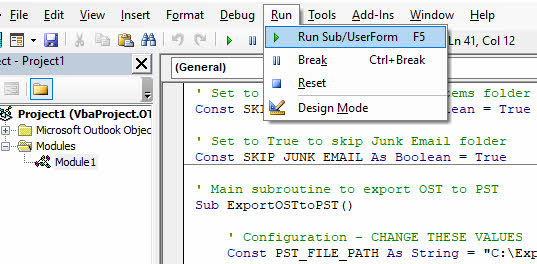
- ExportOSTtoPST 서브루틴 본문 안으로 커서를 이동하세요.
- PR 기사 F5 를 누르거나 달리기 -> 하위/사용자 양식 실행 스크립트를 실행합니다.

- 스크립트가 완료될 때까지 기다리세요. 완료되면 메시지 상자가 나타납니다.
- VBA 편집기를 닫고 Outlook으로 돌아갑니다.
- PST 파일이 지정된 위치에 생성되었는지 확인하세요.
- Outlook에서 PST 파일을 열어 모든 데이터가 올바르게 내보내졌는지 확인하세요.
이 방법의 한계
- 필요 OST Outlook에서 접근 가능합니다.
- 손상된 것을 변환할 수 없습니다 OST 파일마법사는 Outlook의 데이터 읽기 기능에 의존합니다.
- 고아된 항목을 처리할 수 없습니다. OST 파일 Exchange 서버와의 연결이 끊어진 사용자입니다.
- 스크립트를 작성하고 수정하려면 VBA 프로그래밍 지식이 필요합니다.
- 스크립트는 다양한 사서함 구조나 요구 사항에 맞게 사용자 정의가 필요할 수 있습니다.
- 변환 실패를 관리하기 위해 오류 처리를 구현해야 합니다.
- 성능은 사서함 크기와 시스템 리소스에 따라 달라집니다.
- 복잡한 시나리오에서는 VBA 스크립트를 디버깅하는 데 시간이 많이 걸릴 수 있습니다.
- 보안 설정으로 인해 Outlook에서 VBA 매크로가 실행되지 않을 수 있습니다.
8. 방법 8: 서버 측에서 Exchange 사서함을 PST로 내보내기
Exchange 관리자는 PowerShell 명령을 사용하여 서버에서 직접 사서함을 PST 파일로 내보낼 수 있습니다. 이 방법은 대량 내보내기에 효율적이며 로컬 시스템에 의존하지 않습니다. OST 파일.
- 관리자 자격 증명으로 Exchange Server에 로그인합니다.
- Exchange 스냅인을 사용하여 Exchange 관리 셸이나 PowerShell을 엽니다.
- Get-ManagementRoleAssignment -Role “Mailbox Import Export”를 실행하여 필요한 권한이 있는지 확인하세요.
- 권한이 없는 경우 다음을 사용하여 권한을 할당하세요. New-ManagementRoleAssignment -Role "Mailbox Import Export" -User "YourUsername"
- Exchange Server에서 액세스할 수 있는 네트워크 공유 위치를 만듭니다.
- 다음 명령을 실행하여 단일 사서함을 내보냅니다.
New-MailboxExportRequest -Mailbox user@domain.com -FilePath "\\ServerName\Share\user.pst"
- 여러 개의 사서함을 내보내려면 루프 스크립트를 사용하세요.
Get-Mailbox -ResultSize Unlimited | ForEach-Object {
    New-MailboxExportRequest -Mailbox $_.Alias -FilePath "\\ServerName\Share\$($_.Alias).pst"
}
- Get-MailboxExportRequest | Get-MailboxExportRequestStatistics를 사용하여 내보내기 요청 상태를 확인하세요.
- 내보내기가 완료될 때까지 기다리세요. 대용량 사서함은 몇 시간이 걸릴 수 있습니다.
- 완료 후 내보내기 요청을 제거합니다: Get-MailboxExportRequest | Remove-MailboxExportRequest
- 네트워크 공유에서 PST 파일을 로컬 컴퓨터로 다운로드합니다.
- 필요에 따라 PST 파일을 Outlook으로 가져옵니다.
이 방법의 한계
- 허가 요구 사항: 사서함 가져오기/내보내기 역할 할당이 필요하며, 일반적으로 Exchange 관리자에게만 허용됩니다.
- Exchange Server 종속성: 온-프레미스 Exchange 환경에서만 작동합니다. Office 365/Exchange Online의 경우 프로세스가 다릅니다.
- 네트워크 및 인프라: 충분한 저장 공간과 적절한 권한이 있는 Exchange Server에서 액세스할 수 있는 네트워크 공유가 필요합니다.
- 시간 및 자원 집약적: 대량 내보내기는 Exchange Server 성능에 영향을 줄 수 있으며, 대용량 사서함이나 여러 사용자의 경우 상당한 시간이 걸릴 수 있습니다.
9. 방법 9: 타사 전문 소프트웨어 사용
Professional Services OST PST 변환기는 가장 안정적인 변환 솔루션을 제공합니다. OST 특히 손상되거나 버려진 사서함이나 대용량 사서함을 처리할 때 유용합니다. DataNumen OST PST 변환기로 복잡한 변환 시나리오를 높은 성공률로 처리할 수 있는 강력한 솔루션으로 돋보입니다.
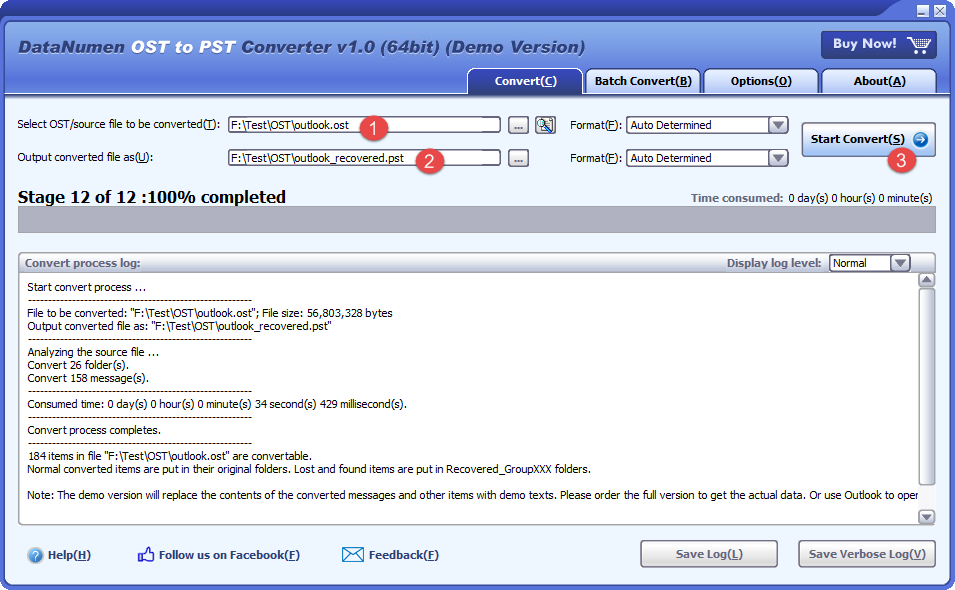
변환 단계는 다음과 같습니다. OST PST를 통해 DataNumen OST PST 변환기:
- Outlook 및 해당 응용 프로그램에 액세스할 수 있는 다른 모든 응용 프로그램을 닫습니다. OST 파일.
- 소스 선택 OST 파일.
- 대상 PST 파일을 설정합니다.
- 변환 시작 변환을 시작합니다.
- 변환 과정이 끝나면 변환된 PST 파일을 Outlook에서 열거나 가져올 수 있습니다.
10. PST 파일 변환 후 이메일에 접근하는 방법
10.1 Outlook에서 PST 파일을 직접 열기(권장)
Outlook에서 PST 파일을 직접 열면 기존 사서함을 그대로 유지하면서 데이터에 액세스할 수 있습니다. PST는 폴더 목록에 별도의 데이터 파일로 표시됩니다.
- 컴퓨터에서 Microsoft Outlook을 실행합니다.
- 온 클릭 입양 부모로서의 귀하의 적합성을 결정하기 위해 미국 이민국에 탭을 탭하세요.
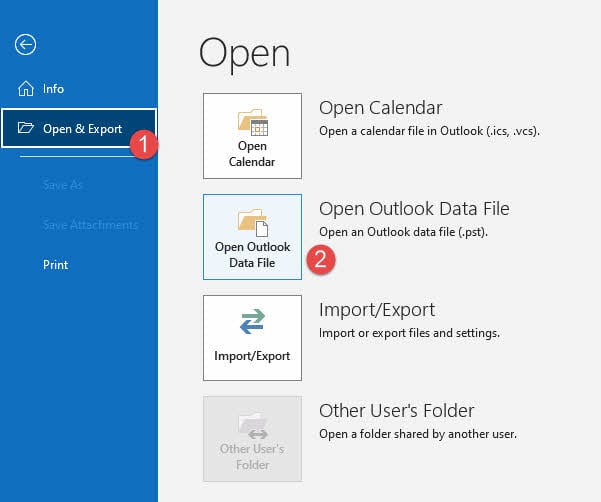
- 선택 열기 및 내보내기 왼쪽 메뉴에서.
- Outlook 데이터 파일 열기.

- 변환된 PST 파일이 저장된 위치를 찾아보세요.
- PST 파일을 선택하고 클릭하세요 OK.
- PST 파일은 Outlook 왼쪽의 폴더 목록에 나타납니다.
- PST 파일을 확장하여 폴더를 보고 이메일에 접근하세요.
- 이제 PST 파일에서 이메일을 읽고, 검색하고, 관리할 수 있습니다.
- PST 파일을 보기에서 제거하려면 해당 파일을 마우스 오른쪽 버튼으로 클릭하고 다음을 선택하세요. 닫기.
10.2 가져오기/내보내기 마법사를 사용하여 PST 가져오기
PST 파일을 가져오면 해당 내용이 기존 Outlook 사서함이나 프로필에 병합됩니다. 여러 원본의 데이터를 통합하려는 경우 이 방법을 사용하세요.
- Microsoft Outlook을 열고 다음을 클릭합니다. 입양 부모로서의 귀하의 적합성을 결정하기 위해 미국 이민국에 탭.
- 선택 열기 및 내보내기 메뉴에서.
- 가져 오기 / 내보내기 마법사를 시작합니다.
- 선택 다른 프로그램 또는 파일에서 가져 오기 클릭 다음.
- 왼쪽 메뉴에서 Outlook 데이터 파일 (.pst) 클릭 다음.
- 검색 PST 파일을 찾으려면.
- PST 파일을 선택하고 클릭하세요 엽니다.
- 가져오기 옵션을 선택하세요: 중복 항목을 가져온 항목으로 바꾸기, 중복 생성 허용및 중복을 가져 오지 마십시오.
- 다음 계속합니다.
- 가져올 폴더를 선택합니다(모든 항목을 가져오려면 최상위 폴더를 선택합니다).
- 체크 하위 폴더 포함 중첩된 모든 폴더를 가져옵니다.
- 항목을 가져올 위치를 선택하세요. 의 동일한 폴더로 항목 가져 오기 그리고 사서함을 선택하세요.
- 마감재 가져오기 과정을 시작합니다.
- 가져오기가 완료될 때까지 기다리세요. PST 파일이 크면 시간이 걸릴 수 있습니다.
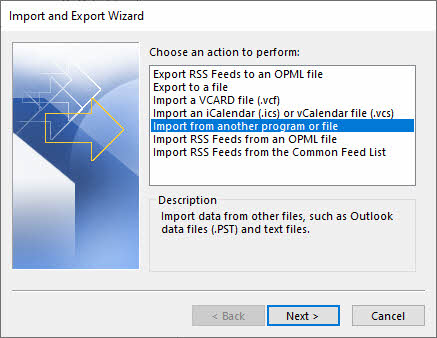
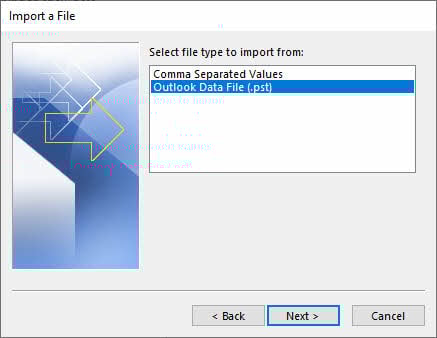
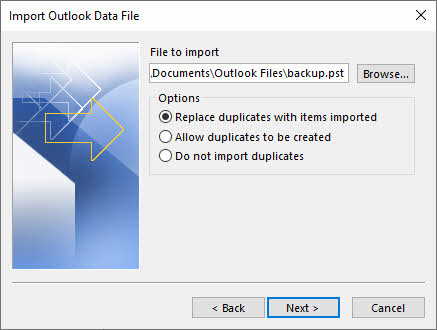

참고 : 가져온 이메일이 기존 이메일과 동일한 속성을 가지고 있고 가져오기 옵션이 설정된 경우 중복 항목을 가져온 항목으로 바꾸기Outlook에서 기존 이메일을 대체합니다. 이는 기존 이메일을 의도치 않게 덮어쓸 수 있으므로 위험합니다.
10.3 가져온 데이터 확인
PST 파일을 가져오거나 연 후 모든 데이터가 제대로 전송되었는지 확인하세요. 받은 편지함, 보낸 편지함, 지운 편지함, 사용자 지정 폴더를 포함한 모든 폴더를 확인하세요. 이메일 개수가 원래 사서함과 일치하는지 확인하여 데이터 손실이 발생하지 않았는지 확인하세요. 연락처와 일정 항목이 모든 세부 정보 그대로 올바르게 표시되는지 확인하세요. 여러 이메일을 열어 첨부 파일을 확인하고 서식을 확인하여 이메일 기능을 테스트하세요.
11. 문제 해결 공통 OST PST 변환 문제
11.1 “접근할 수 없습니다 OST 파일” 오류
파일 권한 확인: 읽기 및 쓰기 권한이 있는지 확인하십시오. OST 파일 위치. 마우스 오른쪽 버튼을 클릭하세요. OST 파일, 선택 등록,로 이동 보안 탭을 클릭하고 사용자 계정에 모든 권한 권한이 있는지 확인하세요.
모든 Outlook 인스턴스 닫기: 변환을 시도하기 전에 Outlook이 완전히 종료되었는지 확인하세요. 작업 관리자에서 OUTLOOK.EXE 프로세스가 남아 있는지 확인하고, 남아 있으면 종료하세요.
11.2 OST 변환 중 파일 손상
ScanOST 도구(Outlook 2007)를 사용하십시오. Outlook 2007의 경우 Office 설치 폴더에 있는 ScanOST.exe 유틸리티를 실행하십시오. 이 도구는 사소한 오류를 복구할 수 있습니다. OST 부패 문제.
최신 버전의 경우 ScanPST를 사용하세요: Outlook 2010 이상 버전에서는 Microsoft에서 ScanOST 기능을 제거했습니다. 대신 새 Outlook 프로필을 만들고 ScanOST를 다시 생성하도록 하십시오. OST Exchange Server에서. 또는 손상된 경우 타사 복구 도구를 사용하세요. OST 파일.
11.3 "OST File "너무 큼" 오류
파일 크기 제한: Outlook 2013-2016에는 기본적으로 50GB 제한이 있습니다. OST 및 PST 파일. 귀하의 경우 OST 이 한계에 접근하면 변환이 실패하거나 성능 문제가 발생할 수 있습니다.
크게 나누기 OST 파일 : 자동 보관 기능을 사용하면 변환하기 전에 오래된 이메일을 별도의 PST 파일로 옮길 수 있습니다. 또는 특정 날짜 범위나 폴더를 선택하여 사서함을 섹션별로 내보낼 수도 있습니다.
11.4 고아 OST 파일 문제
고아 OST 로컬 파일과 Exchange Server 사서함 간의 연결이 끊어졌을 때 파일이 발생합니다. 사서함 삭제, 서버 마이그레이션, 프로필 손상 또는 Outlook에서 계정 제거로 인해 발생할 수 있습니다. OST 파일이 버려지고 서버와 동기화할 수 없게 되며 Exchange 연결이 필요한 표준 변환 방법이 실패합니다.
고아를 변환하려면 OST PST로 파일을 변환하려면 읽기 전용으로 설계된 전문적인 타사 소프트웨어를 사용해야 합니다. OST Exchange Server에 액세스하지 않고도 파일을 직접 가져올 수 있습니다. 다음과 같은 도구 DataNumen OST PST 변환기는 고아에서 데이터를 추출할 수 있습니다. OST 파일을 액세스 가능한 PST 형식으로 변환합니다. 수동 방법과 기본 제공 Outlook 기능은 분리된 파일을 처리할 수 없습니다. OST 파일은 서버 연결이 필요하기 때문입니다.
11.5 변환 후 누락된 데이터
폴더 선택이 완료되지 않았습니다. 가져오기/내보내기 마법사를 사용할 때 다음을 확인하십시오. 하위 폴더 포함 옵션입니다. 이 옵션을 선택하지 않으면 선택한 폴더만 하위 폴더 없이 내보내집니다.
변환 중단: 시스템 종료, 네트워크 연결 끊김 또는 Outlook 충돌로 인해 변환 프로세스가 중단된 경우, 생성된 PST 파일이 불완전할 수 있습니다. 모든 데이터가 내보내지도록 변환 프로세스를 처음부터 다시 시작하십시오.
11.6 암호로 보호된 PST 파일
가져오기/내보내기 마법사를 사용하여 PST로 내보낼 때 Outlook에서 새 PST 파일에 대한 비밀번호를 설정하라는 메시지가 표시될 수 있습니다. 보안을 위해 비밀번호를 입력하거나 비워둘 수 있습니다. 비밀번호를 잊어버린 경우, 타사 PST 비밀번호 복구 도구를 사용하거나 비밀번호를 해독해 볼 수 있습니다(시간이 많이 소요되며 보장되지 않음). 잠금 해제된 파일에서 PST 비밀번호를 제거하려면 Outlook에서 PST 파일을 열고 입양 부모로서의 귀하의 적합성을 결정하기 위해 미국 이민국에 -> 정보 -> 계정 설정 -> 데이터 파일, PST를 선택하고 클릭하세요 설정, 비밀번호를 빈칸으로 변경하세요.
11.7 Exchange Server 연결 문제
서버를 사용할 수 없습니다: 많은 변환 방법에는 활성 Exchange Server 연결이 필요합니다. 유지 관리, 네트워크 문제 또는 서버 장애로 인해 서버를 사용할 수 없는 경우, 전문 소프트웨어와 같이 읽을 수 있는 오프라인 방법을 사용하세요. OST 파일을 직접.
인증 문제: Exchange 자격 증명이 정확하고 계정이 비활성화되지 않았는지 확인하세요. 서버에 연결할 수 없는 경우 IT 관리자에게 문의하세요. Outlook 프로필이 올바르게 구성되어 있고 Exchange 사서함에 액세스할 수 있는지 확인하세요.
12. 모범 사례 OST PST로 변환
12.1 변환 전 체크리스트
전체 백업 만들기: 변환 과정을 시작하기 전에 먼저 전체 데이터를 백업하십시오. OST 파일. 복사 OST 파일을 외부 드라이브나 네트워크 위치로 복사합니다. 이렇게 하면 변환 중 문제가 발생할 경우 복구 지점을 확보할 수 있습니다.
사용 가능한 디스크 공간 확인: PST 파일을 위한 충분한 디스크 공간이 있는지 확인하세요. PST 파일은 일반적으로 원본 파일과 크기가 비슷합니다. OST 파일. 최소 1.5배를 확보하세요. OST 대상 드라이브에서 변환 프로세스를 수용할 수 있는 파일 크기가 확보되어 있습니다.
모든 Outlook 프로세스 닫기: 변환을 시작하기 전에 Outlook을 완전히 종료하십시오. 작업 관리자를 열고 OUTLOOK.EXE 프로세스가 실행 중이지 않은지 확인하십시오. 활성화된 Outlook 프로세스가 변환을 방해할 수 있습니다. OST 파일 접근 시 변환 오류가 발생합니다.
확인 OST 파일 무결성: 다음 사항을 확인하십시오. OST 변환 전에 파일이 손상되지 않았는지 확인하세요. Outlook을 열고 사서함에 액세스하여 데이터를 읽을 수 있는지 확인하세요. Outlook이 충돌하거나 오류가 표시되면 복구하세요. OST 먼저 파일을 복구하거나 전문적인 복구 도구를 사용하세요.
12.2 변환 중 모범 사례
안정적인 시스템 유지: 컴퓨터를 끄거나 변환 과정을 중단하지 마세요. 대용량 사서함의 경우 변환에 몇 시간이 걸릴 수 있습니다. 컴퓨터가 전원에 연결되어 있는지 확인하고 전원 옵션을 설정하여 절전 모드나 최대 절전 모드를 해제하세요.
전환 진행 상황 모니터링: 변환 진행 상황을 주시하고 오류 메시지가 나타나는지 확인하십시오. 수동으로 변환하는 경우, 필요한 경우 다시 시작할 수 있도록 완료된 폴더를 기록해 두세요. 전문 도구를 사용하는 경우, 로깅 기능을 활용하여 변환 과정을 추적하십시오.
적절한 방법을 선택하세요: 상황에 맞는 변환 방법을 선택하세요. 손상되었거나 분리된 파일의 경우 OST 파일을 관리하려면 전문 소프트웨어를 사용하세요. 건강한 OST Exchange 액세스 권한이 있는 파일의 경우 수동 방식이 효과적입니다. 방법을 선택할 때는 시간적 제약과 기술적 전문성을 고려하세요.
12.3 전환 후 모범 사례
PST 파일 무결성 확인: 변환이 완료되면 Outlook에서 PST 파일을 즉시 열어 손상되지 않았는지 확인하세요. 파일이 오류 없이 열리고 폴더에 액세스할 수 있는지 확인하세요. PST 파일이 손상된 경우 변환을 다시 수행해야 합니다.
품목 수 비교: PST 파일의 항목 수가 원래 OST 파일의 항목 수와 일치하는지 확인하십시오. 폴더를 마우스 오른쪽 버튼으로 클릭하고 선택하십시오. 등록 항목 수를 보려면 클릭하세요. 불일치는 변환이 완료되지 않았거나 데이터가 손실되었음을 나타냅니다.
Outlook에서 PST 파일 테스트: 여러 폴더에 있는 이메일을 열어 내용이 제대로 표시되는지 확인하세요. 첨부 파일, 일정 항목, 연락처 및 기타 데이터 유형을 확인하세요. 서식, 이미지 및 포함된 내용이 예상대로 표시되는지 확인하세요.
PST 백업 만들기: PST 파일이 완전하고 정확한지 확인한 후 백업 사본을 만드세요. 백업본은 외부 미디어나 클라우드 저장소에 저장하세요. 이렇게 하면 향후 데이터 손실이나 손상으로부터 데이터를 보호할 수 있습니다.
12.4 정기 유지 관리 팁
정기 일정 보관소: 자동 보관을 구성하여 오래된 이메일을 자동으로 PST 파일로 이동하세요. 이렇게 하면 OST 파일이 너무 커지는 것을 방지하고 Outlook 성능을 유지합니다. 정기적인 보관은 데이터의 증분 백업도 생성합니다.
모니터 OST 파일 크기 : 당신의 추적 OST 파일 크기를 조정하고 50GB 제한에 도달하기 전에 조치를 취하세요. 대형 OST 파일은 손상 및 성능 문제가 발생할 가능성이 더 높습니다. 오래되고 불필요한 이메일은 정기적으로 보관하거나 삭제하는 것이 좋습니다.
Outlook을 최신 상태로 유지하세요. Microsoft에서 제공하는 최신 Outlook 업데이트 및 패치를 설치하세요. 업데이트에는 종종 다음 문제에 대한 수정 사항이 포함되어 있습니다. OST 손상 문제를 해결하고 전반적인 안정성을 향상시킵니다. 정기적인 업데이트로 호환성과 최적의 성능을 보장합니다.
13. OST PST 변환: 방법 비교
13.1 비교표: 모든 방법
| 방법 | 장점 | 단점 | 기술적 어려움 | 소요 시간 | 필요 OST Outlook에서 접근 가능 | 부패 처리 | 고아 OST 고객 지원 | 오버사이즈 OST 고객 지원 | 암호화 OST 고객 지원 | 일괄 처리 | 비용 |
|---|---|---|---|---|---|---|---|---|---|---|---|
| 가져오기/내보내기 마법사 | 내장형, 추가 소프트웨어 없음, 폴더 구조 유지 | 대용량 사서함의 경우 느림 | Easy | 10GB의 경우 1~4시간 | 가능 | 아니 | 아니 | 아니 | 가능 | 아니 | 무료 |
| 자동 아카이브 | 자동, 내장, 예약 작업 | 오래된 항목만 보관하고 부분 변환합니다. | Easy | 변하기 쉬운 | 가능 | 아니 | 아니 | 아니 | 가능 | 아니 | 무료 |
| 드래그 앤 드롭 | 시각적 제어, 선택적 복사 | 시간이 많이 걸리고 오류가 발생하기 쉽습니다. | Easy | 몇 시간 | 가능 | 아니 | 아니 | 아니 | 가능 | 아니 | 무료 |
| 천둥새 | 무료, 크로스 플랫폼 | 복잡한 설정, 직접 변환이 아님 | 보통 | 2-6 시간 | 가능 | 아니 | 아니 | 아니 | 아니 | 아니 | 무료 |
| ost2pst (GitHub) | 오픈소스, 무료 | 코딩이 필요하고 지원이 제한적입니다. | 높음 | 변하기 쉬운 | 가능 | 제한된 | 제한된 | 아니 | 아니 | 아니 | 무료 |
| ANCI.OST및PSTParser | 사용자 정의 가능, 개발자 친화적 | 프로그래밍이 필요하고 GUI는 없습니다. | 높음 | 변하기 쉬운 | 가능 | 제한된 | 제한된 | 아니 | 아니 | 아니 | 무료 |
| 아웃룩 VBA | 자동화 가능, 사용자 정의 가능 | 프로그래밍 지식이 필요합니다 | 보통-높음 | 1-3 시간 | 가능 | 아니 | 아니 | 아니 | 가능 | 가능 | 무료 |
| Exchange 서버 측 | 대량 내보내기, 로컬 OST 필요 없음 | 관리자 권한이 필요합니다 | 보통 | 2-8 시간 | 아니 | 아니 | 가능 | 가능 | 가능 | 가능 | 무료(인프라) |
| 전문 소프트웨어 | 손상, 고아 파일, 일괄 처리, 사용자 친화적인 기능을 처리합니다. | 유료 소프트웨어, 체험판 제한 | Easy | 30분 – 2시간 | 아니 | 가능 | 가능 | 가능 | 가능 | 가능 | 결제됨 |
13.2 각 방법을 사용하는 경우
가져오기/내보내기 마법사: 건강한 경우 이 방법을 사용하세요. OST Exchange Server에 활성 상태로 액세스하고 전체 사서함 내보내기를 수행해야 하는 파일입니다. 10GB 미만의 중소 규모 사서함에 적합하며 손상된 데이터가 없는 경우에 적합합니다. 시간이 중요하지 않은 일회성 변환에 가장 적합합니다.
자동 보관: 정기적인 백업 및 크기 관리를 위해 자동 보관을 선택하세요. 오래된 항목을 일정에 따라 자동으로 보관하고, 깔끔하고 최적화된 상태로 유지하려는 경우에 가장 좋습니다. OST 파일입니다. 완전한 변환보다는 지속적인 유지 관리에 적합합니다.
끌어서 놓기: 작은 사서함에서 폴더만 선택적으로 복사하고 전송되는 내용을 시각적으로 확인하고 싶을 때 사용합니다. 사서함 전체가 아닌 특정 폴더 몇 개만 변환해야 할 때 적합합니다.
무료 도구: 프로그래밍 기술과 오픈소스를 선호하는 예산이 부족한 기술 사용자라면 무료 GitHub 도구를 선택하세요. 설정 및 문제 해결에 투자할 시간이 있고 명령줄 도구 사용에 익숙하다면 무료 GitHub 도구를 선택하는 것이 가장 좋습니다.
아웃룩 VBA: 반복적인 내보내기 작업을 자동화하거나, 맞춤형 워크플로우가 필요하거나, 기존 프로세스에 변환을 통합하려는 경우 VBA를 선택하세요. 프로그래밍 지식이 있고 예약 또는 트리거 변환이 필요한 사용자에게 적합합니다.
Exchange 서버 측 내보내기: 여러 사용자 내보내기의 경우 이 방법을 사용하십시오. OST 파일이 손상되거나 분리된 경우, 기업 마이그레이션 중이거나 IT 관리자 권한이 있는 경우. 대량 변환 및 중앙 집중식 관리가 필요한 경우에 적합합니다.
전문 소프트웨어: 손상되었거나 버려진 도구에 대한 전문 도구 선택 OST 사용자에게 기술적 전문 지식이 부족하고, 보장된 결과를 보장하며, 시간이 촉박한 상황에서 파일을 복구하는 데 적합합니다. 복잡한 상황, 대용량 사서함 또는 데이터 복구가 필수적인 경우에 가장 적합한 선택입니다.
13.3 의사결정 흐름도
다음 의사결정 트리를 따라 올바른 변환 방법을 선택하세요.
- Is OST 파일이 손상되었습니까? -> 그렇다면 전문 도구나 서버 측 내보내기를 사용하세요.
- Exchange Server를 사용할 수 있나요? -> 사용 가능한 경우 수동 방법이나 서버 측 내보내기를 고려하세요. 사용 불가능한 경우 전문 도구를 사용하세요.
- Is OST 고아인가요? -> 그렇다면 전문 도구나 서버 측 내보내기를 사용하세요.
- 대량 변환이 필요하신가요? -> 그렇다면 Exchange 서버 측 내보내기 또는 일괄 처리 기능이 있는 전문 도구를 사용하세요.
- 자동화가 필요하신가요? -> 그렇다면 VBA 방식이나 서버 측 내보내기를 사용하세요.
- 예산이 부족하신가요? -> 그렇다면 수동 방식(가져오기/내보내기, 드래그 앤 드롭)이나 VBA를 사용하세요.
- 빠른 결과가 필요하신가요? -> 그렇다면 전문 도구나 서버 측 내보내기를 사용하세요.
- 기술적 능력이 있습니까? -> 그렇다면 VBA 또는 무료 GitHub 도구를 고려하십시오. 그렇지 않으면 전문 도구를 사용하십시오.
14. 자주 묻는 질문(FAQ)
Q: 직접 열 수 있나요? OST Outlook에서 파일을?
A: 아니요, 직접 열 수는 없습니다. OST PST 파일처럼 Outlook에서 파일을 관리할 수 있습니다. OST 파일은 해당 파일을 만든 특정 Exchange 계정 및 Outlook 프로필에서만 작동하도록 설계되었습니다. 액세스하려면 OST 다른 프로필에 데이터가 있거나 Exchange 액세스 권한을 잃은 경우 먼저 PST 형식으로 변환해야 합니다.
Q: 변환이 가능합니까? OST PST로 무료로?
A: 네, 변환할 수 있습니다. OST Outlook에 내장된 가져오기/내보내기 마법사, 자동 보관 또는 끌어서 놓기 방식을 사용하여 PST로 무료로 변환할 수 있습니다. 하지만 이러한 무료 방법은 Exchange Server 연결이 필요하며 손상되었거나 분리된 파일을 처리할 수 없습니다. OST 파일. 무료 타사 도구도 있지만 기술적인 지식이 필요하고 제한 사항이 있을 수 있습니다.
Q: 원본은 어떻게 되나요? OST 변환 후의 파일?
A: 원본 OST PST로 변환한 후에도 파일은 변경되지 않습니다. 변환 프로세스는 원본을 수정하거나 삭제하지 않고 PST 형식의 데이터 사본을 생성합니다. OST 파일입니다. 안전하게 삭제할 수 있습니다. OST 변환이 성공적으로 완료된 후 해당 파일이 더 이상 필요하지 않으면 삭제할 수 있지만, 백업해 두는 것이 좋습니다.
질문: 손상된 파일을 변환할 수 있나요? OST 파일을 PST로 변환하시겠습니까?
A: 가져오기/내보내기 마법사와 같은 수동 방법은 손상된 파일을 변환할 수 없습니다. OST Outlook에서 손상된 데이터를 읽을 수 없기 때문에 파일이 손상될 수 있습니다. 그러나 다음과 같은 전문적인 타사 도구는 DataNumen OST PST 변환기는 손상된 데이터를 복구하고 변환하도록 특별히 설계되었습니다. OST 파일. 이 도구는 고급 복구 알고리즘을 사용하여 손상된 파일에서 최대한 많은 데이터를 추출합니다.
질문: 고아를 어떻게 변환합니까? OST 파일을 PST로 변환하시겠습니까?
A: 고아 OST Exchange 서버와의 연결이 끊어진 파일은 변환을 위해 전문적인 타사 소프트웨어가 필요합니다. Outlook에서 수동으로 파일을 내보내는 방법은 서버 연결에 의존하며 연결이 끊어진 파일에는 사용할 수 없습니다. PowerShell을 사용한 Exchange 서버 측 내보내기는 서버에 연결이 끊어진 사서함이 여전히 존재하는 경우 해당 사서함에 액세스할 수 있습니다. 전문 도구로는 다음과 같은 것들이 있습니다. DataNumen OST PST 변환기는 고아를 읽을 수 있습니다 OST 서버에 접근하지 않고도 파일을 직접 전송할 수 있습니다.
질문: 최대 크기 제한은 무엇입니까? OST 그리고 PST 파일?
A: Outlook 2013 및 이후 버전에서는 OST PST 파일의 기본 최대 크기는 50GB입니다. 이전 Outlook 버전의 경우, Outlook 2010은 20GB, Outlook 2002 이하 버전은 2GB로 더 작은 제한이 있었습니다. 이러한 제한은 레지스트리 설정을 통해 수정할 수 있지만, 파일이 너무 크면 손상 위험이 커지고 성능이 저하됩니다.
Q: 얼마나 오래 합니까? OST PST로 변환하는 데 시간이 얼마나 걸리나요?
A: 변환 시간은 사서함 크기, 선택한 방법 및 시스템 성능에 따라 크게 달라집니다. 5GB 사서함의 경우 수동 방법을 사용하면 30분에서 2시간, 전문 소프트웨어를 사용하면 15분에서 30분이 소요됩니다. 20~50GB의 대용량 사서함은 수동 방법을 사용하면 4~8시간이 걸릴 수 있습니다. 서버 측 내보내기 및 전문 도구는 일반적으로 수동 방법보다 빠릅니다.
질문: 여러 개를 변환할 수 있나요? OST 파일을 한 번에 PST로 변환할 수 있나요?
A: 수동 Outlook 방법은 일괄 변환을 지원하지 않습니다. 각 항목을 변환해야 합니다. OST 파일을 개별적으로. PowerShell을 사용한 Exchange 서버 측 내보내기는 스크립팅을 통해 여러 사서함을 동시에 처리할 수 있습니다. 전문적인 타사 도구에는 여러 사서함을 동시에 변환할 수 있는 일괄 처리 기능이 포함되어 있는 경우가 많습니다. OST 단일 작업으로 파일을 처리합니다.
질문: 내 이메일, 연락처, 일정이 보존되나요?
A: 네, 이메일, 연락처, 일정 이벤트, 작업, 메모, 첨부 파일을 포함한 모든 사서함 항목은 적절한 방법을 사용하여 변환하는 경우 보존됩니다. 폴더 구조, 이메일 속성 및 메타데이터는 그대로 유지됩니다. 단, 원본 PST 파일을 삭제하기 전에 변환된 PST 파일의 모든 데이터가 올바르게 전송되었는지 항상 확인하세요. OST 파일.
질문: 변환하려면 Exchange Server 액세스가 필요합니까? OST PST로?
A: 사용하는 방법에 따라 다릅니다. 가져오기/내보내기 마법사, 자동 보관, 끌어서 놓기와 같은 수동 방법을 사용하려면 Exchange Server에 연결되어 있어야 합니다. 전문 타사 소프트웨어를 사용하여 변환할 수 있습니다. OST Exchange Server에 액세스할 수 없는 파일이므로 고아 파일이나 서버를 사용할 수 없는 경우에 적합합니다. Exchange 서버 쪽 내보내기에는 서버 관리자 권한이 필요합니다.
Q: 변환할 수 있나요? OST Mac에서 PST로?
A: 네, 하지만 옵션이 제한적입니다. Mac용 Outlook에는 Windows 버전에서 제공하는 것과 동일한 가져오기/내보내기 마법사가 포함되어 있지 않습니다. Mac 운영 체제를 지원하는 크로스 플랫폼 전문 도구를 사용할 수 있습니다. 또는 Windows 가상 머신이나 Boot Camp를 사용하여 Windows 기반 변환 도구를 실행할 수 있습니다. 일부 타사 Mac 애플리케이션은 다음을 지원합니다. OST PST 변환.
Q: ScanOST와 ScanPST의 차이점은 무엇인가요?
A: ScanOST는 복구 도구였습니다. OST Outlook 2007 및 이전 버전에는 ScanOST 파일이 포함되어 있었습니다. Microsoft는 Outlook 2010 이후 버전에서 ScanOST를 제거했습니다. ScanPST(받은편지함 복구 도구)는 PST 파일 복구를 위해 설계되었으며 모든 Outlook 버전에서 계속 사용할 수 있습니다. 손상된 파일의 경우 OST 최신 Outlook에서 파일을 만들려면 일반적으로 다음을 다시 만들어야 합니다. OST Exchange Server와 다시 동기화하거나 타사 복구 도구를 사용하세요.
질문: 자동화할 수 있나요? OST PST로 변환?
A: 네, Outlook VBA 스크립트, 서버 측 내보내기용 Exchange PowerShell, 또는 명령줄 인터페이스가 있는 전문 도구를 사용하여 자동화가 가능합니다. VBA 스크립트는 이벤트 또는 예약된 작업에 의해 트리거될 수 있습니다. PowerShell 스크립트를 사용하면 사용자 지정 매개 변수를 사용하여 대량 내보내기가 가능합니다. 많은 전문 도구가 자동 변환을 위한 자동 모드 작동을 지원합니다.
질문: 삭제해도 안전할까요? OST PST로 변환한 후 파일을 어떻게 저장하나요?
A: 네, 하지만 철저한 확인 후에만 가능합니다. 먼저 폴더 개수를 확인하고 여러 이메일을 열어보면서 PST 파일에 모든 데이터가 포함되어 있는지 확인하세요. OST 파일을 삭제하기 전에 PST 파일의 백업을 생성하십시오. Exchange 서버에 대한 접근 권한이 여전히 있다면, OST 서버에 다시 연결하면 재생성될 수 있습니다. 그러나 OST 서버와 동기화되지 않은 데이터가 포함되어 있는 경우 삭제하기 전에 PST 백업이 안전한지 확인하세요.
질문: "액세스할 수 없습니다"를 어떻게 수정합니까? OST 변환하는 동안 "파일" 오류가 발생했습니까?
A: 모든 Outlook 인스턴스를 닫고 작업 관리자에서 OUTLOOK.EXE 프로세스가 남아 있는지 확인하세요. 파일 권한을 확인하려면 해당 파일을 마우스 오른쪽 버튼으로 클릭하세요. OST 파일을 확인하고 사용자 계정에 모든 권한이 있는지 확인하세요. 다른 프로그램이 해당 파일을 잠갔는지 확인하세요. OST 파일을 다시 시작하여 파일 잠금을 해제하십시오. 오류가 계속 발생하면 컴퓨터를 다시 시작하십시오. OST 손상되었을 수 있으므로 전문적인 복구 도구가 필요합니다.
15. 결론
15.1 방법 요약
이 포괄적인 가이드에서는 변환을 위한 9가지 고유한 방법을 다루었습니다. OST PST 파일로 변환할 수 있으며, 각 파일은 다양한 시나리오와 기술 수준에 맞게 조정됩니다. Outlook의 기본 제공 가져오기/내보내기 마법사 및 자동 보관 기능부터 VBA 자동화, Exchange 서버 측 내보내기, 전문 소프트웨어와 같은 고급 솔루션까지, 이제 모든 작업을 처리할 수 있는 완벽한 툴킷을 갖추게 되었습니다. OST PST 변환. 무료 방법은 건강에 좋습니다. OST Exchange 액세스가 있는 파일, 전문 도구는 손상된 파일, 버려진 파일을 처리하는 데 탁월합니다. OST 파일 및 복잡한 변환 요구 사항. 단일 사서함을 변환하는 개인 사용자든, 엔터프라이즈급 마이그레이션을 관리하는 IT 관리자든, 필요에 맞는 방법이 있습니다.
15.2 올바른 방법 선택
적절한 변환 방법을 선택하는 것은 구체적인 상황, 기술 전문성 및 요구 사항에 따라 달라집니다. 방법 비교 각 방법을 언제 사용해야 하는지에 대한 자세한 지침은 다음을 참조하세요. 다음과 같은 요소를 고려하세요. OST 파일 상태, Exchange 서버 가용성, 사서함 크기, 시간 제약, 예산 및 기술 수준을 고려하여 결정해야 합니다. 손상되었거나 연결되지 않은 파일을 처리하는 대부분의 사용자에게는 전문 소프트웨어가 가장 안정적인 결과를 제공합니다.
15.3 추가 리소스
추가 지원이 필요하면 OST PST로 변환하려면 다음 리소스를 참조하세요.
- Microsoft 공식 문서에서는 Outlook 데이터 파일 및 Exchange Server 관리에 대한 자세한 정보를 제공합니다. https://support.microsoft.com/en-us/office/open-and-find-items-in-an-outlook-data-file-pst-2e2b55a4-f681-4b93-90cb-31d39349fb95
 .
. - 전문적인 변환 도구 및 데이터 복구 솔루션을 보려면 방문하세요. DataNumen 소프트웨어 https://www.datanumen.com/ost-to-pst-converter/.
- Microsoft 기술 커뮤니티 https://techcommunity.microsoft.com/category/outlook

저자에 관하여
시우 싱 기업 이메일 시스템 및 Microsoft Office 문제 해결 분야에서 8년 이상의 경력을 보유한 숙련된 IT 전문가입니다. 그는 다양한 기업 환경에서 수천 명의 사용자가 복잡한 Outlook 문제를 해결하도록 도왔습니다.
Xiu는 이메일 시스템 마이그레이션, 데이터 복구 및 생산성 소프트웨어 최적화를 전문으로 합니다. 그의 실무 경험에는 Exchange Server 배포 관리, MAPI 연결 문제 해결, 그리고 미션 크리티컬 이메일 시스템을 위한 강력한 백업 전략 구현이 포함됩니다.
Xiu는 기술 문서 작성을 통해 복잡한 IT 솔루션을 일반 사용자가 쉽게 이용할 수 있도록 하는 데 전념하고 있습니다. 그는 최신 Office 365 및 Exchange Online 개발 현황과 새로운 이메일 기술에 대한 최신 정보를 끊임없이 습득하고 있습니다. 이메일 관련 미스터리를 해결하는 것 외에도 Xiu는 사람들이 더욱 효율적으로 작업할 수 있도록 도와주는 실용적인 기술 팁을 공유하는 것을 좋아합니다.
이 가이드에 대해 궁금한 점이 있거나 Outlook 문제에 대한 추가 도움이 필요하신가요? Xiu가 환영합니다. 피드백과 제안 이러한 문제 해결 리소스를 개선하기 위해.