
이 기사에는, MS Office에서 Access 데이터베이스를 사용하는 방법과 ODBC 데이터 생성과 같은 단계에 대해 살펴 봅니다. .
단일 조직에서 일하는 사람들이 다른 운영 소프트웨어를 사용하는 상황이있을 수 있습니다. 이러한 상황에서 모든 사람이 Windows에서 작동하고 MS 응용 프로그램 만 사용하는 것은 아닙니다. Open Office를 사용하는 Linux 시스템에서 작업하는 사용자가 MS Access 파일에 액세스해야하는 상황을 상상해보십시오.
이 질문에 대한 답은 매우 간단합니다. Open Office를 사용하면 ODBC 또는 JDBC와 같은 표준 인터페이스 사양을 지원하는 경우 여러 유형의 데이터베이스에 액세스 할 수 있습니다. MS Access는 ODBC에 대한 지원을 제공합니다. 즉, Open Office에서 Access 데이터베이스를 사용하려면 ODBC 데이터 원본을 만들어야합니다.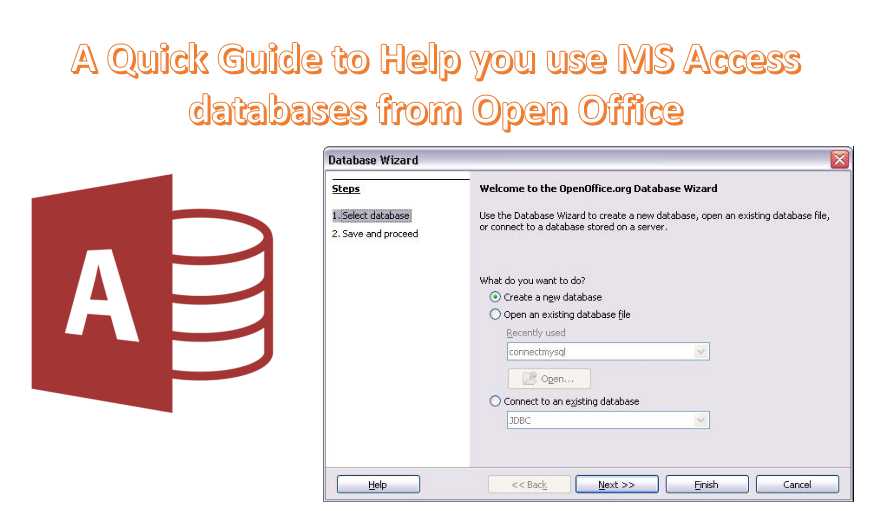
ODBC를 사용하여 MS Access와 Open Office 연결
Open Office에서 MS Access 데이터베이스를 사용하기 위해 ODBC 데이터 원본을 만들도록 선택하려면 먼저이 두 응용 프로그램을 연결해야합니다. 다음을 수행해야합니다.
- 사용하려는 모든 데이터베이스에 대해 ODBC 데이터 소스를 작성하도록 선택하십시오. 이 단계는 한 번만 수행하면됩니다.
- 모든 데이터베이스에 대해 OpenOffice.org 내에서 ODBC 데이터 소스를 생성하도록 선택합니다. 이 단계도 한 번만 수행하면됩니다.
- OpenOffice.org에서 Access 데이터베이스 활용
이 작업이 완료되면 Access 데이터베이스에 대한 ODBC 데이터 원본 개발을 진행해야합니다.
Open Office에서 Access 데이터베이스를 사용하기위한 ODBC 데이터 원본 만들기
Open Office에서 ODBC 데이터 원본을 만들려면 다음 단계를 따르십시오.
 MS Windows에서 시작을 클릭하고 설정으로 이동한 다음 제어판에서 ODBC 데이터 원본 아이콘을 두 번 클릭합니다. 그러면 데이터 원본 관리 창이 열립니다.
- 나타나는 데이터 소스 관리 창에서 추가 옵션을 클릭하십시오. 그러면 'Create New Data Source'대화 상자가 표시됩니다.
- 이 대화 상자에서 'Microsoft Access Driver'를 선택한 다음 마침 버튼을 클릭합니다. 그러면 Access에 대한 ODBC Microsoft 설정 화면이 표시됩니다.
- 나타나는 대화 상자에 데이터 원본 이름과 설명을 입력합니다. 그런 다음 [선택] 옵션을 클릭하여 Open Office를 사용하여 액세스할 Access 데이터베이스를 선택합니다. 선택하는 파일이 Access 데이터베이스인지 확인하십시오. .dbf 파일. 선택을 마치면 확인을 클릭 할 수 있습니다.
- 생성 한 ODBC 데이터 원본이 이제 관리자로 나타납니다.
- 관리자를 닫으려면 확인을 클릭하십시오.
- Open Office에서 사용하려는 모든 Access 데이터베이스에 대한 ODBC 데이터 원본을 실현하려면 동일한 절차를 따라야합니다.
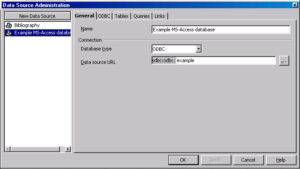 MS Windows에서 시작을 클릭하고 설정으로 이동한 다음 제어판에서 ODBC 데이터 원본 아이콘을 두 번 클릭합니다. 그러면 데이터 원본 관리 창이 열립니다.
Open Office에서 실행 중이고 MS Access 데이터베이스에 액세스하는 데 사용하려는 경우 위에서 언급 한 절차를 이해하는 것이 중요합니다. 이와 같은 응용 프로그램 및 절차를 사용하면 일반적으로 사용되는 플랫폼과 다른 플랫폼에서 응용 프로그램을 사용하는 것이 더 쉬워 져 사용자에게 방해없는 연결을 제공합니다.
여러 시스템간에 전송되는 Access 파일은 데이터 손상에 취약 할 수 있습니다. 유지 mdb 복구 데이터 손실없이 이러한 시나리오를 협상 할 수있는 도구입니다.
저자 소개 :
Vivian Stevens는 다음 분야의 데이터 복구 전문가입니다. DataNumen, Inc.는 다음과 같은 데이터 복구 기술 분야의 세계적 리더입니다. SQL 수정 그리고 엑셀 복구 소프트웨어 제품. 자세한 내용은 WWW.datanumen.COM