
우리 모두 알고 있듯이 읽지 않은 이메일의 수는 메일 폴더 이름 끝에 괄호로 묶여 있습니다. 하지만 숫자가 4인데 폴더를 열면 2개의 메일만 나옵니다. 무슨 일이에요? 이 기사는 이 문제에 초점을 맞추고 있습니다.
나는이 문제를 겪은 적이 있습니다 – 읽지 않은 모든 이메일을 볼 수 없습니다. 명백한 탐색 창에서 폴더 이름 끝에 지속되는 숫자가 정말 마음에 들지 않습니다. 실제로 두 가지 이유로 이 문제가 발생할 수 있습니다. 즉, 보기 필터링과 공유 Exchange 사서함에 대한 권한 없음입니다. 두 가지 원인에 따라 두 가지 방법이 있습니다.
1. Outlook이 필터링된 보기를 적용하고 있는지 확인
Outlook 메시지가 필터링된 보기에 있고 새 이메일이 필터에 적합하다면 당연히 이메일이 표시되지 않습니다. 따라서 읽지 않은 모든 이메일에 액세스할 수 없는 경우 Outlook이 필터링된 보기를 적용하고 있는지 먼저 확인해야 합니다. Outlook의 상태 표시줄에서 쉽게 확인할 수 있습니다. Outlook이 필터링된 보기에 있는 경우 "필터 적용됨"이라는 레이블이 표시됩니다.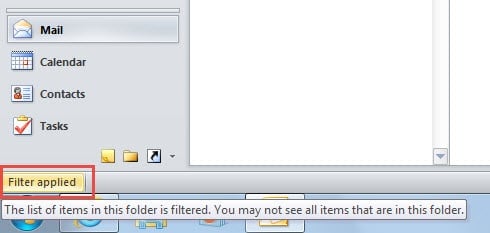
거기에 "필터 적용됨"이 표시되면 필터를 제거해야 합니다. 현재 보기를 변경하고 보기를 재설정하면 제거할 수 있습니다.
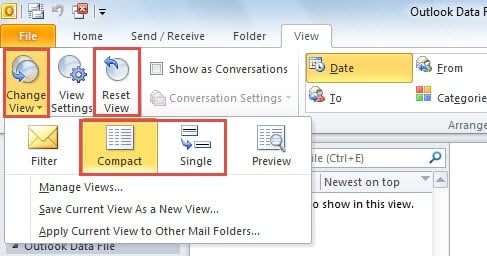
- "보기" 탭에서 "보기 변경" 버튼을 클릭합니다. 드롭다운 목록에서 "컴팩트" 또는 "싱글"을 선택합니다.

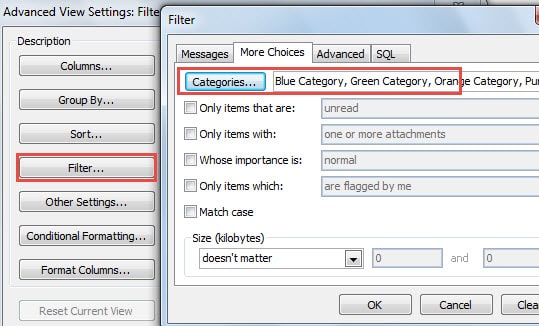
- 보기를 재설정하려면 두 가지 대안이 있습니다. 하나는 "보기 재설정" 버튼을 클릭하여 이전의 모든 사용자 지정 설정을 지우는 것입니다. 다른 하나는 "보기 설정" > "필터"를 클릭하는 것입니다. "필터" 창에서 모든 필터를 제거할 수 있습니다.

2. 이메일을 볼 수 있는 권한이 있는지 확인
공유 Exchange 사서함을 사용하고 있지만 읽지 않은 전자 메일을 모두 볼 수 없는 경우 전자 메일을 볼 수 있는 권한이 있는지 확인해야 합니다. 즉, 새 이메일이 비공개이고 권한이 없으면 확실히 확인할 수 없습니다. 이 상황에서 이메일을 간과하거나 사서함 관리자에게 허가를 요청할 수 있습니다. 관리자의 관점에서 다음 단계를 수행할 수 있습니다.
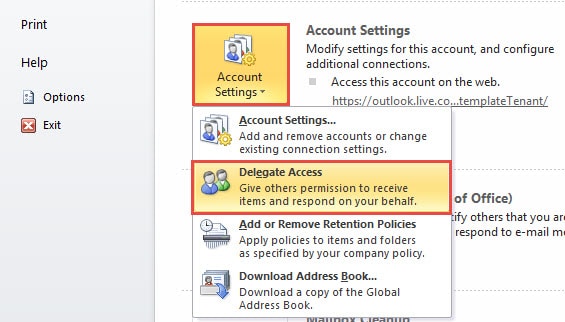
- "파일" 메뉴로 이동하여 "정보" 탭에서 "계정 설정" 버튼을 클릭합니다.
- 그런 다음 드롭다운 목록에서 "Delegate Access"를 선택해야 합니다.

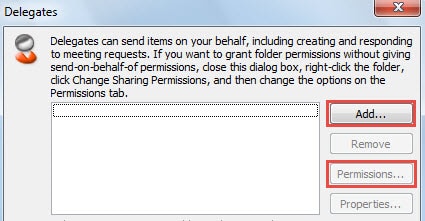
- 다음 팝업 대화 상자에서 "추가" 버튼을 클릭하여 대리인을 추가할 수 있습니다. 하지만 대상 연락처가 이미 대리인 목록에 있는 경우, 해당 연락처를 클릭하고 "권한" 버튼을 바로 클릭할 수 있습니다.

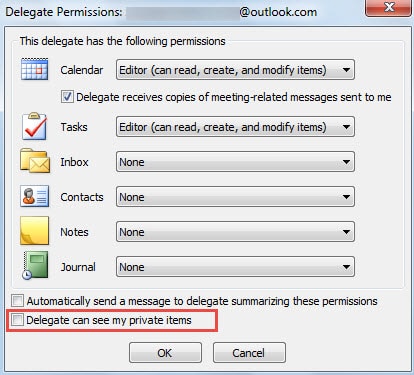
- "위임 권한" 대화 상자에서 모든 종류의 권한을 설정할 수 있습니다. "대리인이 내 개인 항목을 볼 수 있습니다."를 선택하는 것을 잊지 마십시오.

- 마지막으로 일련의 "확인"을 클릭하여 권한 설정을 활성화합니다.
충돌 시 Outlook 데이터 복구
솔직히 말해서 POP3, IMAP 또는 Exchange 계정을 사용하더라도 Outlook은 취약합니다. 따라서 잠재적인 위험에 주의하고 다양한 오류에 주의를 기울여야 합니다. 불행하게도 Outlook 충돌이 발생합니다. Scanpst.exe를 사용하여 Outlook을 복구할 수도 있습니다. 실패하면 다른 도구를 조달하는 것이 최후의 수단입니다. 예를 들어, DataNumen Outlook Repair 높기 때문에 적극 권장됩니다. 전망 회복 율.
저자 소개 :
Shirley Zhang은 데이터 복구 전문가입니다. DataNumen, Inc.는 다음과 같은 데이터 복구 기술 분야의 세계적 리더입니다. SQL 복구 및 전망 수리 소프트웨어 제품. 자세한 내용은 WWW.datanumen.COM