
Excel에는이 소프트웨어가 좋은 도우미가 될 수있는 많은 숨겨진 기능이 있습니다. 따라서 여기에서는 Excel의 자동 텍스트 확장에 대해 설명합니다.
엑셀을 사용하다 보면 가끔 오타를 입력하는 경우가 있습니다. 하지만 오타를 수정하기 전에 "Enter" 키를 누르거나 다른 셀을 클릭하면 단어가 자동으로 올바른 형태로 바뀝니다. 따라서 작은 오타 때문에 단어를 두 번 입력할 필요가 없습니다. 이는 엑셀의 "텍스트 바꾸기" 기능 덕분입니다. 엑셀에는 텍스트를 원하는 내용으로 바꾸는 추가 설정도 있습니다. 예를 들어, 긴 내용을 입력해야 할 때 오타를 입력하는 경우가 있는데, 이럴 때는 약어를 입력하면 자동으로 긴 내용이 나타납니다.
자동 텍스트 확장 활용
이제 "DataNumen Excel Repair" 예로서. 매번 너무 많은 문자를 입력하는 것은 분명히 번거로운 일입니다. 따라서 아래 단계를 따를 수 있습니다.
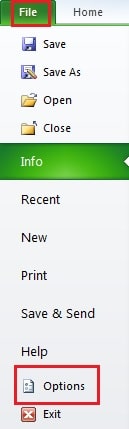
- 리본에서 "파일"을 클릭합니다.
- 그런 다음 "옵션"을 클릭합니다.
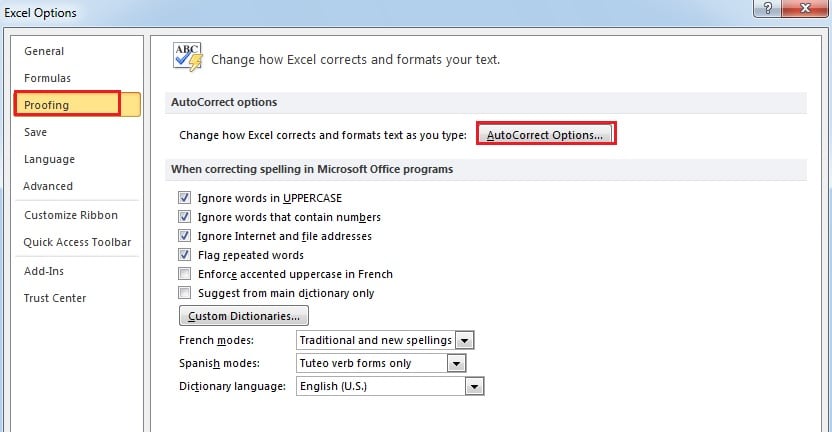
- 새 창에서“Proofing”을 클릭합니다.
- 그런 다음 왼쪽의 "자동 고침 옵션"을 클릭합니다.

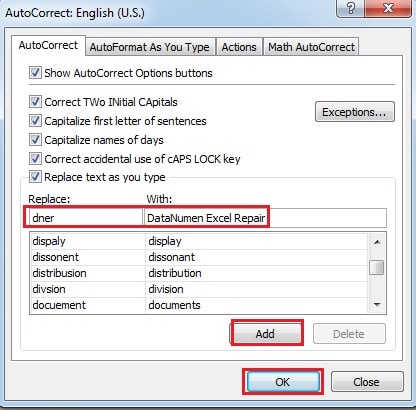
- "바꿀 내용"과 "다음으로 바꿀 내용" 텍스트 상자에 약어와 바꿀 텍스트를 입력하세요. 바꿀 텍스트는 창에 직접 입력할 수도 있습니다.

- 그런 다음 "추가"를 클릭합니다.
- 다음으로 "확인"을 클릭합니다.
- 계속해서 "Excel 옵션"창에서 "확인"을 클릭합니다.
설정 테스트
이제 시도해보고 설정이 작동하는지 확인할 수 있습니다.
- 빈 셀에 약어를 입력합니다.
- 다른 셀을 클릭하거나 키보드에서 "Enter"버튼을 누릅니다. 그러면 전체 문구가 텍스트에 나타납니다. 따라서 다음 번에 설정을 사용할 수 있습니다.


그리고 삭제를 원하시면“자동 고침”창을 열어서 삭제할 수 있습니다.
Excel 손상으로 인해 자동 고침 설정이 손상 될 수 있습니다.
인터넷이 발전함에 따라 Excel 손상으로 고통받을 가능성이 더 커졌습니다. 그리고 이러한 데이터 재해는 여러 가지 이유로 발생할 수 있습니다. 일단 만나면 데이터와 정보가 손상 될 위험이 있습니다. 또한 자동 고침 설정도 예외가 아닙니다. 해결책을 찾기 위해 당사의 정교한 소프트웨어를 사용하여 Excel 수리이 프로그램은 강력한 기능을 갖추고 있어 엑셀에서 거의 모든 설정을 복구할 수 있습니다.
저자 소개 :
Anna Ma는 데이터 복구 전문가입니다. DataNumen, Inc.는 다음과 같은 데이터 복구 기술 분야의 세계적 리더입니다. 단어 복구 및 전망 수리 소프트웨어 제품. 자세한 내용은 WWW.datanumen.COM