
Outlook은 "표 스타일"과 "메모 스타일"이라는 두 가지 기본 인쇄 스타일을 제공합니다. 사실, 귀하의 선호도에 따라 새로운 인쇄 스타일을 사용자 정의 할 수 있습니다. 이 기사는 빠르고 좋은 가이드가 될 것입니다.
어떤 이유로 Outlook의 기본 인쇄 스타일이 원하는대로되지 않는 경우가 있습니다. 따라서 기본 인쇄 스타일의 설정을 변경하는 경향이 있습니다. 그러나 필요할 때마다 수동으로 설정을 변경하려면 시간이 많이 걸립니다. 따라서 새 인쇄 스타일을 직접 만들고 저장하는 것이 좋습니다.
Outlook에서 사용자 지정 인쇄 스타일 만들기
- 먼저 Outlook 애플리케이션을 실행해야 합니다.
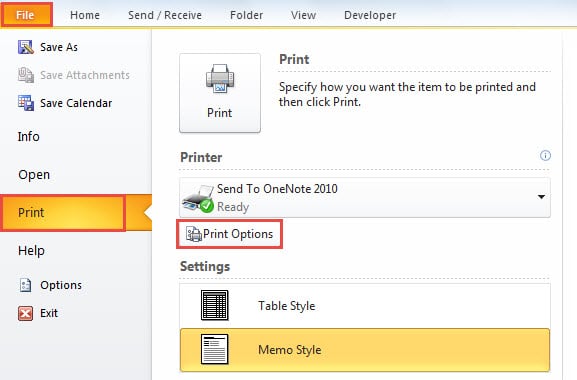
- Outlook의 기본 인터페이스로 들어간 후 "인쇄"페이지로 전환해야합니다. "파일"메뉴로 이동 한 다음 왼쪽 옵션 목록에서 "인쇄"를 선택합니다.
- 그런 다음 "인쇄"의 오른쪽 창에서 "인쇄 옵션"버튼을 찾아 클릭해야합니다.
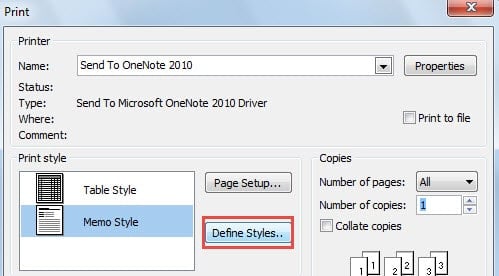
- “인쇄”대화 상자가 나타납니다. “인쇄 스타일”섹션에서“스타일 정의”버튼을 클릭해야합니다.

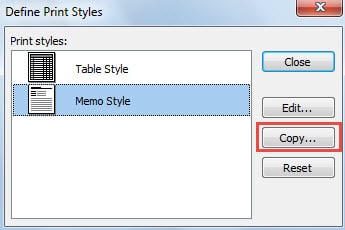
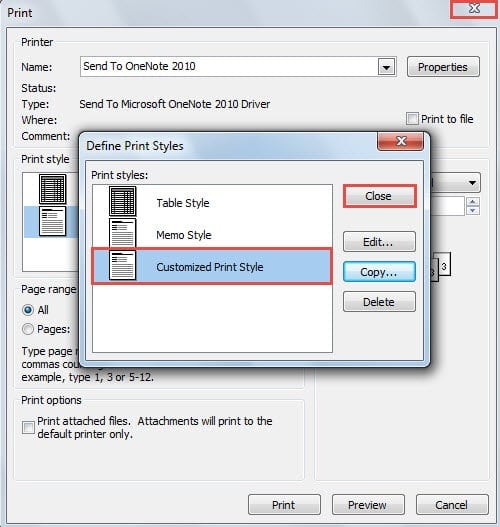
- 다음으로 "인쇄 스타일 정의"라는 또 다른 새로운 대화 상자가 나타납니다. 기성 인쇄 스타일을 변경하려면 "편집"버튼을 클릭하면됩니다. 그러나 새로운 스타일을 사용자 정의하려면 "복사"버튼을 눌러야합니다.

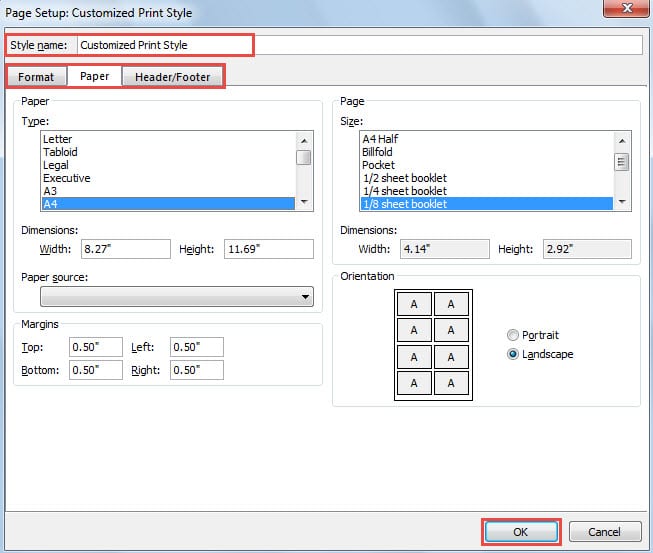
- 그런 다음 "페이지 설정"의 새 대화 상자가 표시되며, 여기에서 원하는 인쇄 설정을 사용자 지정하려면 다음 단계를 수행해야합니다.
- 처음에 "사용자 정의 인쇄 스타일"과 같은 새 인쇄 스타일의 이름을 지정해야합니다.
- 그런 다음 "형식"탭에서 타일 및 필드의 글꼴을 변경할 수 있습니다. 또한 회색 음영을 사용하여 인쇄할지 여부를 선택할 수 있습니다.
- "용지"탭에서 원하는대로 사용 가능한 모든 용지 설정을 변경할 수 있습니다.
- 다음으로 "머리글 / 바닥 글"탭으로 전환하여 원하는 머리글과 바닥 글을 사용자 지정할 수 있습니다.
- 인쇄 설정을 정의한 후 "확인"버튼을 클릭합니다.

- 나중에 "인쇄 스타일 정의"대화 상자에서 새 인쇄 스타일을 볼 수 있습니다. "닫기"버튼을 클릭 한 다음 오른쪽 상단의 "X"아이콘을 클릭하여 "인쇄"대화 상자를 종료합니다.

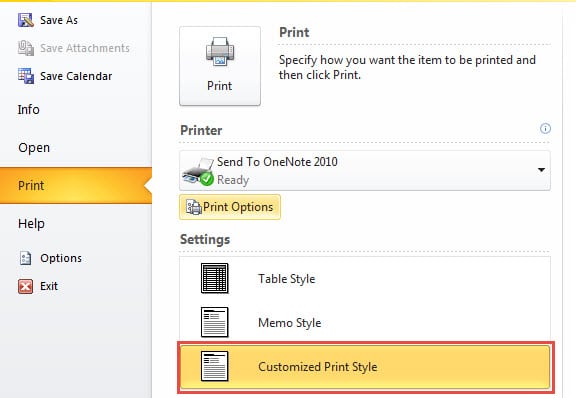
- 마지막으로 Outlook으로 돌아갑니다. "인쇄"탭에서 "설정"상자에 새 인쇄 스타일이 있음을 알 수 있습니다. 이제부터이 스타일로 Outlook 항목을 인쇄 할 수 있습니다.

Outlook 손상을 주시하십시오.
Outlook 손상과 관련하여 많은 사용자가 많은 고통을 겪었을 것입니다. 실제로 적절한 예방 조치는 실제로 발생 가능성을 줄일 수 있습니다. 예를 들어, 의심스러운 이메일에주의하고 사진 자동 다운로드를 비활성화하고 Outlook을 올바르게 닫으십시오. 또한 뛰어난 PST 복구 같은 근처 도구 DataNumen Outlook Repair 필수입니다. Outlook 데이터 재해에 갇혀있을 때 구출 할 수 있습니다.
저자 소개 :
Shirley Zhang은 데이터 복구 전문가입니다. DataNumen, Inc.는 다음과 같은 데이터 복구 기술 분야의 세계적 리더입니다. SQL 복구 및 전망 수리 소프트웨어 제품. 자세한 내용은 WWW.datanumen.COM