
이 기사에서는 매크로를 사용하여 필요에 따라 암호로 Word 문서 일괄 처리를 신속하게 보호하는 방법에 대해 설명합니다.
오늘날 데이터 유출은 많은 사람들, 특히 네티즌에게 점점 더 걱정스러운 문제가되고 있습니다. 예를 들어, 신원 도용은 엄청난 돈을 잃고 누군가의 평판을 손상시킬 수 있습니다. 따라서 데이터 유출의 피해자가되지 않도록 예방 조치를 취할 때입니다.
Word 파일을 대량으로 보호 할 수있는 방법을 제공하기로 결정한 것은 바로 이러한 필요성 때문입니다.
여러 문서가 열리지 않도록 방지
신뢰도가 높은 일부 파일의 경우 다른 사람이 전혀 보지 못하도록 할 수 있습니다. 그런 다음 다음 지침에 따라 암호를 설정하여 보호 할 수 있습니다.
- 먼저 암호화해야하는 모든 파일을 동일한 디렉토리에 두십시오.
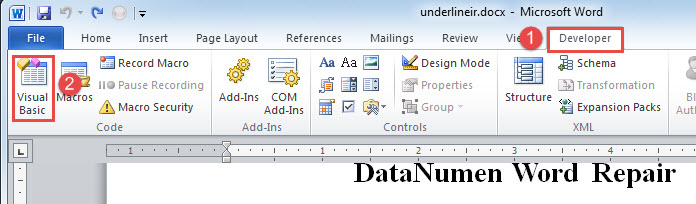
- "개발자"탭을 클릭합니다.
- 그런 다음 "코드"그룹에서 "Visual Basic"을 클릭합니다. 또는 "Alt + F11"을 눌러 VBA 편집기를 열 수 있습니다.
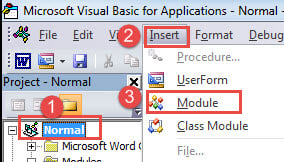
- 다음으로 왼쪽 열에서 먼저 "Normal"을 클릭하여 "Normal"프로젝트 아래에 새 모듈을 삽입합니다.
- 그런 다음 메뉴 모음에서 "삽입"탭을 클릭합니다.
- 다음으로 드롭 다운 메뉴에서 "Module"을 선택합니다.

- 이제 새 모듈을 두 번 클릭하여 코딩 공간을 확보하십시오.
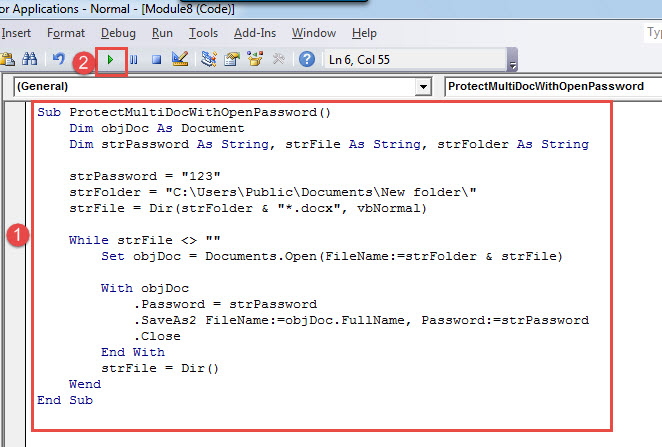
- 다음 코드를 붙여 넣으십시오.
Sub ProtectMultiDocWithOpenPassword()
  Dim objDoc As Document
  Dim strPassword As String, strFile As String, strFolder As String

  strPassword = "123"
  strFolder = "E:\Temp\test\"
  strFile = Dir(strFolder & "*.docx", vbNormal)

  While strFile <> ""
    Set objDoc = Documents.Open(FileName:=strFolder & strFile)

    With objDoc
      .Password = strPassword
      .SaveAs2 FileName:=objDoc.FullName, Password:=strPassword
      .Close
    End With
    strFile = Dir()
  Wend
End Sub
- 마지막으로 "실행"을 클릭하거나 "F5"를 누르십시오.

배송 시 요청 사항:
- 코드 라인에서“strPassword =“123””,“123”를 입력하십시오.
- 코드 라인에서“strFolder =“C : \ Users \ Public \ Documents \ New folder \””, 파일 폴더 경로를 실제 경로로 변경하십시오.
이제부터 보호 된 파일을보고자하는 사람은 누구나 올바른 암호를 입력해야합니다.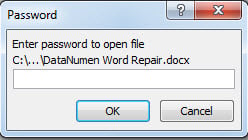
여러 문서의 편집 방지
다음은 파일이 공개 검토에 적합하지만 편집이 금지되어야하는 또 다른 상황입니다.
위에 표시된대로 매크로를 설치하는 정확한 방법을 사용하십시오. 매크로를 다음 항목으로 바꾸십시오.
Sub ProtectMultiDocWithEditPassword()
  Dim objDoc As Document
  Dim strPassword As String, strFile As String, strFolder As String

  Set objDoc = ActiveDocument
  strPassword = "456"
  strFolder = "C:\Users\Public\Documents\New folder\"
  strFile = Dir(strFolder & "*.docx", vbNormal)

  While strFile <> ""
    Set objDoc = Documents.Open(FileName:=strFolder & strFile)

    objDoc.Protect Password:=strPassword, NoReset:=False, Type:= _
      wdAllowOnlyReading, UseIRM:=False, EnforceStyleLock:=False
    objDoc.Save
    objDoc.Close
    strFile = Dir()
  Wend
End Sub
파일 손상주의
데이터 유출은 또한 파일을 손상시키고 충돌시킬 수 있습니다. 그러나 문서 복구 쉽지 않다. 때로는 파일이 지워지거나 도용 될 수 있습니다. 이러한 상황에서는 타사 수리 도구를 통해 도움을받을 수 있습니다.
저자 소개 :
Vera Chen은 데이터 복구 전문가입니다. DataNumen, Inc.는 도구를 포함하여 데이터 복구 기술의 세계적 리더입니다. xls 수정 pdf 수리 소프트웨어 제품. 자세한 내용은 WWW.datanumen.COM