
여러 개의 첨부 파일이 첨부 된 이메일을 받으면 때로는 대량으로 열 수 있습니다. 이 기사에서는이 문제를 살펴보고이를 얻기위한 두 가지 접근 방식을 소개합니다.
여러 첨부 파일이 포함 된 이메일을받은 적이있을 것입니다. 첨부 파일 중 하나를 두 번 클릭하면 쉽게 열 수 있습니다. 그러나 모든 첨부 파일을 일괄 적으로 빠르게 열려면 어떻게 얻을 수 있습니까? Outlook이 이러한 기능을 제공하지 않는 것은 분명합니다. 따라서 다른 방법을 찾아야합니다. 다음은 2 가지 팁입니다.
방법 1 : 모든 첨부 파일 저장을 통해 모든 첨부 파일 일괄 열기
첨부 파일이 동일한 파일 형식 인 경우 다음 방법을 사용할 수 있습니다.
- 먼저 이메일을 선택하세요.
- 그런 다음 읽기 창에서 하나의 첨부 파일을 입력합니다.

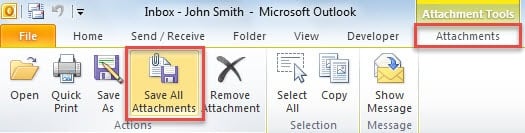
- 다음으로 보이는 "첨부 파일"리본에서 "모든 첨부 파일 저장"버튼을 찾아 클릭 할 수 있습니다.

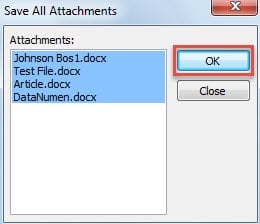
- 그런 다음 팝업 작은 대화 상자에서 "확인"을 클릭합니다.

- 다음 "모든 첨부 파일 저장"대화 상자에서 저장할 대상 폴더를 선택하고 "확인"을 클릭합니다.
- 마지막으로 선택한 폴더를 열 수 있습니다.

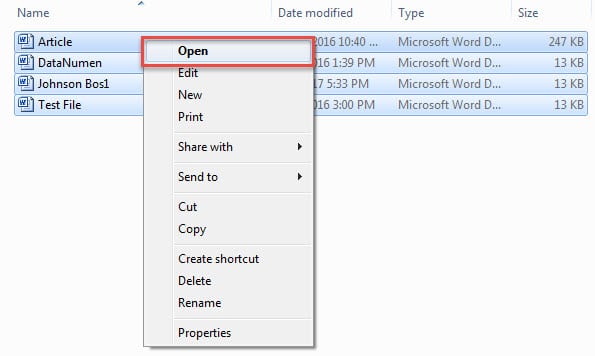
- 저장된 모든 첨부 파일을 선택하려면 "Ctrl + A"를 누르십시오.
- 그런 다음 마우스 오른쪽 버튼을 클릭하십시오.
- 오른쪽 클릭 메뉴에서 "열기"옵션을 선택할 수 있습니다.

위 방법은 모든 첨부 파일의 파일 형식이 동일한 경우에만 적용 가능합니다. 그렇지 않은 경우에는 다음 방법을 사용하십시오.
방법 2 : Outlook VBA를 통해 모든 첨부 파일 일괄 열기
이 방법은 첨부 파일이 ".docx", ".doc", ".txt", ".xlsx", "xls", ".jpg", ".png", "jpeg 등 일반적인 파일 형식 인 경우 효과적으로 작동합니다. ”.
- 우선 "Alt + F11"키 버튼을 누르십시오.
- 그런 다음 VBA 편집기 창으로 이동합니다.
- 이제 사용하지 않는 모듈을 열어야합니다.
- 그런 다음 다음 VBA 코드를 복사하여 붙여 넣으십시오.
Sub OpenAllAttachments()
    Dim objMail As Outlook.MailItem
    Dim objAttachments As Outlook.attachments
    Dim objAttachment As Outlook.Attachment
    Dim objFileSystem As Object
    Dim objTempFolder As Object
    Dim strFile As String
    Dim objWordApp As Word.Application
    Dim objWordDocument As Word.Document
    Dim objWordRange As Word.Range
    Dim objExcelApp As Excel.Application
    Dim objExcelWorkbook As Excel.Workbook
    Dim objExcelWorkSheet As Excel.Worksheet
    Dim objExcelRange As Excel.Range

    Set objMail = Application.ActiveExplorer.Selection.Item(1)
    Set objAttachments = objMail.attachments

    If objAttachments.Count > 0 Then
       For Each objAttachment In objAttachments
           'Save the attachments to Temp folder
           Set objFileSystem = CreateObject("Scripting.FileSystemObject")
           Set objTempFolder = objFileSystem.GetSpecialFolder(2)
           strFile = objTempFolder.Path & "\" & objAttachment.DisplayName
           objAttachment.SaveAsFile strFile

           'Batch open all the attached Word documents and Text Files
           If InStr(LCase(strFile), "docx") > 0 Or InStr(LCase(strFile), "doc") > 0 Or InStr(LCase(strFile), "txt") > 0 Then
              Set objWordApp = CreateObject("Word.Application")
              Set objWordDocument = objWordApp.Documents.Open(strFile)
              objWordDocument.Activate
              Set objWordRange = objWordDocument.Range(0, 0)
              objWordApp.Visible = True
              objWordDocument.ActiveWindow.Visible = True
           End If

          'Batch open all the attached Excel workbooks
          If InStr(LCase(strFile), "xlsx") > 0 Or InStr(LCase(strFile), "xls") > 0 Then
             Set objExcelApp = CreateObject("Excel.Application")
             Set objExcelWorkbook = objExcelApp.Workbooks.Open(strFile)
             Set objExcelWorkSheet = objExcelWorkbook.Sheets(1)
             objExcelWorkSheet.Activate
             Set objExcelRange = objExcelWorkSheet.Range("A1")
             objExcelRange.Activate
             objExcelApp.Visible = True
          End If

          'Batch open all the attached pictures via Windows image view
          If InStr(LCase(strFile), "jpg") > 0 Or InStr(LCase(strFile), "png") > 0 Or InStr(LCase(strFile), "jpeg") > 0 Then
             Shell "RunDLL32.exe C:\Windows\System32\Shimgvw.dll,ImageView_Fullscreen " & strFile
          End If
       Next
    End If
End Sub
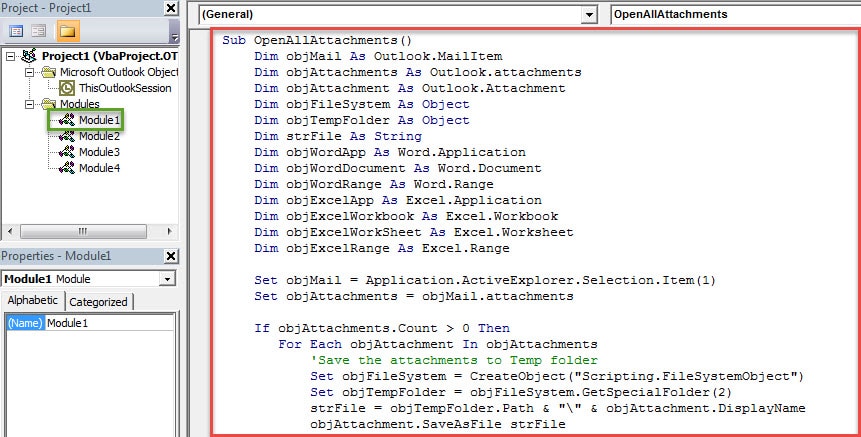
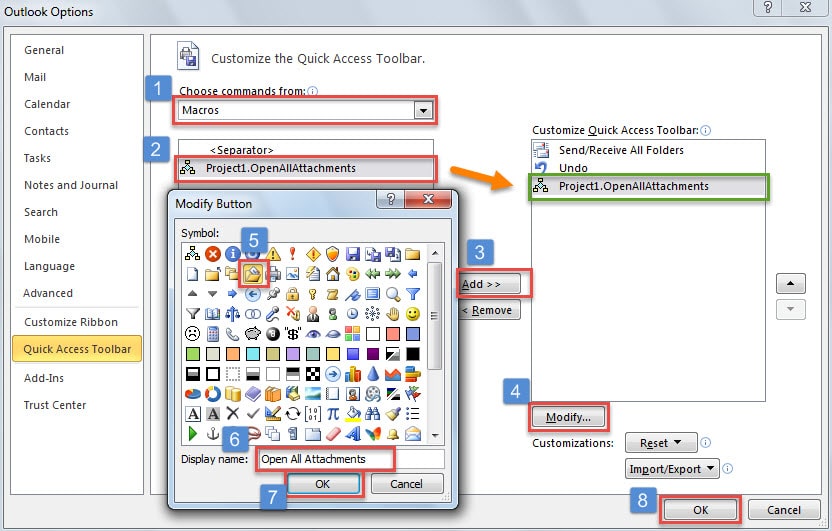
- 그런 다음 VBA 편집기를 닫고 빠른 실행 도구 모음에 매크로를 추가 할 수 있습니다.

- 마지막으로 시도해 볼 수 있습니다.
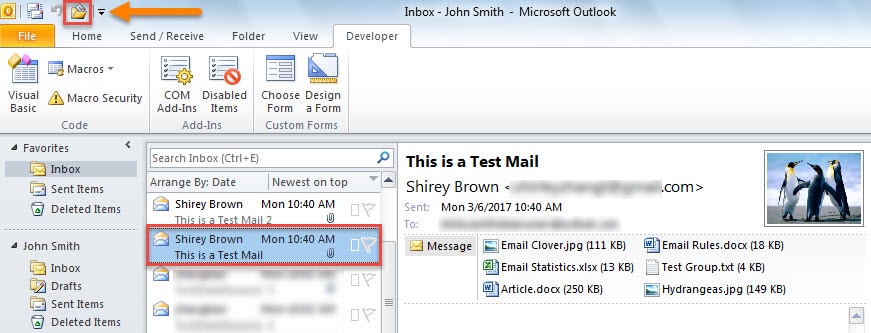
- 먼저 이메일을 선택하십시오.
- 그런 다음 빠른 실행 도구 모음에서 매크로 버튼을 클릭합니다.

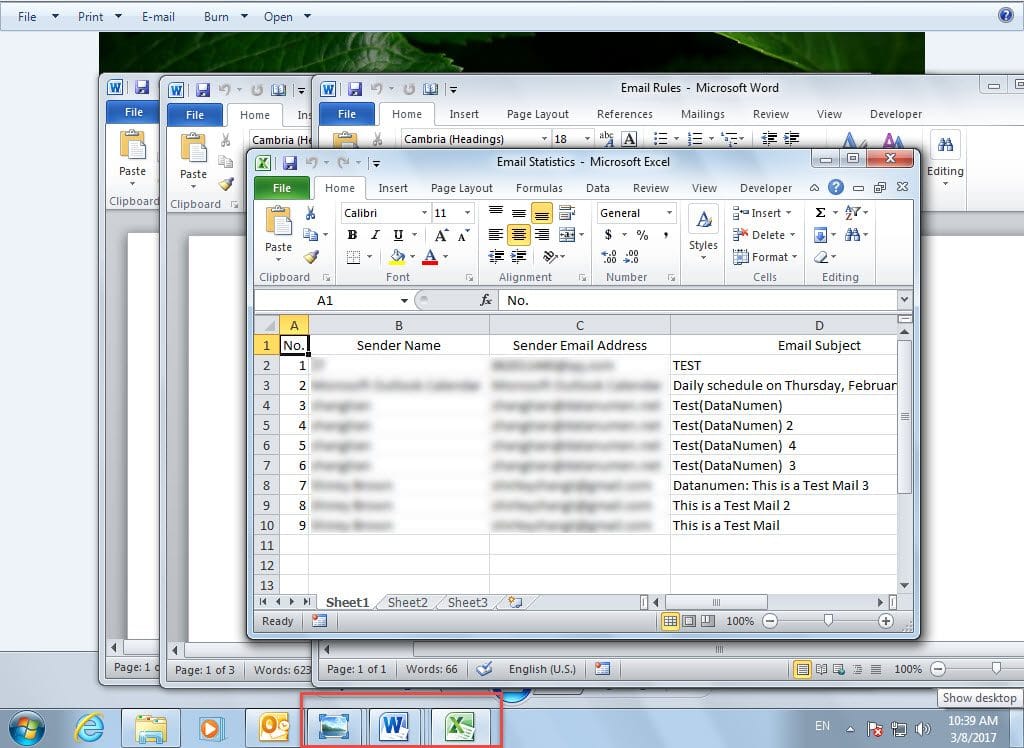
- 즉시 선택한 이메일의 모든 첨부 파일이 다음 스크린 샷과 같이 일괄 적으로 열립니다.

PST 데이터를 효과적으로 보호
Outlook PST는 다양한 요인에 취약하므로 손상을 방지하기 위해 많은 노력을 기울여야합니다. 그렇지 않으면 PST가 손상되면 PST 수리 상당히 힘든 작업이 될 것입니다. 이러한 경우 Scanpst.exe는 도움이되지 않습니다. 따라서 유일한 방법은 다음과 같은 강력한 외부 도구를 적용하는 것입니다. DataNumen Outlook Repair.
저자 소개 :
Shirley Zhang은 데이터 복구 전문가입니다. DataNumen, Inc.는 다음과 같은 데이터 복구 기술 분야의 세계적 리더입니다. 손상된 mdf 및 전망 수리 소프트웨어 제품. 자세한 내용은 WWW.datanumen.COM