
때로는 Outlook에서 특정 보낸 사람이 보낸 총 전자 메일 수를 계산할 수 있습니다. 이 기사에서는 Outlook VBA를 사용하여 총 수를 빠르게 얻을 수있는 편리한 방법을 소개합니다.
데이터 통계와 같은 몇 가지 이유로 특정 발신자가 보낸 총 이메일 수를 계산해야 할 수 있습니다. 의심 할 여지없이 메일이 많으면 하나씩 수동으로 세는 것이 다소 번거롭고 오류가 발생하기 쉽습니다. 이 경우 VBA로 되풀이되지 않는 이유는 무엇입니까? 자세한 작업과 VBA 코드는 다음과 같습니다.
특정 폴더의 특정 발신자로부터 총 이메일 수 가져 오기
- 가장 먼저 Outlook을 실행하고 "개발자" 탭으로 이동하십시오.
- 그런 다음이 탭 아래에있는 "Visual Basic"버튼을 클릭합니다.
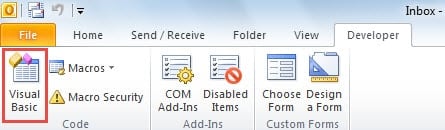
- 다음으로 "Microsoft Visual Basic for Applications"팝업 창에서 사용하지 않는 모듈을 열고 다음 VBA 코드를 복사 할 수 있습니다.
Sub CountEmailsfromSpecificSenderinCurrentFolder()
    Dim objSelection As Selection
    Dim objSelectedMail As MailItem
    Dim strSenderEmailAddress As String
    Dim objCurrentFolder As Folder
    Dim objItem As Object
    Dim objVariant As Variant
    Dim i As Long
    Dim strPrompt As String
    Dim nResponse As Integer

    Set objSelection = Outlook.Application.ActiveExplorer.Selection

    i = 0

    If TypeOf objSelection.Item(1) Is MailItem Then

       Set objSelectedMail = objSelection.Item(1)
       strSenderEmailAddress = objSelectedMail.SenderEmailAddress
       Set objCurrentFolder = Outlook.Application.ActiveExplorer.CurrentFolder

       For Each objItem In objCurrentFolder.Items
           Set objVariant = objItem
           If (objVariant.Class = olMail) And (objVariant.SenderEmailAddress = strSenderEmailAddress) Then
              i = i + 1
           End If
       Next
    End If

    strPrompt = "There are " & i & " emails from " & objSelectedMail.SenderName & " in the current " & objCurrentFolder.Name & " folder."
    nResponse = MsgBox(strPrompt, vbOKOnly + vbInformation, "Count Emails from Specific Sender")
End Sub
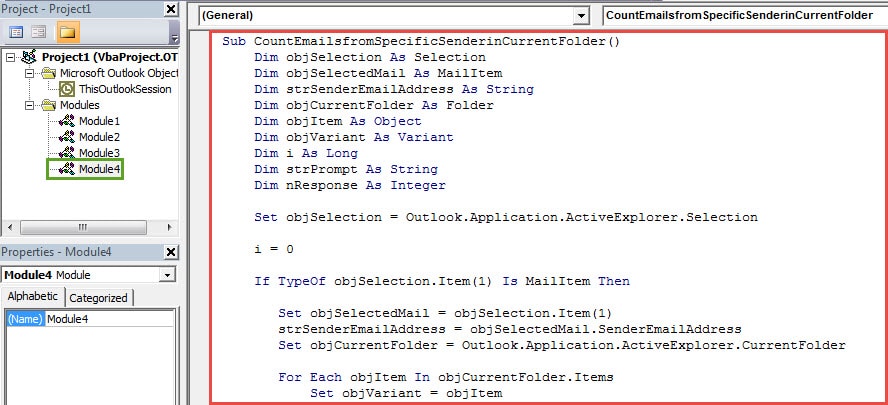
- 그런 다음 현재 창을 닫고 Outlook 기본 화면으로 돌아갑니다.
- 그런 다음 빠른 실행 도구 모음에 새 매크로를 추가 할 수 있습니다.
- 먼저 빠른 실행 도구 모음에서 아래쪽 화살표를 클릭하고 "추가 명령"을 선택합니다.
- 그런 다음 다음 이미지에 표시된 순서대로 단계에 따라 빠른 실행 도구 모음에 매크로를 추가합니다.

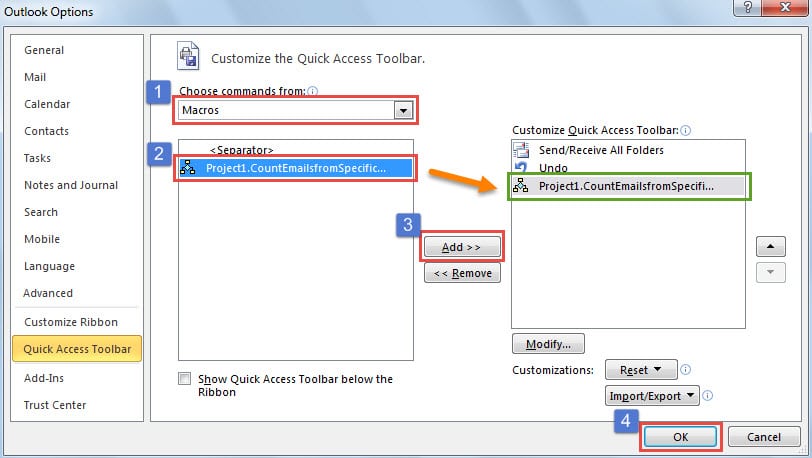
- 마지막으로이 버튼을 사용해 볼 수 있습니다.
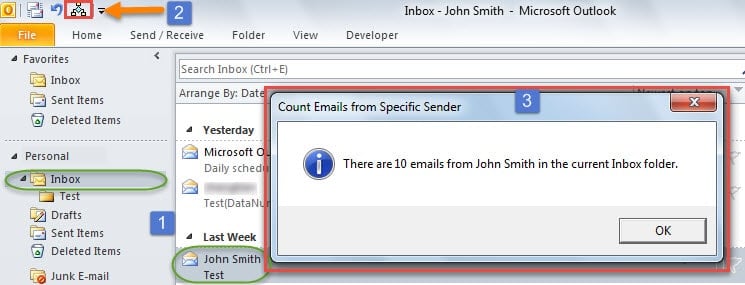
- 먼저 특정 폴더를 열고 특정 발신자가 보낸 이메일을 선택합니다.
- 그런 다음 빠른 실행 도구 모음에서 버튼을 클릭합니다.
- 마지막으로 현재 폴더의 특정 발신자가 보낸 이메일 수를 알려주는 메시지를 받게됩니다.

모든 하위 폴더를 재귀 적으로 트래버스
위 부분에서는 하나의 메일 폴더에있는 특정 발신자로부터 모든 메일 항목의 총 개수를 가져 오는 방법을 소개합니다. 받은 편지함 아래에 많은 하위 폴더가 있고 수신 된 이메일도 하위 폴더에 포함하려는 경우 이러한 모든 하위 폴더를 반복적으로 열거해야합니다. 이 경우 블로그에서 다른 기사를 참조 할 수 있습니다.“VBA를 통해 Outlook에서 재귀 적으로 폴더 트리를 탐색하는 방법".
신뢰할 수없는 Outlook 복구 도구를 절대 신뢰하지 마십시오
Outlook은 오류가 발생하기 쉬우므로 많은 사용자가 Outlook 오류 복구 도구 능숙한. 그러나 오늘날 시장에는 신뢰할 수없는 도구가 너무 많습니다. 따라서 하나를 선택할 때주의해야합니다. 신뢰할 수없는 도구를 통해 오류를 수정하려고하면 상황이 더 나빠질 가능성이 큽니다.
저자 소개 :
Shirley Zhang은 데이터 복구 전문가입니다. DataNumen, Inc.는 다음과 같은 데이터 복구 기술 분야의 세계적 리더입니다. mdf 문제 복구 및 전망 수리 소프트웨어 제품. 자세한 내용은 WWW.datanumen.COM