
Outlook 이메일의 모든 이미지 첨부 파일을 빠르게 내보내려면 PDF 이 문서에서 소개 한 방법을 사용할 수 있습니다. VBA 코드를 사용하여 이러한 "내보내기"를 빠른 시간에 실현합니다.
때로는 여러 이미지를 결합하여 PDF 이메일의 모든 이미지 첨부 파일을 PDF 파일. 조금 어렵게 들립니다. 그러나 다음에서는 번거 로움없이 빠르게이를 달성 할 수있는 방법을 보여 드리겠습니다.
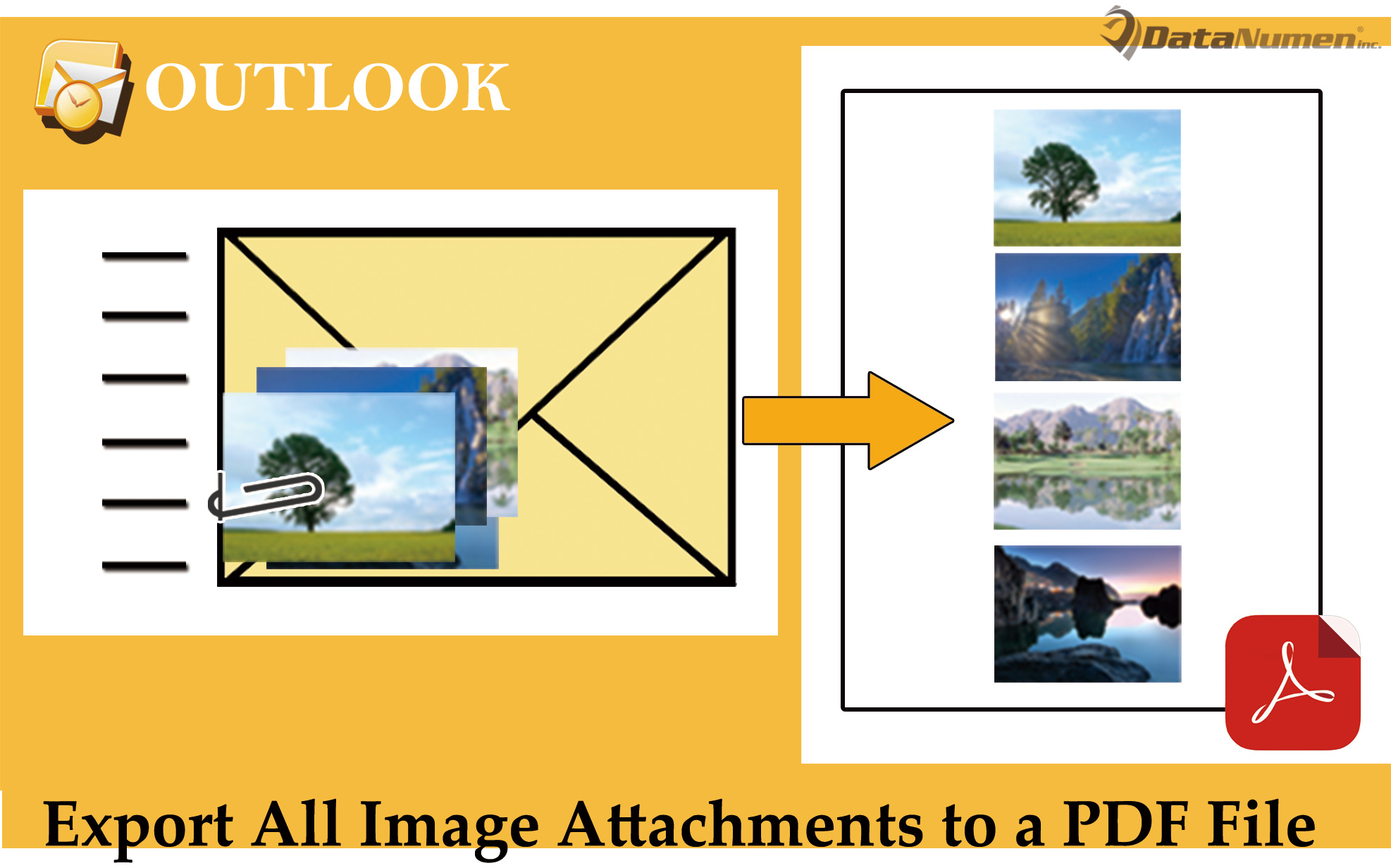
이메일의 모든 이미지 첨부 파일을 PDF 입양 부모로서의 귀하의 적합성을 결정하기 위해 미국 이민국에
- 우선 평소처럼 Outlook 프로그램을 실행하세요.
- 그런 다음 기본 Outlook 창에서 "Alt + F11"키 버튼을 누릅니다.
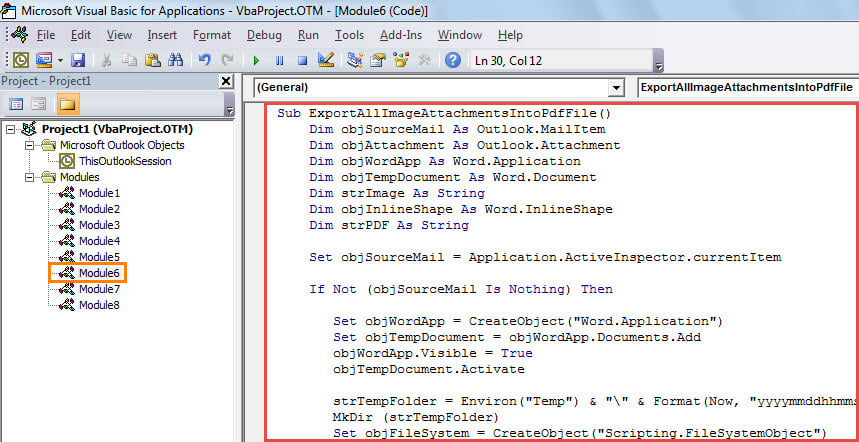
- 그러면 "Microsoft Visual Basic for Applications"팝업 창이 표시됩니다.
- 이 창에서 사용하지 않는 모듈에 액세스해야합니다.
- 다음으로 다음 VBA 코드를이 모듈에 복사하여 붙여 넣을 수 있습니다.
Sub ExportAllImageAttachmentsIntoPdfFile()
    Dim objSourceMail As Outlook.MailItem
    Dim objAttachment As Outlook.Attachment
    Dim objWordApp As Word.Application
    Dim objTempDocument As Word.Document
    Dim strImage As String
    Dim objInlineShape As Word.InlineShape
    Dim strPDF As String

    Set objSourceMail = Application.ActiveInspector.currentItem

    If Not (objSourceMail Is Nothing) Then

       Set objWordApp = CreateObject("Word.Application")
       Set objTempDocument = objWordApp.Documents.Add
       objWordApp.Visible = True
       objTempDocument.Activate

       strTempFolder = Environ("Temp") & "\" & Format(Now, "yyyymmddhhmmss") & "\"
       MkDir (strTempFolder)
       Set objFileSystem = CreateObject("Scripting.FileSystemObject")

       For Each objAttachment In objSourceMail.Attachments
           If IsEmbedded(objAttachment) = False Then
              Select Case LCase(objFileSystem.GetExtensionName(objAttachment.filename))
                     Case "jpg", "jpeg", "png", "bmp", "gif"
                           objAttachment.SaveAsFile strTempFolder & objAttachment.filename
              End Select
           End If
       Next

       strImage = Dir(strTempFolder & "*.*", vbNormal)

       Do Until Len(strImage) = 0
          With Selection
               .InlineShapes.AddPicture (strTempFolder & strImage)
               .TypeParagraph
               .Collapse Direction:=wdCollapsEnd
               .ParagraphFormat.Alignment = wdAlignParagraphCenter
               .TypeParagraph
          End With
          strImage = Dir()
       Loop

       For Each objInlineShape In objTempDocument.InlineShapes
           objInlineShape.Select
           Selection.ParagraphFormat.Alignment = wdAlignParagraphCenter
           objInlineShape.ScaleHeight = 50
           objInlineShape.ScaleWidth = 50
       Next

       'Change the path to save the PDF file
       strPDF = "E:\Image Attachments.pdf"

       'Export the temp Word document as a PDF file
       objTempDocument.ExportAsFixedFormat strPDF, wdExportFormatPDF

       objTempDocument.Close False
       objWordApp.Quit

       MsgBox "Complete!"
    End If
End Sub

Function IsEmbedded(objCurAttachment As Outlook.Attachment) As Boolean
    Dim objPropertyAccessor As Outlook.propertyAccessor
    Dim strProperty As String

    Set objPropertyAccessor = objCurAttachment.propertyAccessor
    strProperty = objPropertyAccessor.GetProperty("http://schemas.microsoft.com/mapi/proptag/0x3712001E")

    If InStr(1, strProperty, "@") > 0 Then
       IsEmbedded = True
    Else
       IsEmbedded = False
    End If
End Function
- 그 후에 현재 창을 닫을 수 있습니다.
- 나중에 "파일"> "옵션"> "빠른 액세스 도구 모음"으로 이동할 수 있습니다. 이제 빠른 실행 도구 모음에 새 매크로를 추가 할 수 있습니다.
- 결국이 매크로를 사용해 볼 수 있습니다.
- 먼저 이미지 첨부 파일을 내보낼 이메일을 엽니 다. PDF 파일.
- 그런 다음 빠른 실행 도구 모음에서 매크로 버튼을 클릭합니다.
- 매크로가 완료되면 메시지가 표시됩니다.
- 그런 다음 미리 정의 된 로컬 폴더로 이동하여 PDF 열린 이메일에 첨부 된 모든 이미지가 포함 된 파일입니다.

손상된 Outlook 데이터 검색
Outlook이 손상된 경우 손상된 데이터를 복구하기 위해 노력해야합니다. 이 경우 먼저 내장 복구 도구 인 Scanpst를 사용해 볼 수 있습니다. Outlook 파일을 복구하는 작업이 아니라고 가정하면 다음과 같은 외부 도구를 사용할 수도 있습니다. DataNumen Outlook Repair. 복원에 좋다 손상된 Outlook 손상이 최소화 된 파일.
저자 소개 :
Shirley Zhang은 데이터 복구 전문가입니다. DataNumen, Inc.는 다음과 같은 데이터 복구 기술 분야의 세계적 리더입니다. mdf 수리 및 전망 수리 소프트웨어 제품. 자세한 내용은 WWW.datanumen.COM