
특정 날짜 또는 특정 월 또는 연도의 수신 이메일 수를 계산하려면이 기사에서 소개 한 빠른 방법을 사용할 수 있습니다. VBA를 사용하여 순식간에 얻는 방법을 알려줍니다.
특정 날짜 또는 기간에받은 이메일 수를 계산할 때 많은 사람들이 Outlook 검색 폴더를 사용하는 데 익숙해 져있어 특정 날짜 또는 날짜 범위에 수신되는 모든 이메일을 단일 검색 폴더에 수집 할 수 있습니다. 그런 다음 메일 폴더에 대해 "총 항목 수 표시"기능을 사용하여 가져올 수 있습니다. 그러나 의심 할 여지없이이 방법은 상당히 번거 롭습니다. 따라서 여기에서는 Outlook VBA를 사용하여 총 개수를 얻을 수있는 또 다른 트릭을 알려 드리겠습니다. 이제 자세한 단계와 코드를 배우려면 계속 읽으십시오.
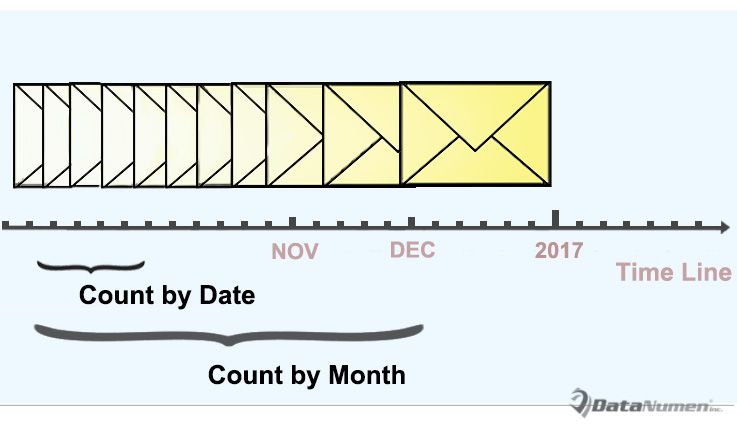
수신 이메일을 날짜별로 계산
- 먼저 Outlook 프로그램을 제대로 실행하세요.
- 그런 다음 "개발자"탭으로 전환하고 "Visual Basic"버튼을 클릭 할 수 있습니다.
- 다음으로 팝업 Outlook VBA 편집기 창에서 "삽입"> "모듈"로 새 모듈을 열 수 있습니다.
- 그런 다음 다음 VBA 코드를 새 모듈에 복사하십시오.
'The following codes are working to count by day
Sub CountReceivedEmailsbyDay()
    Dim objItems As Outlook.Items
    Dim objItem As Object
    Dim objMail As Outlook.MailItem
    Dim strDay As String
    Dim dReceivedTime As Date
    Dim strReceivedDate As String
    Dim i, n As Long
    Dim strMsg As String
    Dim nPrompt As Integer

    Set objItems = Outlook.Application.ActiveExplorer.CurrentFolder.Items

    objItems.SetColumns ("ReceivedTime")
    strDay = InputBox("Enter the specific day.(Format: yyyy-mm-dd)", "Specify Date")

    If strDay <> "" Then
       n = 0
       For i = 1 To objItems.Count
           If objItems.Item(i).Class = olMail Then
              Set objMail = objItems.Item(i)
              dReceivedTime = objMail.ReceivedTime
              strReceivedDate = Year(dReceivedTime) & "-" & Month(dReceivedTime) & "-" & Day(dReceivedTime)
              If strReceivedDate = strDay Then
                 n = n + 1
              End If
           End If
       Next i

       strMsg = "You have received " & n & " emails on " & strDay & "."
       nPrompt = MsgBox(strMsg, vbExclamation, "Count Received Emails")
    Else
       nPrompt = MsgBox("Please input the specific day!", vbExclamation)
    End If
End Sub
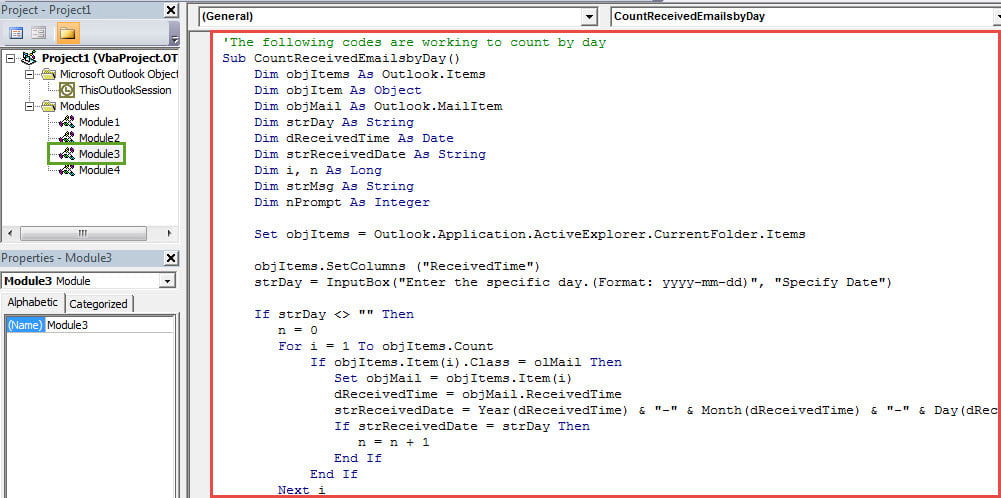
참고 : 위의 코드는 수신 이메일을 날짜별로 계산합니다.
- 그런 다음 평소와 같이 빠른 실행 도구 모음에 새 매크로를 추가 할 수 있습니다.
- 마지막으로 시도해 볼 수 있습니다.
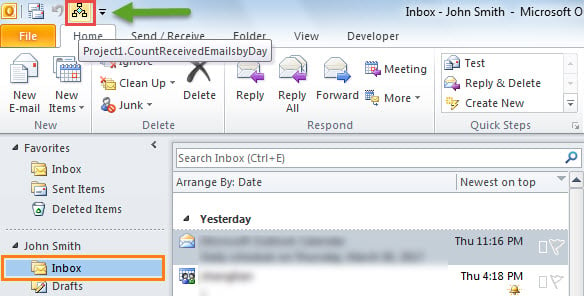
- 먼저받은 편지함 폴더를 선택합니다.
- 그런 다음 빠른 실행 도구 모음에서 버튼을 클릭합니다.

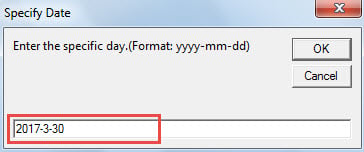
- 다음으로 "yyyy-mm-dd"형식으로 특정 날짜를 입력해야합니다.

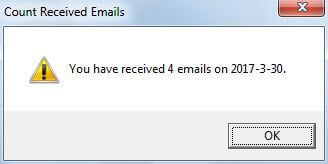
- 마지막으로 아래 이미지와 같이 총 개수를 묻는 메시지가 표시됩니다.

월별 또는 연도별로 수신 이메일 계산
위의 코드는 일별 계산에 지정되어 있으므로 월별 또는 연도별로 계산하려면 코드를 약간 변경해야합니다.
- 첫째, 모든 "strDay"를 str월 or 연도.
- 둘째, "strDay = InputBox ("Enter the specific day. (Format : yyyy-mm-dd) ","Specify Date ")"줄을 다음으로 바꿉니다.
- strMonth = InputBox ( "특정 월을 입력하십시오. (형식 : yyyy-mm)", "월 지정")
- strYear = InputBox ( "특정 연도를 입력하십시오. (형식 : yyyy)", "연도 지정")
- 셋째, "strReceivedDate = Year (dReceivedTime) &"- "& Month (dReceivedTime) &"- "& Day (dReceivedTime)"행을 다음과 같이 변경하십시오.
- strReceivedDate = 년 (dReceivedTime) & "-"& 월 (dReceivedTime) [월간]
- strReceivedDate = 년 (dReceivedTime) [년].
Outlook 충돌 후 발생하는 사항
많은 사용자가 Outlook 충돌을 경험합니다. 최선의 경우 Outlook을 다시 시작하면 모든 것이 복원되어 아무 문제도 발생하지 않습니다. 그러나 최악의 경우 심각한 오류가 발생할 수 있습니다. PST 손상. 이 시점에서 현재 데이터 백업이 없다고 가정하면 마지막 수단은 의심 할 여지없이 다음과 같은 놀라운 복구 도구입니다. DataNumen Outlook Repair.
저자 소개 :
Shirley Zhang은 데이터 복구 전문가입니다. DataNumen, Inc.는 다음과 같은 데이터 복구 기술 분야의 세계적 리더입니다. SQL 복구 및 전망 수리 소프트웨어 제품. 자세한 내용은 WWW.datanumen.COM