
Excel 파일의 연락처 목록에서 Outlook 연락처 그룹을 만들려는 경우 이 문서에 소개된 두 가지 방법을 사용할 수 있습니다.
일부 사용자는 연락처 목록이 포함된 Excel 파일에서 Outlook 연락처 그룹을 빠르게 만드는 방법을 찾고 있습니다. 물론 이러한 연락처 그룹을 수동으로 만들 수도 있습니다. 그러나 조금 번거롭습니다. 따라서 수동 수단과 별도로 VBA를 사용하는 또 다른 빠른 방법을 추가로 소개합니다.
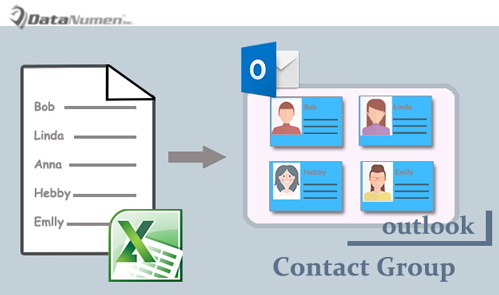
방법 1: 수동으로 만들기
- 처음에 Excel 파일을 엽니 다.
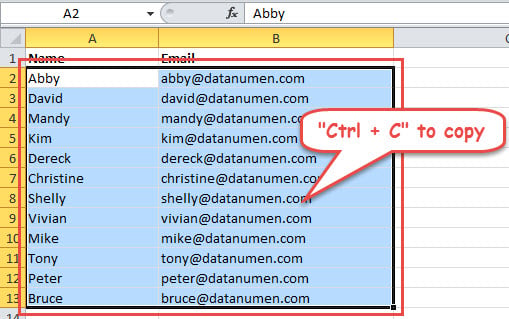
- 그런 다음 이메일 주소가 포함된 열을 선택합니다. 선택적으로 이름에 대한 열도 포함할 수 있습니다.
- 그런 다음 선택한 모든 셀에 "Ctrl + C"를 누릅니다.

- 그다음 Outlook 프로그램을 실행하세요.
- 그런 다음 연락처 창으로 전환하고 "새 연락처 그룹" 버튼을 누르십시오.
- 그런 다음 "구성원 추가" -> "Outlook 연락처에서"를 클릭합니다.
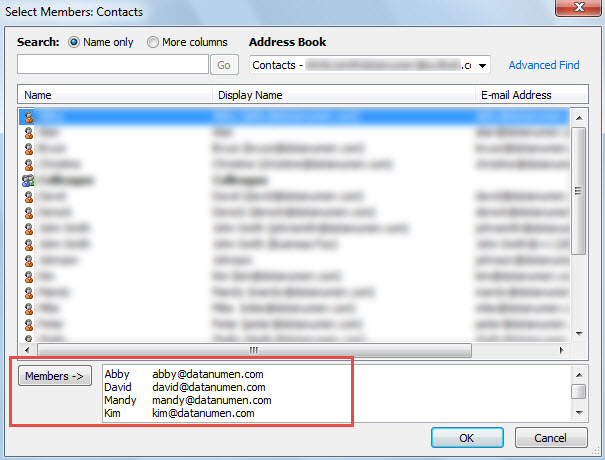
- 나중에 "구성원 ->" 필드를 클릭하고 "Ctrl + V" 키를 눌러 이전에 복사한 연락처를 붙여넣습니다.

- "확인" 버튼을 누르십시오.
- 그런 다음 새 연락처 그룹의 이름을 지정합니다.
- 마지막으로 "저장 후 닫기"를 클릭하여 이 그룹을 저장합니다.
방법 2: Outlook VBA를 통해 만들기
- 우선 Outlook에서 "Alt + F11"키 버튼을 누릅니다.
- 그런 다음 새 모듈을 엽니다.
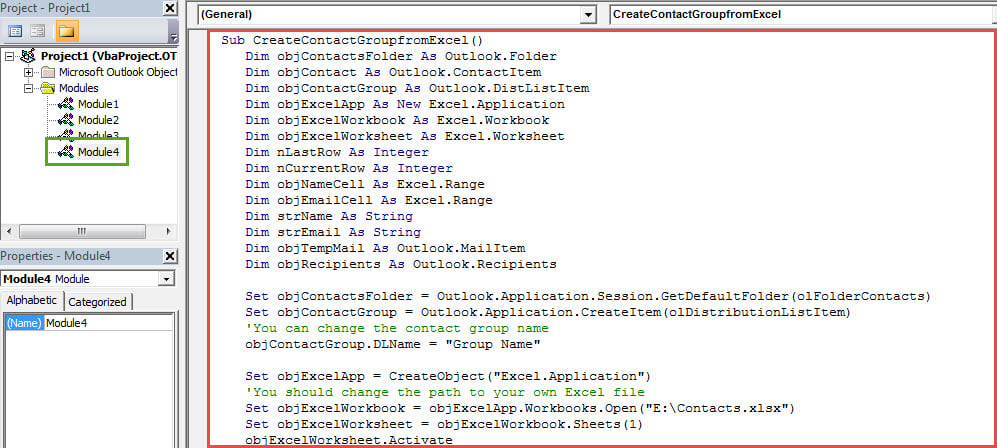
- 그런 다음 다음 코드를 복사하여 붙여 넣으십시오.
Sub CreateContactGroupfromExcel()
    Dim objContactsFolder As Outlook.Folder
    Dim objContact As Outlook.ContactItem
    Dim objContactGroup As Outlook.DistListItem
    Dim objExcelApp As New Excel.Application
    Dim objExcelWorkbook As Excel.Workbook
    Dim objExcelWorksheet As Excel.Worksheet
    Dim nLastRow As Integer
    Dim nCurrentRow As Integer
    Dim objNameCell As Excel.Range
    Dim objEmailCell As Excel.Range
    Dim strName As String
    Dim strEmail As String
    Dim objTempMail As Outlook.MailItem
    Dim objRecipients As Outlook.Recipients

    Set objContactsFolder = Outlook.Application.Session.GetDefaultFolder(olFolderContacts)
    Set objContactGroup = Outlook.Application.CreateItem(olDistributionListItem)
    'You can change the contact group name
    objContactGroup.DLName = "Group Name"

    Set objExcelApp = CreateObject("Excel.Application")
    'You should change the path to your own Excel file
    Set objExcelWorkbook = objExcelApp.Workbooks.Open("E:\Contacts.xlsx")
    Set objExcelWorksheet = objExcelWorkbook.Sheets(1)
    objExcelWorksheet.Activate

    nLastRow = objExcelWorksheet.UsedRange.Rows.Count
    'The "A2" varies with the first contact's name cell in your own Excel file
    Set objNameCell = objExcelApp.Range("A2")
    objNameCell.Select

    While nCurrentRow <= nLastRow
          nCurrentRow = objNameCell.Row

          strName = objNameCell.Value

          If strName = "" Then
             GoTo NextRow
          End If

          Set objEmailCell = objExcelApp.ActiveCell.Offset(0, 1)
          strEmail = objEmailCell.Value

          Set objContact = objContactsFolder.Items.Find("[FullName] = '" & strName & "'")

          'If there is no such a contact, create it.
          If objContact Is Nothing Then
             Set objContact = Outlook.Application.CreateItem(olContactItem)
             With objContact
                  .FullName = strName
                  .Email1Address = strEmail
                  .Save
             End With
          End If

          'Add the contacts to the new contact group
          Set objTempMail = Application.CreateItem(olMailItem)
          objTempMail.Recipients.Add (strName)
          Set objRecipients = objTempMail.Recipients
          objContactGroup.AddMembers objRecipients

    NextRow:
          Set objNameCell = objExcelApp.ActiveCell.Offset(1, 0)
          objNameCell.Select
    Wend

    'Use "objContactGroup.Save" to straightly save it
    objContactGroup.Display
    objTempMail.Close olDiscard
    objExcelApp.Quit
End Sub
- 그런 다음 도구 모음에서 "실행" 아이콘을 누르십시오.
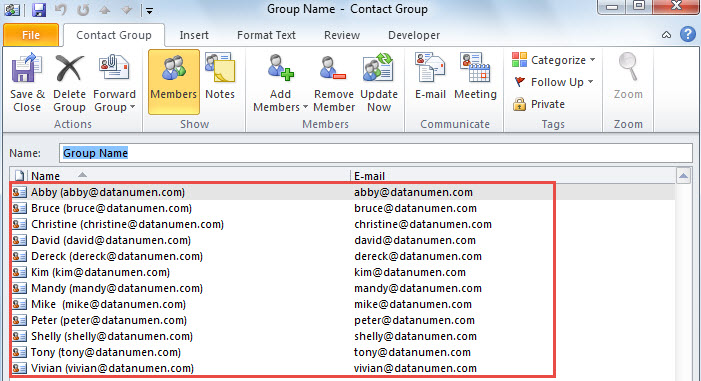
- 한 번에 다음 스크린샷과 같이 새 연락처 그룹이 표시됩니다.

성가신 전망 문제를 능숙하게 처리하십시오
Outlook에서 다양한 오류가 자주 발생하는 경우 탁월하고 안정적인 상태를 유지하는 것이 좋습니다. Outlook 복구 근처의 도구 DataNumen Outlook Repair. 이 경우 성가신 문제를 적시에 처리하는 데 사용할 수 있습니다.
저자 소개 :
Shirley Zhang은 데이터 복구 전문가입니다. DataNumen, Inc.는 다음과 같은 데이터 복구 기술 분야의 세계적 리더입니다. SQL 복구 및 전망 수리 소프트웨어 제품. 자세한 내용은 WWW.datanumen.COM