
일부 사용자는 Outlook 폴더의 모든 이메일을 zip 파일. 이러한 직접적인 기능은 없지만이 기사에서 공개 한 VBA 코드를 활용하여 빠르게 실현할 수 있습니다.
에 zip Outlook 폴더에 있는 모든 이메일을 한 번에 보내려면 먼저 하나씩 로컬 드라이브로 내보낸 다음 "보내기" > "압축(ZIP) 폴더" 기능을 사용해야 합니다. 이 방법은 분명히 매우 번거롭습니다. 따라서 한 번에 모든 이메일을 보낼 수 있도록 VBA 코드를 사용하는 다른 방법을 알려드리겠습니다. VBA에 익숙하지 않으신 분은 "VBA"를 참고하세요.Outlook에서 VBA 코드를 실행하는 방법”.
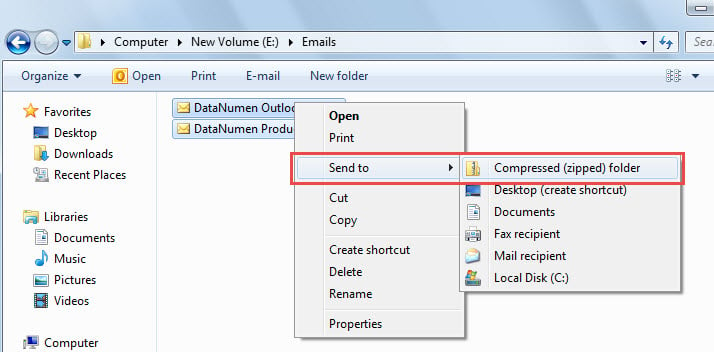
폴더의 모든 이메일을 Zip 입양 부모로서의 귀하의 적합성을 결정하기 위해 미국 이민국에
- 먼저 "Alt + F11" 키를 눌러 Outlook VBA 편집기를 실행하세요.
- 그런 다음 VBA 코드를 복사하여 모듈에 붙여 넣습니다.
Sub ZipAllEmailsInAFolder()
    Dim objFolder As Outlook.Folder
    Dim objItem As Object
    Dim objMail As Outlook.MailItem
    Dim strSubject As String
    Dim varTempFolder As Variant
    Dim varZipFile As Variant
    Dim objShell As Object
    Dim objFileSystem As Object

    'Select an Outlook Folder
    Set objFolder = Outlook.Application.Session.PickFolder

    If Not (objFolder Is Nothing) Then
       'Create a temp folder
       varTempFolder = "E:\" & objFolder.Name & Format(Now, "YYMMDDHHMMSS")
       MkDir (varTempFolder)
       varTempFolder = varTempFolder & "\"

       'Save each email as msg file
       For Each objItem In objFolder.Items

           If TypeOf objItem Is MailItem Then
              Set objMail = objItem
              strSubject = objMail.Subject
              strSubject = Replace(strSubject, "/", " ")
              strSubject = Replace(strSubject, "\", " ")
              strSubject = Replace(strSubject, ":", "")
              strSubject = Replace(strSubject, "?", " ")
              strSubject = Replace(strSubject, Chr(34), " ")

              objMail.SaveAs varTempFolder & strSubject & ".msg", olMSG
           End If
       Next

       'Create a new ZIP file
       varZipFile = "E:\" & objFolder.Name & " Emails.zip"
       Open varZipFile For Output As #1
       Print #1, Chr$(80) & Chr$(75) & Chr$(5) & Chr$(6) & String(18, 0)
       Close #1

       'Add the exported msg files to the ZIP file
       Set objShell = CreateObject("Shell.Application")
       objShell.NameSpace(varZipFile).CopyHere objShell.NameSpace(varTempFolder).Items

       On Error Resume Next
       Do Until objShell.NameSpace(varZipFile).Items.Count = objShell.NameSpace(varTempFolder).Items.Count
          Application.Wait (Now + TimeValue("0:00:01"))
       Loop
       On Error GoTo 0

       'Delete the temp folder
       Set objFileSystem = CreateObject("Scripting.FileSystemObject")
       objFileSystem.DeleteFolder Left(varTempFolder, Len(varTempFolder) - 1)
    End If
End Sub
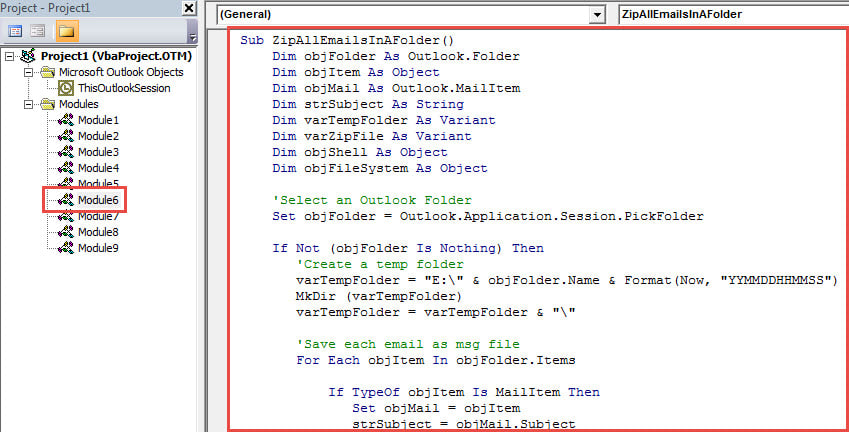
- 그런 다음 "F5"키 버튼을 클릭하여이 매크로를 실행합니다.
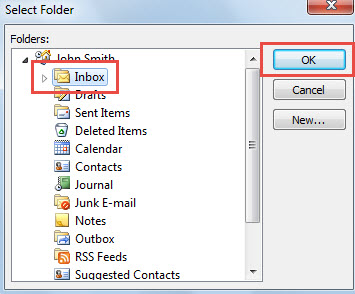
- 나중에 팝업 대화 상자에서 원본 Outlook 폴더를 선택하고 "확인"을 클릭합니다.

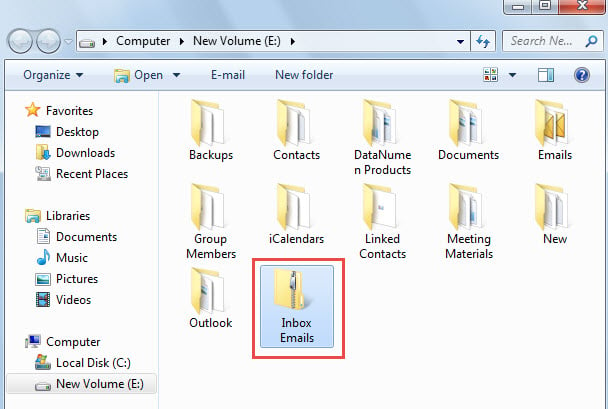
- 매크로가 완료되면 새 폴더가있는 Windows 폴더가 표시됩니다. zip 다음 그림과 같이 선택한 Outlook 폴더의 모든 이메일이 포함 된 파일.

귀찮은 Outlook 파일 손상 처리
Outlook에서 흔히 발생하는 문제 중 가장 심각한 것은 단연 Outlook 손상입니다. 하지만 이러한 문제는 언제든 발생할 수 있습니다. 따라서 Outlook을 자주 사용하는 사용자라면 Outlook 데이터를 정기적으로 백업해야 합니다. 또한, 강력한 백업 솔루션을 확보하는 것도 현명한 선택입니다. Outlook 수리 같은 유틸리티 DataNumen Outlook Repair.
저자 소개 :
Shirley Zhang은 데이터 복구 전문가입니다. DataNumen, Inc.는 다음과 같은 데이터 복구 기술 분야의 세계적 리더입니다. SQL 수정 및 전망 수리 소프트웨어 제품. 자세한 내용은 WWW.datanumen.COM