
때때로 Outlook 일정에서 약속 및 모임의 주최자를 확인하고 싶을 수 있습니다. 이 기사에서는 주최자를 확인하는 빠른 방법을 소개합니다.
기본적으로 회의 초대를 받으면 회의가 캘린더에 자동으로 추가됩니다. 따라서 일정 창에서 일정을 볼 때 일부 회의가 이상하게 느껴질 수 있습니다. 그 시점에서 누가 회의를 조직했는지 확인하기를 희망할 것입니다. 이제 빠른 팁을 소개하겠습니다.
약속 및 회의 주최자 확인
- 처음에 Outlook 프로그램을 시작하고 탐색 창에서 "달력" 아이콘을 클릭하거나 키보드 단축키 "Ctrl + 2"를 눌러 일정 창으로 이동합니다.
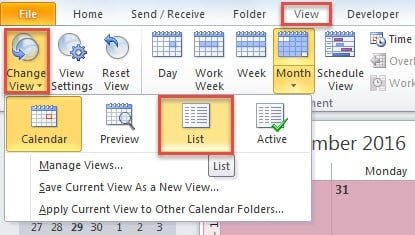
- 그런 다음 현재 보기를 "목록"으로 변경해야 합니다. "홈" 탭에서 "보기" 탭으로 전환합니다. “현재 보기” 그룹에서 “보기 변경” 버튼을 클릭합니다. 드롭다운 목록에서 "목록" 옵션을 선택합니다.
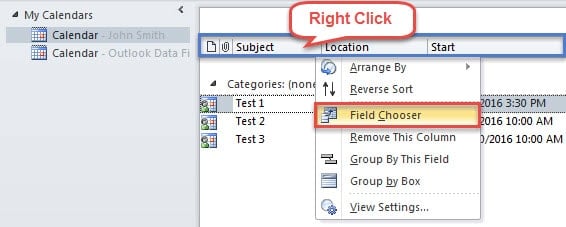
- 그 후 화면 중앙에서 모든 약속과 회의를 볼 수 있습니다. 이제 다음 스크린샷과 같이 필드 이름 행을 마우스 오른쪽 버튼으로 클릭하고 "필드 선택기"를 선택해야 합니다.

- 다음으로 왼쪽에 "필드 선택기"라는 새로운 작은 대화 상자가 나타납니다. 이제 "주최자" 관련 필드를 찾아야 합니다. 다음 단계를 수행하십시오.

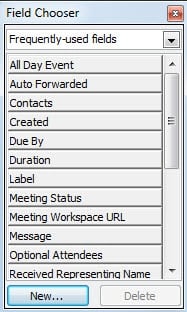
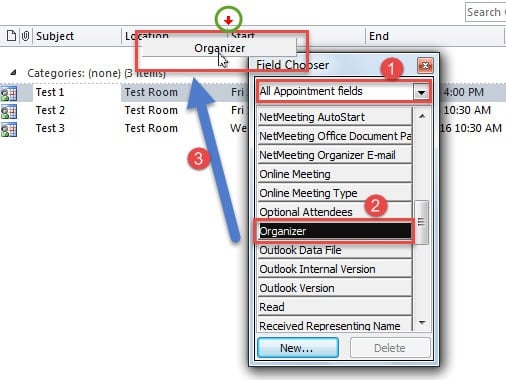
- 먼저 "자주 사용하는 필드" 버튼에서 아래쪽 화살표를 클릭하고 드롭다운 목록에서 "모든 약속 필드"를 선택합니다.
- 그런 다음 사용 가능한 필드에서 "주최자"를 찾아 선택해야 합니다.
- 그런 다음 필드 행으로 끌어 원하는 위치에 놓습니다.

참고 : 실제로 "모든 약속 필드"의 "주최자"는 "모든 메일 필드"의 "보낸 사람"과 같습니다. 따라서 "From" 필드를 끌어서 추가할 수 있습니다.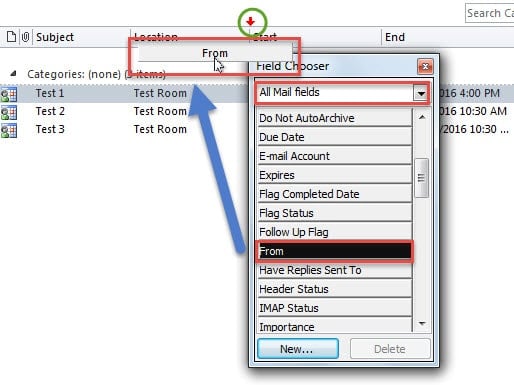
- 해당 필드를 추가한 후 "X" 아이콘을 클릭하여 "필드 선택기" 대화 상자를 닫을 수 있습니다.
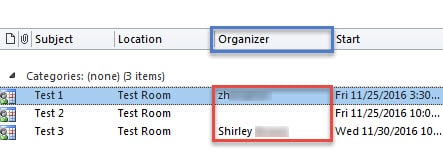
- 마지막으로 "목록" 보기로 캘린더에 다시 접속하게 됩니다. 이제 Outlook에서 모든 회의 주최자를 아주 쉽게 확인할 수 있습니다.

Outlook에 오류나 손상이 있을 수 없음
다른 일반 프로그램과 마찬가지로 Outlook도 오류나 손상에서 면제될 수 없습니다. 따라서 일반 Outlook 사용자의 경우 Outlook을 보호하는 것은 지루하고 힘든 작업이 될 것입니다. 우선, 첫 번째 중요한 단계는 Outlook 데이터를 정기적으로 백업하는 것입니다. 손상된 Outlook PST 복구. 또한 일상적인 행동에 주의를 기울이는 것이 매우 중요합니다. 예를 들어 Outlook을 계속 올바르게 닫고 알 수 없는 첨부 파일을 다운로드하지 않으며 의심스러운 링크를 클릭하지 마십시오. 또한 다음과 같은 수리 도구를 사용하는 것이 좋습니다. DataNumen Outlook Repair, 충돌 시 유용합니다.
저자 소개 :
Shirley Zhang은 데이터 복구 전문가입니다. DataNumen, Inc.는 다음과 같은 데이터 복구 기술 분야의 세계적 리더입니다. mdf db 손상 복구 및 전망 수리 소프트웨어 제품. 자세한 내용은 WWW.datanumen.COM