
이 기사에서는 Word 문서의 텍스트에 스크린팁을 추가하는 2가지 방법을 보여줍니다.
이제 Word 문서의 텍스트를 설명하기 위해 몇 가지 설명적인 단어를 추가해야 합니다. 그리고 한 가지 방법은 주석을 삽입하는 것입니다. 그러나 주석은 눈에 잘 띄고 때로는 문서 모양을 엉망으로 만들 수도 있습니다.
따라서 Word 문서의 텍스트에 ScreenTip을 추가하는 방법을 알려드리고자 합니다. 텍스트에 스크린팁을 추가하면 텍스트에 포인터를 놓을 때마다 작은 창에서 설명 단어를 볼 수 있습니다.
다음은 2가지 방법입니다.
방법 1 : 하이퍼 링크 삽입
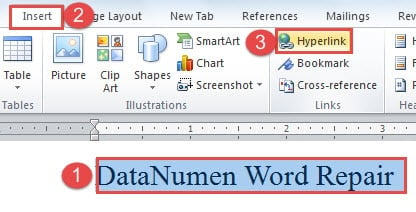
- 무엇보다 먼저 화면 설명을 추가할 텍스트를 선택하세요.
- 그런 다음 "삽입" 탭을 클릭합니다.
- 그런 다음 "링크" 그룹에서 "하이퍼링크"를 클릭합니다.
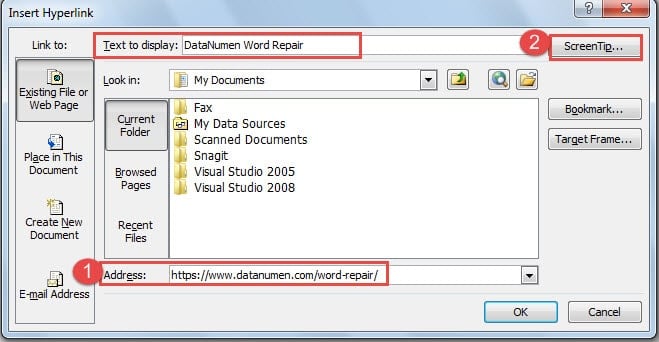
- 이제 "하이퍼링크 삽입" 대화 상자가 열립니다. 그리고 "표시할 텍스트" 텍스트 상자에는 방금 선택한 텍스트가 있습니다. 다음으로 "주소" 텍스트 상자로 이동합니다. 여기에 "유효하지 않은 주소"와 같은 짧은 문자열이나 다음과 같은 관련 인터넷 주소를 입력할 수 있습니다. https://www.datanumen.com/word-repair/. 두 경우 모두 무언가를 입력해야 합니다. 그렇지 않으면 "확인" 버튼을 클릭하고 진행할 수 없습니다. 우리의 경우 링크를 입력합니다.
- 그런 다음 오른쪽 상단 모서리에 있는 "ScreenTip" 버튼을 클릭합니다.

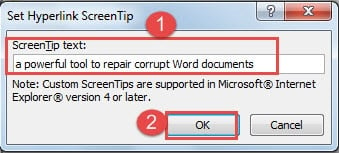
- 이제 "하이퍼링크 화면 설명 설정" 대화 상자에서 "화면 설명" 텍스트 상자에 설명 단어를 입력해야 합니다.
- 다음으로 "확인"을 클릭합니다.

- "하이퍼링크 삽입" 대화 상자에서 "확인"을 클릭하는 것을 잊지 마십시오.
- 이제 텍스트 색상이 파란색으로 바뀌고 밑줄이 있는 것을 볼 수 있습니다. 텍스트 위로 포인터를 이동하면 화면 설명 텍스트를 볼 수 있습니다.

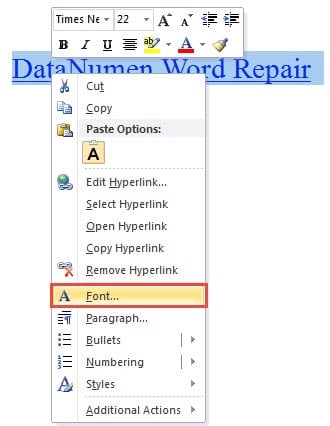
- 물론 글꼴 색상을 변경하고 밑줄을 제거할 수 있습니다. 텍스트를 다시 선택해야 합니다.
- 그런 다음 마우스 오른쪽 버튼을 클릭하십시오.
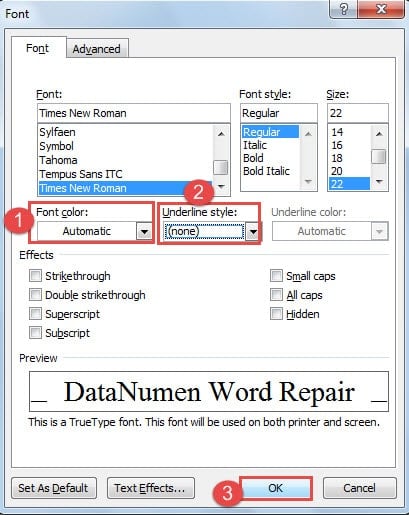
- "글꼴" 옵션을 선택합니다.

- "글꼴" 대화 상자에서 "글꼴 색상"에 대해 "자동"을 선택합니다.
- 그리고 "밑줄 스타일"에 대해 "없음"을 선택합니다.
- 그런 다음 "확인"을 클릭합니다.

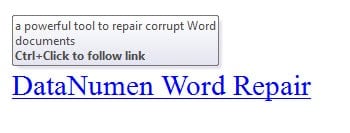
이제 다음과 같은 결과를 얻을 수 있습니다.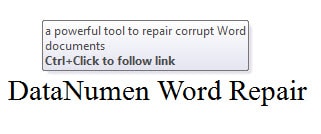
방법 2: 미주 삽입
- 먼저 텍스트 뒤에 커서를 놓습니다.
- 둘째, "참조"를 클릭하십시오.
- 그런 다음 "각주" 그룹에서 "미주 삽입"을 클릭합니다.

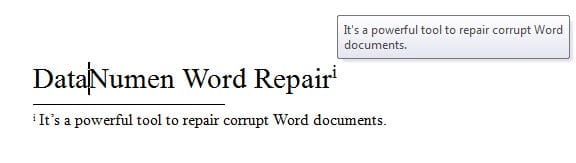
- 이제 텍스트 뒤에 위첨자에 그리스 숫자 "i"가 있음을 알 수 있습니다. 그러면 커서가 자동으로 미주 영역으로 이동합니다. 메모를 입력하면 됩니다.

- 그런 다음 그리스 숫자 "i"에 커서를 이동하면 ScreenTip에 미주가 표시됩니다.

- 또한 그리스 숫자를 더블클릭하면 바로 미주 영역으로 이동하여 메모를 변경할 수 있습니다.
- 마찬가지로 미주가 문서 모양을 손상시키지 않으려면 그리스 숫자와 미주를 숨길 수 있습니다.
- 숫자를 선택합니다.
- 방법 11에서 12 단계와 1 단계를 반복합니다.
- 이번에는 "Font" 대화 상자에서 "Font color"로 "White"를 선택합니다. 여기에서 선택한 색상은 문서의 배경색과 같아야 합니다.
- "확인"을 클릭하십시오.
- 이제 숫자를 맞춥니다.
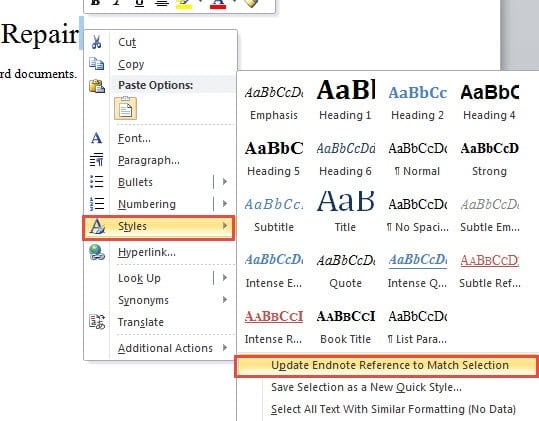
- 먼저 "스타일"을 선택하십시오.
- 그런 다음 "선택 항목과 일치하도록 미주 참조 업데이트"를 선택하십시오.

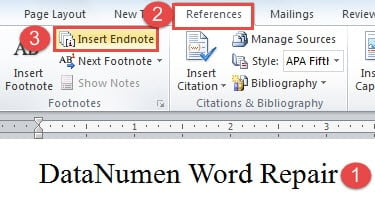
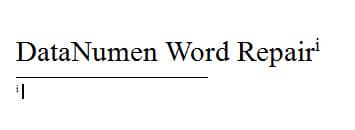
이제 텍스트 뒤에 있는 숫자와 미주에 있는 숫자도 볼 수 없습니다.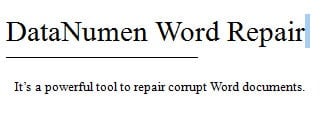
- 같은 방법으로 미주를 숨길 수 있습니다. 미주가 아닌 문서를 인쇄해야 하는 경우 "Ctrl+ Enter"를 눌러 미주를 다른 페이지로 이동하고 인쇄하지 않도록 선택할 수 있습니다.
2 가지 방법의 비교
| 행동 양식 | 장점 | 단점 |
| 하이퍼 링크 삽입 |
이 방법을 사용하여 텍스트와 이미지 모두에 ScreenTip을 추가할 수 있습니다. |
1. ScreenTip 창에 힌트가 표시되어 링크를 따라갈 필요가 없습니다.
2. 화면 설명 텍스트를 편집하려면 "하이퍼링크 삽입" 대화 상자로 이동해야 하므로 편리하지 않습니다. 3. 텍스트 색상을 변경하고 밑줄을 제거해야 할 수도 있습니다. 4. 스크린팁 텍스트를 인쇄할 수 없습니다. |
| 미주 삽입 | 1. 미주를 쉽게 편집할 수 있습니다.
2. ScreenTip 텍스트와 동일한 미주를 인쇄할 수도 있습니다. 3. ScreenTip에 추가 단어가 없습니다. |
1. 이 방법으로 이미지에 스크린팁을 추가할 수 없습니다.
2. 문서 모양을 손상시키는 숫자나 미주를 숨겨야 할 수도 있습니다. |
파일 손상 문제를 해결하는 방법
Word 파일이 손상되면 최대한 빨리 복구해야 합니다. 상황이 심각하지 않은 경우 먼저 Word에 내장된 복구 기능을 활용할 수 있습니다. 그리고 파일이 매우 나쁜 방식으로 손상된 경우 전문적인 도구를 사용하여 수리 문서.
저자 소개 :
Vera Chen은 데이터 복구 전문가입니다. DataNumen, Inc.는 다음과 같은 데이터 복구 기술 분야의 세계적 리더입니다. xls 파일 복구 도구 pdf 수리 소프트웨어 제품. 자세한 내용은 WWW.datanumen.COM