
Outlook에서 수신 또는 발신 이메일 본문을 수정하려면 해당 이메일을 열고 "편집" 모드로 전환해야 합니다. 하지만 이메일을 자주 수정해야 하는 경우, 자동으로 "편집" 모드로 열리도록 설정하는 것이 편리합니다. 이 글에서는 그 방법을 알려드립니다.
때때로 Outlook에서 수신하거나 발신한 이메일의 내용을 변경해야 할 수 있습니다. 이러한 상황에서는 이전 게시물에서 소개한 것처럼 "Outlook에서받은 이메일의 제목 및 본문을 수정하는 방법", 이메일을 열고"작업 "버튼을 클릭하고"메시지 편집 "을 선택하여 이메일을"편집 "모드로 변환해야합니다. 그러나 여전히 조금 번거 롭다고 생각할 수 있습니다. 따라서 Outlook이 항상 "편집"모드에서받은 / 보낸 전자 메일을 열도록합니다. 이하에서는 VBA 코드를 사용하여이 기능을 수행하는 방법을 소개합니다. 이제 자세한 단계를 읽으십시오.
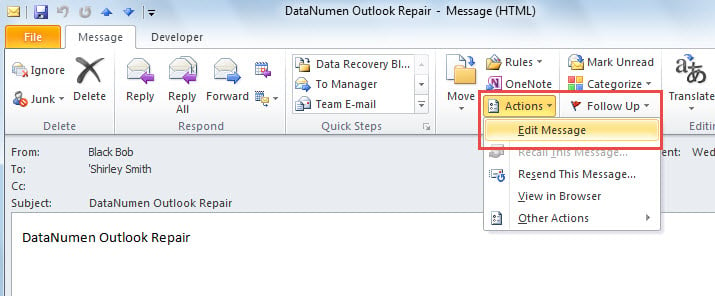
수신 / 보낸 이메일을 "편집"모드에서 자동으로 열기
- 처음에 "Outlook에서 VBA 코드를 실행하는 방법", Outlook VBA 편집기에 액세스합니다.
- 그런 다음 "ThisOutlookSession"프로젝트에 다음 VBA 코드를 복사하여 붙여 넣습니다.
Public WithEvents objInspectors As Outlook.Inspectors
Public WithEvents objMailInspector As Outlook.Inspector

Private Sub Application_Startup()
    Set objInspectors = Outlook.Application.Inspectors
End Sub

'Get the email window
Private Sub objInspectors_NewInspector(ByVal Inspector As Inspector)
    If TypeOf Inspector.CurrentItem Is MailItem Then
       Set objMailInspector = Inspector
    End If
End Sub

Private Sub objMailInspector_Activate()
    Dim objMail As Outlook.MailItem

    Set objMail = objMailInspector.CurrentItem
    'If it is a recieved/sent mail instead of a new email
    If Not (objMail.Recipients Is Nothing) And Not (objMail.Sender Is Nothing) Then
       'open in "Edit" mode
       objMailInspector.CommandBars.ExecuteMso ("EditMessage")
    End If
End Sub
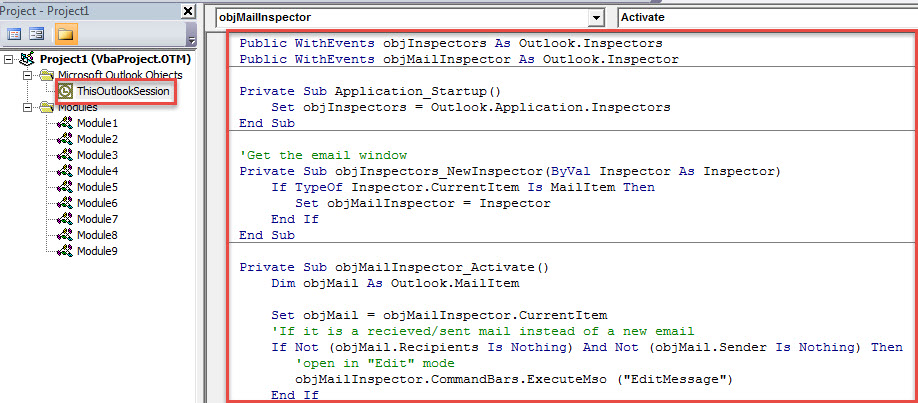
- 그다음 "Application_Startup" 매크로를 클릭하고 "F5" 키를 누르십시오.
- 현재 VBA 편집기를 닫습니다.
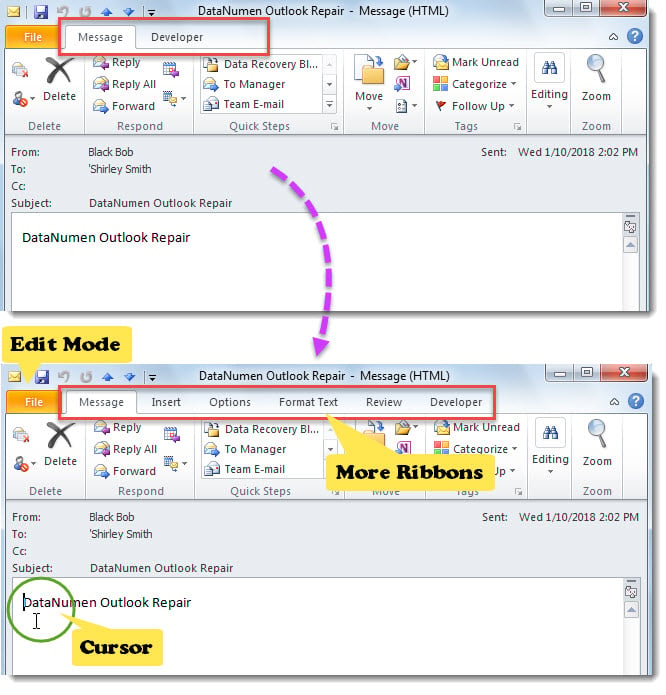
- 마지막으로 시도해 볼 수 있습니다. 받거나 보낸 메일을 두 번 클릭하여 엽니 다. 확실히 "편집"모드에있을 것입니다.

Outlook 데이터 손실로부터 면역
PST 파일에 액세스 할 수 없게 된 적이 있습니까? 실제로 Outlook PST 파일은 쉽게 손상 될 수 있습니다. 예를 들어, 이메일 매개 바이러스는 쉽게 Outlook 충돌을 일으키고 Outlook 데이터 손상을 초래할 수 있습니다. 그러한 경우, 당신의 마음에 일어나는 첫 번째 해결책은 받은 편지함 수리 도구. 그러나 일반적으로 말하면 이러한 심각한 상황을 처리 할 수 없습니다. 따라서 코르크와 같은 백업에서 PST 데이터를 복원 할 수 있도록 항상 정기적으로 PST 파일을 백업하는 것이 좋습니다. 그렇지 않으면 다음과 같은 특수한 외부 도구를 사용해야합니다. DataNumen Outlook Repair.
저자 소개 :
Shirley Zhang은 데이터 복구 전문가입니다. DataNumen, Inc.는 다음과 같은 데이터 복구 기술 분야의 세계적 리더입니다. mdf 복구 및 전망 수리 소프트웨어 제품. 자세한 내용은 WWW.datanumen.COM