
Outlook 전자 메일을 작성할 때 실수로 추가 공백을 자주 입력하는 경우 Outlook에서 단어 사이의 모든 추가 공백을 자동으로 제거하도록 할 수 있습니다. 이제이 기사에서는이를 실현하는 편리한 방법을 알려드립니다.
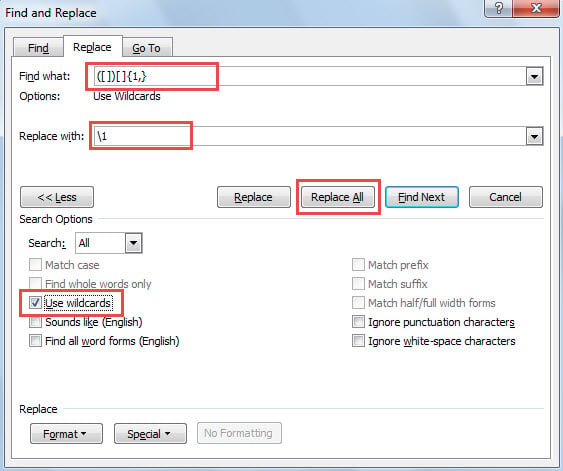
때때로 이메일을 작성할 때 실수로 단어 사이에 추가 공백을 많이 입력 할 수 있습니다. 그들은 이메일 내용을 지저분하게 만들 것입니다. 이 시점에서 이러한 모든 추가 공백을 제거 할 수 있습니다. 이를 수동으로 수행하려면 "찾기 및 바꾸기"기능을 사용하여 모든 "([]) [] {1,}"를 "\ 1"로 대체 할 수 있습니다. 그러나 이에 비해 Outlook이 자동으로 수행 할 수 있다면 훨씬 더 편리하고 효과적 일 것입니다. 이제 다음에서 Outlook을 구성하는 방법을 소개합니다.
이메일에서 단어 사이의 모든 추가 공백 자동 제거
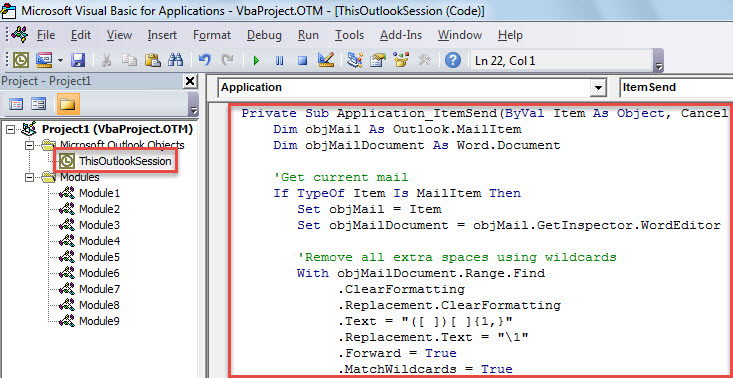
- 먼저 Outlook에서 "Alt + F11"을 눌러 VBA 편집기에 액세스합니다.
참고 : VBA를 완전히 처음 사용하는 경우 이전 기사를 참조하십시오.Outlook에서 VBA 코드를 실행하는 방법"동시에.
- 그런 다음, "MS Word 개체 라이브러리"를 다음과 같이 추가하십시오.VBA에서 개체 라이브러리 참조를 추가하는 방법".
- 다음으로 VBA 코드를“ThisOutlookSession”프로젝트에 넣습니다.
Private Sub Application_ItemSend(ByVal Item As Object, Cancel As Boolean)
    Dim objMail As Outlook.MailItem
    Dim objMailDocument As Word.Document

    'Get current mail
    If TypeOf Item Is MailItem Then
       Set objMail = Item
       Set objMailDocument = objMail.GetInspector.WordEditor

       'Remove all extra spaces using wildcards
       With objMailDocument.Range.Find
            .ClearFormatting
            .Replacement.ClearFormatting
            .Text = "([ ])[ ]{1,}"
            .Replacement.Text = "\1"
            .Forward = True
            .MatchWildcards = True
            .Execute Replace:=wdReplaceAll
      End With
    End If
End Sub
- 그 후 현재 창을 종료합니다.
- 마지막으로 아래 단계에 따라 시도해보세요.
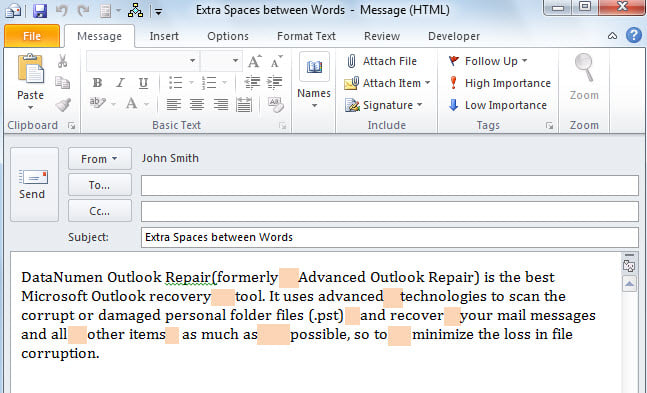
- 먼저 이메일을 작성하세요. 아래 그림처럼 단어 사이에 의도적으로 공백을 여러 개 넣어도 됩니다.

- 수신자를 입력 한 후 바로“보내기”버튼을 클릭하여 발송합니다.
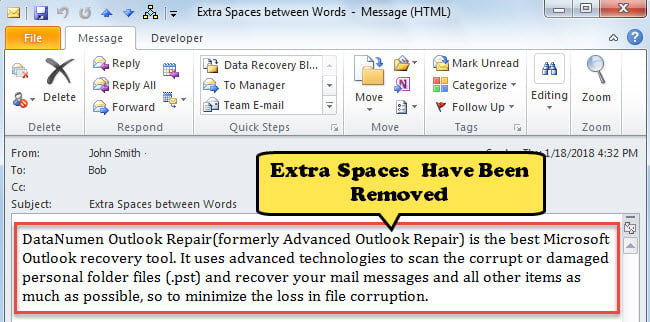
- 마지막으로 전송되면 "보낸 항목"폴더로 이동하여 찾습니다. 추가 공간이 모두 자동으로 제거되었음을 알 수 있습니다.

Outlook 파일 손상을 두려워하지 마십시오
Outlook이 충돌하는 경우 사용자는 당황하고 Outlook 파일이 손상 될 것이라는 두려움을 갖게됩니다. 사실, 효과적인 예방 조치를 취하면 그러한 우려를 쉽게 제거 할 수 있습니다. 우선, 데이터 보호에 매우 중요한 역할을하는 PST 파일을 정기적으로 백업해야합니다. 또한 다음과 같은 신뢰할 수 있고 강력한 외부 Outlook 복구 도구를 준비하는 것이 좋습니다. DataNumen Outlook Repair,받은 편지함 복구 도구는 PST 수정 심각하게 손상되었습니다.
저자 소개 :
Shirley Zhang은 데이터 복구 전문가입니다. DataNumen, Inc.는 다음과 같은 데이터 복구 기술 분야의 세계적 리더입니다. mdf 수리 및 전망 수리 소프트웨어 제품. 자세한 내용은 WWW.datanumen.COM