
복구 파티션은 시스템 복구에 필요한 정보를 담고 있기 때문에 매우 중요합니다. 그 중요성을 인지한 일부 사용자들은 복구 파티션을 다른 저장 장치에 복사하는 것이 필수적인지 궁금해합니다. 이 글에서는 이 질문에 대해 자세히 살펴보겠습니다.
시스템 충돌 또는 손상을 경험 한 적이 있습니까? 일반적으로 이러한 경우 시스템 복원 또는 재설치를 선택해야합니다. 실제로 컴퓨터 드라이브에 복구 파티션이 있으면이 작업이 상당히 간단해질 수 있습니다. 단 몇 분만에 컴퓨터를 공장 설정으로 복원 할 수 있습니다.
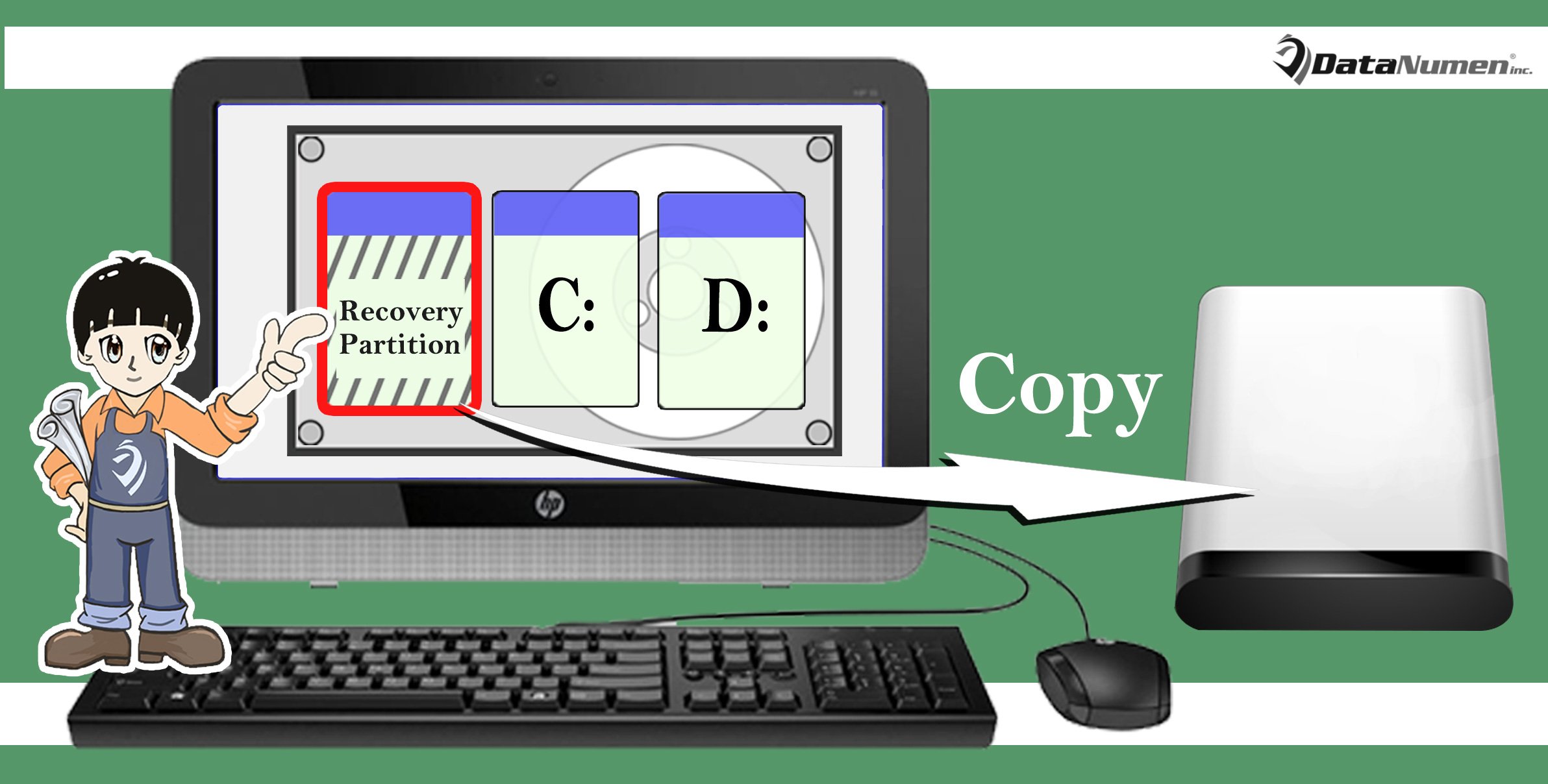
위에서 언급 한 내용을 바탕으로 파티션이 얼마나 중요한지 알고 있어야합니다. 따라서 귀중한 데이터를 저장하는 다른 파티션을 처리하는 것과 동일한 방식으로 처리해야합니다. 즉, 시스템 복구를 준비하려면 복구 파티션을 외장 드라이브와 같은 다른 장치에 복사해야합니다. 그래도 망설이면 계속 읽어주세요. 이하에서는 정교한 원칙을 보여 드리겠습니다.
이유 :
1. 내부 드라이브 공간 확보
복구 파티션은 실제로 컴퓨터의 원래 상태 이미지를 저장합니다. 따라서 컴퓨터 기종에 따라 파티션 크기는 MB에서 GB까지 다양합니다. 대부분의 경우 내부 드라이브의 상당 부분을 차지합니다. 그러므로 복구 파티션을 다른 저장 장치로 복사한 후 내부 드라이브에서 삭제하면 내부 드라이브 공간을 확보할 수 있습니다.
2. 복구 파티션 보호
데이터 백업이 매우 중요하다는 것을 알고 계셨을 것입니다. 예를 들어 PST가 손상된 경우 PST 파일을 백업 한 경우 백업에서 PST 데이터를 복구 할 필요없이 간단히 복구 할 수 있습니다. PST 수리. 실제로 복구 파티션도 마찬가지입니다. 복구 파티션을 다른 장치에 복사하는 것은 정확히 보호하기 위해 백업하는 것입니다.
3. 나중에 편리한 사용
또한 새 하드 드라이브를 구입하고 기존 드라이브를 교체하려는 경우 시스템과 데이터를 이전 드라이브에서 새 드라이브로 이동해야합니다. 이 경우 복구 파티션을 외장 드라이브에 복사 한 경우 이전 드라이브를 복제하는 단계를 제거 할 수 있습니다.
방법:
이제 복구 파티션을 다른 장치에 복사해야하는 필요성을 이해 했으므로 정확한 방법을 궁금해해야합니다. 두 가지 방법이 있습니다.
1. Windows 내장 도구
- 복구 드라이브를 수동으로 생성하는 경우 "PC에서 복구 드라이브로 복구 파티션 복사"옵션을 찾습니다.
- 그것을 확인하고 "다음"을 클릭하십시오.
- 그런 다음 외장 드라이브를 삽입하고 선택하고 "다음"을 누릅니다.
- 마지막으로 "만들기"를 누르십시오.
2. 외부 도구
물론 내장 유틸리티가 약간 번거 롭다고 생각한다면 관련 외부 도구를 사용할 수 있습니다. 오늘날 시장에서 이러한 유틸리티를 사용할 수 있으므로 쉽게 구입할 수 있습니다. 다운로드 후 실행하고 화면의 마법사를 따라 완료 할 수 있습니다.
저자 소개 :
Shirley Zhang은 데이터 복구 전문가입니다. DataNumen, Inc.는 다음과 같은 데이터 복구 기술 분야의 세계적 리더입니다. mdf 수정 및 전망 수리 소프트웨어 제품. 자세한 내용은 WWW.datanumen.COM