
여러 PST 파일을 단일 파일로 병합하려는 경우이 문서에 소개 된 방법을 사용할 수 있습니다. Outlook VBA를 통해 신속하게 가져올 수 있습니다.
 PST 파일이 많으면 그 동안 모든 파일을 관리하기가 매우 어려울 것입니다. 보다 구체적으로, 이러한 PST 파일의 데이터에 자주 액세스해야하는 경우 원하는 파일을 찾기 위해 모든 파일을 살펴 보는 것은 지루한 작업이 될 것입니다. 이 경우 가장 좋은 해결책은 모든 파일을 하나의 PST 파일로 병합하여 훨씬 쉽고 효과적으로 관리 할 수 있도록하는 것입니다.
일반적으로 두 개의 파일을 하나로 병합하려는 경우 하나를 다른 파일로 가져 오기만하면됩니다. 그러나 여러 항목을 병합하려는 경우 수동으로 수행하는 것은 상당히 번거로운 작업입니다. 따라서 여기에서는 VBA를 통해 빠른 시간에 여러 PST 파일을 병합하는 방법을 소개합니다. 이제 자세히 읽어보십시오.
Outlook VBA를 통해 PST 파일 병합
- 먼저 병합하려는 모든 PST 파일을 열어야합니다. 여러 PST 파일을 일괄 열기에 대해서는 다른 기사를 참조하십시오.Outlook에서 한 번에 여러 Outlook PST 파일을 일괄 여는 방법"
- 이 파일을 연 후에는 "개발자"탭에서 "Visual Basic"버튼을 클릭하거나 "Alt + F11"키를 눌러 Outlook VBA 편집기에 액세스해야합니다.
- 그런 다음 "Microsoft Visual Basic for Applications"창에서 모듈을 엽니 다.
- 다음으로 다음 VBA 코드를 복사하여 모듈 창에 붙여 넣습니다.
Public objNewPSTFileFolder As Outlook.Folder

Private Sub CreateNewPSTFile()
    'Create a new PST file
    Outlook.Application.Session.AddStore "E:\NewPSTMerge3.pst"
    Set objNewPSTFileFolder = Session.Folders.GetLast()
    Call SelectANDMergePSTFiles
End Sub

Sub SelectANDMergePSTFiles()
    Dim objSourceFile As Object
    Dim strMsg As String
    Dim nResponse As Integer

    'Select the source PST file
    Set objSourceFile = Outlook.Application.Session.PickFolder
    Call CopyFolder(objSourceFile)

    'Ask if select one more PST file
    strMsg = "One Completes! Do you want to select one more PST file?"
    nResponse = MsgBox(strMsg, vbExclamation + vbYesNo, "Merge PST Files")

    If nResponse = vbYes Then
       Call SelectANDMergePSTFiles
    Else
       MsgBox ("All Complete!")
    End If
End Sub

Sub CopyFolder(ByVal objCurrentFile As Object)
    Dim objFolder As Outlook.Folder

    For Each objFolder In objCurrentFile.Folders
        objFolder.CopyTo objNewPSTFileFolder
    Next objFolder
End Sub
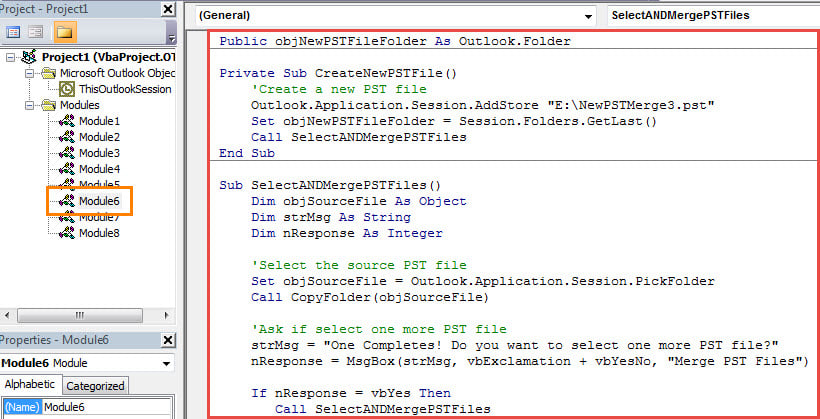
- 그런 다음 Outlook에서 매크로를 허용하는지 확인해야합니다.
- 마지막으로 시도해 볼 수 있습니다.
- 먼저“CreateNewPST”서브 루틴을 클릭합니다.
- 그런 다음 도구 모음에서 "실행"아이콘을 클릭합니다.
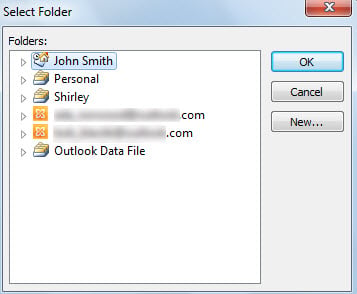
- 다음으로 다음 스크린 샷과 같은 팝업 대화 상자에서 소스 파일을 선택해야합니다.

- 하나를 선택한 후 "확인"을 클릭합니다.
- 그런 다음 Outlook은 선택한 파일의 모든 항목을 새 PST 파일로 복사합니다.
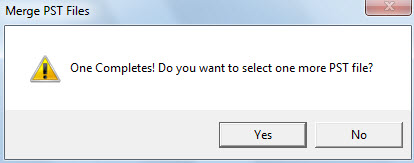
- 그 후에 파일을 하나 더 선택할 것인지 묻는 메시지가 표시됩니다. "예"를 누르면 다음 소스 PST 파일을 선택할 수 있습니다.

- 원하는 모든 소스 파일 선택 및 병합을 마치면 "아니오"를 선택할 수 있습니다.
- 마지막으로 선택한 모든 소스 파일이 병합 된 파일 인 새 PST 파일을 성공적으로 가져옵니다.
PST 파일이 손상된 경우
Outlook PST 파일은 오류 및 손상에 취약하므로 PST 데이터를 보호하기 위한 노력을 기울여야 합니다. 가장 효과적인 예방책 중 하나는 정기적인 데이터 백업을 유지하는 것입니다. 이를 통해 데이터 손실을 방지하고 손상된 데이터를 복구할 수 있습니다. Outlook을 복구 데이터를 훨씬 더 쉽게 또한 강력한 수리 도구를 편리하게 유지하는 것이 좋습니다. DataNumen Outlook Repair.
저자 소개 :
Shirley Zhang은 데이터 복구 전문가입니다. DataNumen, Inc.는 다음과 같은 데이터 복구 기술 분야의 세계적 리더입니다. 고정 된 SQL Server 및 전망 수리 소프트웨어 제품. 자세한 내용은 WWW.datanumen.COM