
기본적으로 Outlook은 여러 Outlook PST 파일을 대량으로 열 수 있도록 지원하지 않습니다. 이 기사에서는 VBA를 사용하여 Outlook에서 한 번에 여러 Outlook 데이터 파일을 일괄 적으로 여는 방법을 설명합니다.
Outlook에서 추가 Outlook PST 파일을 열려면 일반적으로 두 가지 방법이 있습니다. 하나는 "계정 설정"대화 상자로 이동 한 다음 "데이터 파일"탭으로 이동 한 다음 "추가"버튼을 클릭하여 Outlook 파일을 선택하여 엽니 다. 다른 하나는 Outlook 창에서 "파일"메뉴로 이동 한 다음 "열기"탭에서 "Outlook 데이터 파일 열기"버튼을 클릭하여 파일을 선택하는 것입니다. 둘 다 편리합니다. 그러나 두 가지 방법 모두 단일 PST 파일을 한 번만 열 수 있습니다. 한 번에 여러 개를 열 수 없습니다. 따라서 둘 이상의 PST 파일을 대량으로 열려면 다른 방법을 찾아야합니다. 여기서는 VBA를 사용하여 빠른 시간 내에 달성하는 방법을 알려드립니다.
한 번에 여러 Outlook PST 파일을 일괄 열기
- 먼저 Outlook 프로그램을 실행하세요.
- 그런 다음 기본 Outlook 창에서 "Alt + F11"키 버튼을 누릅니다.
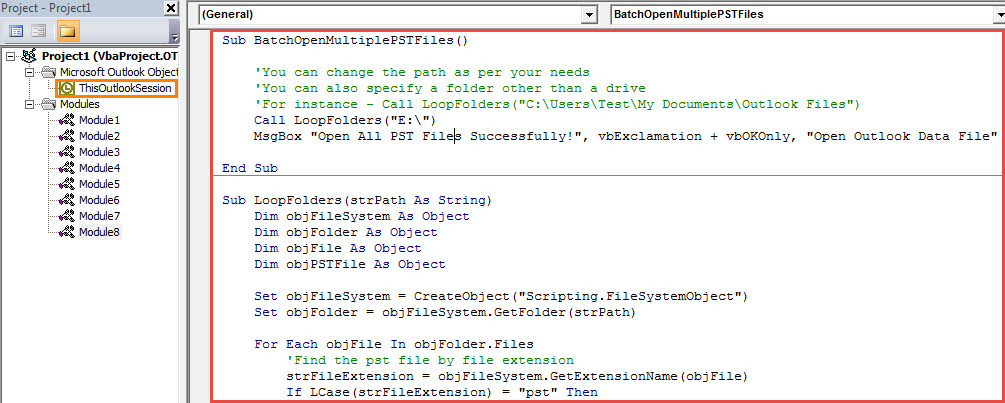
- 다음으로 Outlook VBA 편집기에서 새 모듈을 열어야합니다.
- 그런 다음 다음 VBA 코드를 복사하여 모듈에 붙여 넣습니다.
Sub BatchOpenMultiplePSTFiles()

    'You can change the path as per your needs
    'You can also specify a folder other than a drive
    'For instance - Call LoopFolders("C:\Users\Test\My Documents\Outlook Files")
    Call LoopFolders("E:\")
    MsgBox "Open Successfully!", vbExclamation + vbOKOnly, "Open Outlook Data File"

End Sub

Sub LoopFolders(strPath As String)
    Dim objFileSystem As Object
    Dim objFolder As Object
    Dim objFile As Object
    Dim objPSTFile As Object

    Set objFileSystem = CreateObject("Scripting.FileSystemObject")
    Set objFolder = objFileSystem.GetFolder(strPath)

    For Each objFile In objFolder.Files
        'Find the pst file by file extension
        strFileExtension = objFileSystem.GetExtensionName(objFile)
        If LCase(strFileExtension) = "pst" Then
           Set objPSTFile = objFile
           'Open the PST file
           Outlook.Application.Session.AddStore (objPSTFile.Path)
        End If
    Next

    'Process all folders and subfolders in the Local Drive E
    If objFolder.SubFolders.Count > 0 Then
       For Each objSubFolder In objFolder.SubFolders
           'Skip the system and hidden folders
           If ((objSubFolder.Attributes And 2) = 0) And ((objSubFolder.Attributes And 4) = 0) Then
              LoopFolders (objSubFolder.Path)
           End If
       Next
    End If
End Sub
- 그런 다음 Outlook 매크로 보안 수준을 낮음으로 변경하십시오.
- 결국 VBA 편집기의 도구 모음에서 "실행"아이콘을 클릭하거나 간단히 F5 키를 눌러이 새 VBA 프로젝트를 트리거 할 수 있습니다.
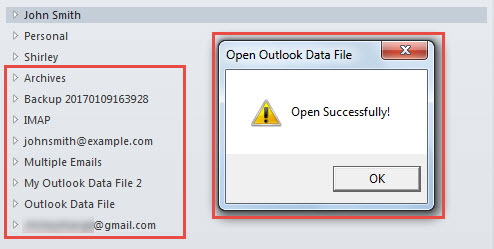
- 한 번에 미리 정의 된 로컬 폴더의 모든 Outlook PST 파일이 일괄 적으로 열립니다.

짜증나는 PST 오류와의 싸움
Outlook은 오류 및 손상의 위험이 있으므로 바이러스 감염, 부적절한 Outlook 종료 및 잘못된 Outlook 구성과 같은 모든 잠재적 위협에주의를 기울여야합니다. 그들 모두는 Outlook 손상 땀을 흘리지 않고. 따라서 정기적으로 PST 파일을 백업해야합니다. 나중에 데이터 복구에 많은 도움이 될 것입니다.
저자 소개 :
Shirley Zhang은 데이터 복구 전문가입니다. DataNumen, Inc.는 다음과 같은 데이터 복구 기술 분야의 세계적 리더입니다. mdf 복구 및 전망 수리 소프트웨어 제품. 자세한 내용은 WWW.datanumen.COM