
셀 스타일은 데이터와 정보를 더 잘 식별하는 데 도움이됩니다. 이 기사에서는 스타일을 병합하여 다른 통합 문서에서 만들고 저장 한 사용자 지정 셀 스타일을 사용하는 방법에 대해 설명합니다.
이전 기사에서 Excel에서 고유 한 셀 스타일을 사용자 지정하고 사용하는 방법, 셀 스타일 사용자 지정 및 저장에 대해 소개했습니다. 그러나 다른 통합 문서를 열고 특정 스타일을 사용하려는 경우 찾을 수없는 경우가 있습니다. 저장 한 스타일은 원본 통합 문서에서만 찾을 수 있기 때문입니다. 스타일을 다시 만드는 대신 아래 단계에 따라 스타일을 병합하고 다른 통합 문서에 셀 스타일을 적용 할 수도 있습니다.
스타일 병합
- 두 통합 문서를 엽니 다. 하나는 특정 셀 스타일이 포함 된 통합 문서이며 다음 단계에서 Book1이라고합니다. 다른 하나는 셀 스타일을 적용하려는 통합 문서입니다. Book2라고합니다.
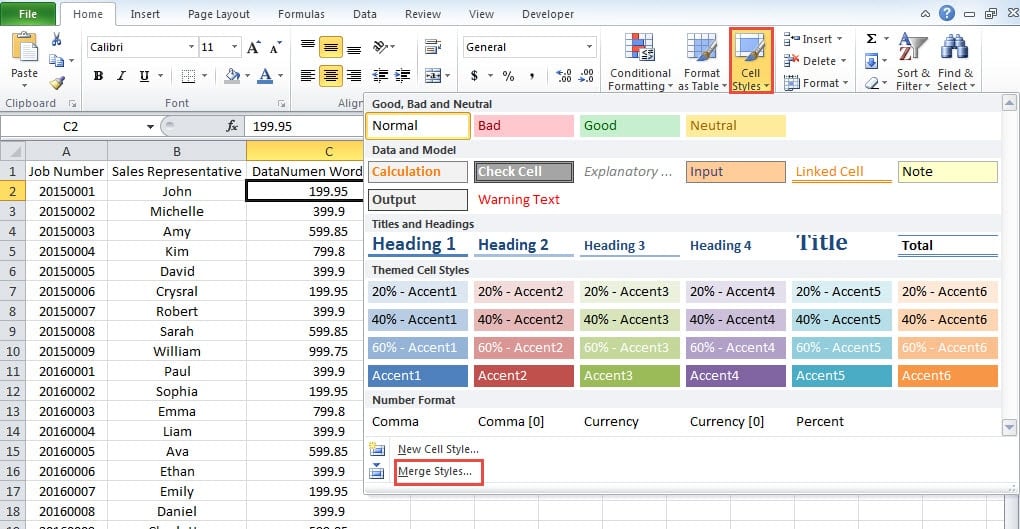
- Book2에서 리본의 "셀 스타일"버튼을 클릭합니다.
- 그런 다음 드롭 다운 메뉴에서 "스타일 병합"버튼을 클릭합니다.
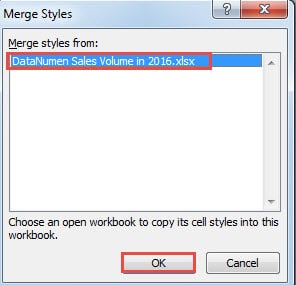
- "스타일 병합" 창에서 셀 스타일이 포함된 대상 통합 문서를 선택합니다. 여기서는 통합 문서가 두 개만 열려 있으므로 창에 옵션이 하나만 표시됩니다. 실제 상황에서는 대상 통합 문서를 직접 선택해야 합니다.
- 통합 문서를 선택하면 "확인"버튼이 유효합니다. 따라서 버튼을 클릭하십시오”.

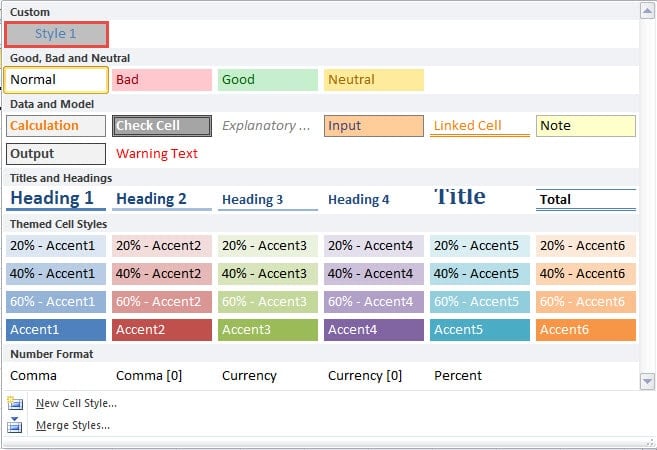
따라서 Book1의 셀 스타일은 Book2에서도 사용할 수 있습니다.
게다가 Book1에 셀 스타일이 많으면 모두 Book2에 나타납니다.
같은 이름의 스타일 병합
두 통합 문서 모두 이름이 같은 셀 스타일을 포함하는 조건이 있습니다. 이전 부분의 5 단계에서 "Merge Styles"창에서 "OK"를 클릭하면 아래 이미지와 같은 창이 나타납니다.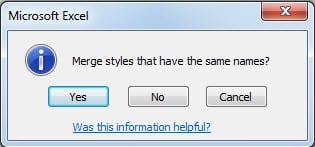
Book2에서 스타일이 필요하지 않은 경우 "예"를 클릭하면됩니다. 따라서 Book2의 셀 스타일을 덮어 씁니다. 그러나 Book2에서 스타일을 유지하려면 "아니오"또는 "취소"를 클릭해야합니다. 그런 다음 셀 스타일의 이름을 수정합니다. 충돌하지 않는 한 Book1 또는 Book2에서 이름을 변경할 수 있습니다. 이 수정 후 프로세스를 계속할 수 있습니다.
Excel 충돌시 사용자 정의 된 셀 스타일 저장
Excel 충돌이 발생하면 Excel의 사용자 지정 설정이 사라질 가능성이 큽니다. 그중에서도 맞춤형 셀 스타일은 살아남을 수 없습니다. 따라서 강력한 Excel 수리 설정을 저장하는 도구입니다. 이 소프트웨어는 엑셀 복구에 가장 진보된 방법을 사용하므로 믿고 사용할 수 있습니다.
저자 소개 :
Anna Ma는 데이터 복구 전문가입니다. DataNumen, Inc.는 다음과 같은 데이터 복구 기술 분야의 세계적 리더입니다. 단어 복구 및 전망 수리 소프트웨어 제품. 자세한 내용은 WWW.datanumen.COM