
연락처를 보내야하는 경우 이메일 첨부 파일로 보낼 수 있습니다. 그러나 때때로 수신자는 VCard / MSG 형식으로 연락처를 열 수 없습니다. 그렇다면 연락처 세부 정보를 이메일 본문에 직접 삽입하지 않으시겠습니까? 이 기사에서는이를 달성하는 두 가지 방법을 설명합니다.
여러 Outlook 연락처를 보낼 때 이메일 첨부 파일로 보내는 것이 훨씬 더 좋습니다. 그러나 하나의 연락처 만 보내려는 경우 수신자가 연락처를 열 수 없도록하려면 연락처 세부 정보를 Outlook 이메일에 바로 삽입하는 것이 좋습니다. 다음은 두 가지 방법입니다.
방법 1 : 연락처를 메일 탐색 아이콘으로 끌어서 놓기
- 우선, Outlook 프로그램을 실행하세요.
- 그런 다음 "메일"창에서 "연락처"창으로 이동해야합니다. 탐색 창에서 "연락처"아이콘을 클릭하거나 "Ctrl + 3"키 버튼을 누릅니다.
- 다음으로 오른쪽 창에서 세부 정보를 보내려는 연락처를 찾아 피치해야합니다.
- 나중에 마우스 오른쪽 단추로 연락처를 "메일"탐색 아이콘으로 끌어서 놓아야합니다.
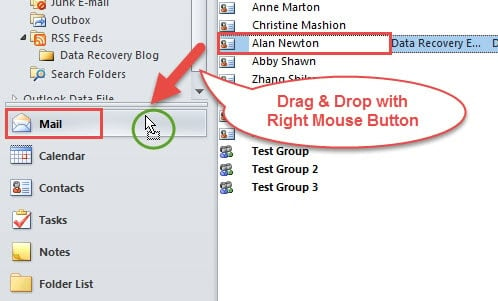
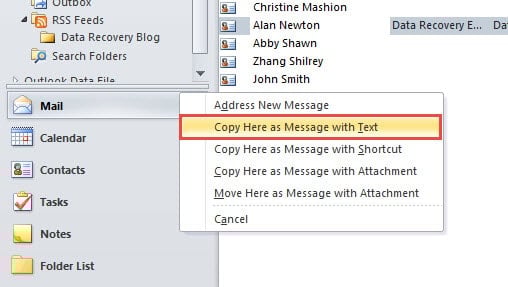
- 그 후에 선택할 수있는 작업 목록이 표시됩니다. 모든 항목 중“텍스트가있는 메시지로 여기에 복사”를 선택해야합니다.

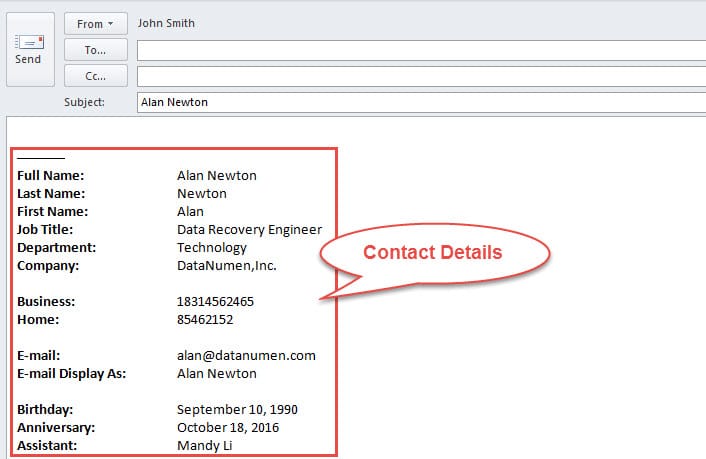
- 마지막으로 새 메시지 창이 나타납니다. 연락처 세부 정보가 메시지 본문에 있음을 알 수 있습니다. 그러나 메시지는 서식있는 텍스트 형식이어야합니다.

방법 2 : 이메일 작성시 연락처 세부 정보 삽입
- 처음에는 Outlook 기본 창에서 새 이메일을 만들어야합니다.
- 다음 새 메시지 창에서 제목, 수신자 및 본문을 작성하는 등 평소와 같이 이메일을 작성할 수 있습니다.
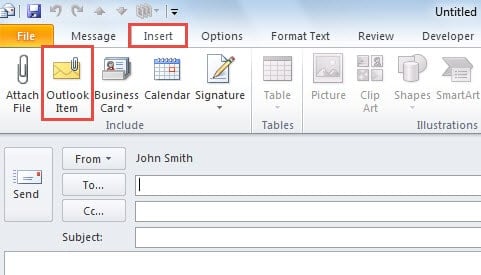
- 그런 다음 "포함"그룹에서 "Outlook 항목"버튼을 찾아 클릭해야하는 "삽입"탭으로 전환합니다.

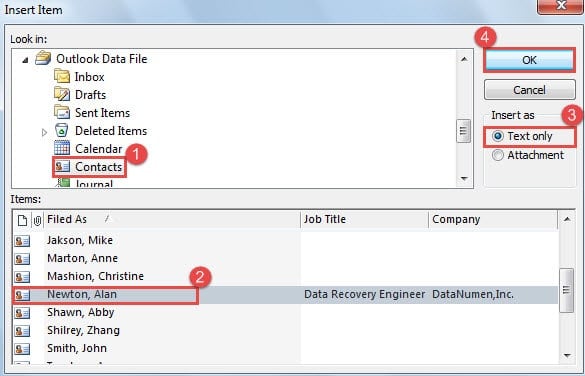
- 다음으로 "항목 삽입"의 새 대화 상자가 나타납니다. 이 대화 상자에서 다음 단계를 따라야합니다.
- 먼저 "찾는 위치" 상자에서 대상 연락처가 포함된 원본 연락처 폴더를 찾아야 합니다.
- 올바른 폴더를 선택한 후 "항목" 상자에서 대상 연락처를 찾아 제안하십시오.
- 다음으로 "다음으로 삽입"프레임에서 "텍스트 만"을 선택합니다.
- 마지막으로“확인”버튼을 클릭합니다.

- 결국 위의 모든 단계를 완료하면 이메일 창으로 돌아가서 연락처 세부 정보가 이메일 본문에 성공적으로 삽입되었음을 알 수 있습니다.
Outlook 데이터를 보호하기위한 노력
Outlook이 취약하다는 사실 때문에 사용자는 보안과 상태에 많은주의를 기울여야합니다. Outlook 데이터를 정기적으로 백업하는 등 충분한 준비를 요청해야합니다. 백업을 업데이트 한 경우 Outlook이 충돌하더라도 Outlook 데이터를 쉽게 복원 할 수 있습니다. 그러나 백업이없는 경우에는 Outlook 복구 도구, 같은 DataNumen Outlook Repair.
저자 소개 :
Shirley Zhang은 데이터 복구 전문가입니다. DataNumen, Inc.는 다음과 같은 데이터 복구 기술 분야의 세계적 리더입니다. SQL 복구 및 전망 수리 소프트웨어 제품. 자세한 내용은 WWW.datanumen.COM