
이 기사에서는 MS Access를 Microsoft의 최첨단 Dynamics 365 ERP 플랫폼과 연결하여 데이터 동기화를 허용하는 방법을 살펴 봅니다.
Microsoft는 사용자가 MS Access 데이터를 단일 소프트웨어 패키지에 ERP (Enterprise Resource Planning) 모듈을 통합하는 지능형 클라우드 애플리케이션 기반의 강력한 비즈니스 관리 도구 인 Microsoft Dynamics 365와 연결할 수 있도록합니다. Dynamics 365가 재무, 영업 및 CRM (고객 관계 관리) 모듈과 같은 여러 모듈에 걸쳐 있다는 사실을 감안할 때; Access 데이터를이 최첨단 소프트웨어와 연결하면 여러 교차 기능 시나리오에서 유용 할 수 있습니다.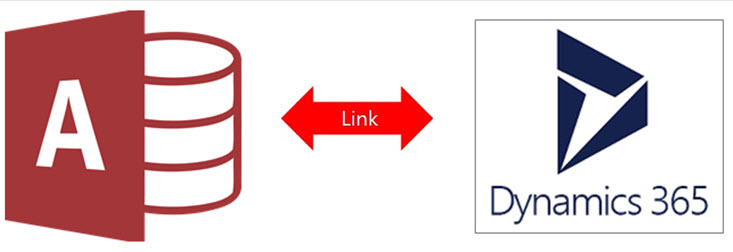
이러한 두 응용 프로그램간에 데이터를 연결하면 Access는 Dynamics 365 및 MS Access의 데이터 변경 사항을 자동으로 동기화하는 양방향 연결 또는 연결을 개발합니다.
Dynamics 2016의 데이터와 MS Access 365 연결의 이점
 Dynamic 및 Access를 연결하면 지정된 팀 내에서 데이터를 공유하여 데이터 보안 및 작업 효율성을 높일 수 있습니다.
- 데이터 보안을 통합하고 강화하지만 단일 소프트웨어에서만 변경을 제한합니다.
- Access 데이터베이스를 비즈니스 모듈과 연결함으로써 사용자는 여러 ERP 모듈에서 데이터를 전송하고 최적화 할 수 있습니다.
- Dynamics 365는 클라우드 서비스 및 외부 데이터 원본을 통해 Access와 같은 다른 애플리케이션과 통합하여 단일 인터페이스에서 사용자의 데이터를 중앙 집중화합니다.
원활한 작동을 위해 유의해야 할 중요한 사항
- Dynamics 365 사이트의 URL 및 보안 액세스 계정과 같은 필요한 연결 정보를 식별하고 수집합니다.
- 회사에 365 계정이없는 경우 사용자가 가입 할 수 있습니다.
- Access 데이터베이스 암호를 사용하여 신뢰할 수있는 위치에 Access 데이터베이스 및 연결 정보의 백업을 만들어 데이터를 보호합니다.
- 연결하려는 모든 테이블을 식별하고 선택합니다. 사용자는 하나의 명령 또는 작업으로 여러 테이블을 연결할 수 있습니다.
- Access 데이터베이스 연결을 시작하기 전에, 다음 사항을 고려하는 것이 좋습니다. 액세스 수리 수단
MS Access 2016을 Dynamics 365의 데이터와 연결하는 단계
무대 1
- 1 단계 : 외부 데이터를 선택한 다음 새 원본 데이터를 클릭합니다.
- 2 단계 : 이제 Form Online Services를 선택한 다음 Dynamics O365 (온라인)를 선택합니다.
- 3 단계 : 이제 'Dynamics 365 사이트의 URL 입력'대화 상자에서 Dynamics 365 계정의 URL을 복사합니다.
- 4 단계 : 이러한 소프트웨어의 데이터 소스를 연결하려면 사용자는 연결된 테이블을 만들어야합니다.
- 5 단계 : 확인을 선택하십시오.
2 단계
- 1 단계 : 이제 사용자는 'Link Tables'대화 상자에서 Tables를 선택해야합니다. 사용자는 한 번에 하나 이상의 테이블을 선택할 수 있습니다.
- 2 단계 : 모든 테이블을 선택했으면 확인을 클릭합니다.
이 연결 작업이 완료되면 Dynamic 365 테이블에서 동일한 이름을 사용하여 테이블이 탐색 창에 나타납니다. 또한 연결 작업에서 Dynamics 365 테이블에서 열이 읽기 전용으로 설정된 경우 Access에서도 읽기 전용으로 표시됩니다.
연결된 테이블 디자인 업데이트
사용자는 연결된 테이블의 데이터 유형 또는 열을 추가, 제거, 삭제 또는 수정할 수 없습니다. 사용자가 디자인 변경을 원할 경우 Dynamic 365에서 구현할 수 있으며, 테이블을 열거 나 사용할 때마다 Access에 자동으로 반영됩니다.
저자 소개 :
Vivian Stevens는 다음 분야의 데이터 복구 전문가입니다. DataNumen, Inc.는 다음과 같은 데이터 복구 기술 분야의 세계적 리더입니다. mdf 수정 그리고 엑셀 복구 소프트웨어 제품. 자세한 내용은 WWW.datanumen.COM