
여러 약속의 미리 알림 시간을 자주 변경해야하는 경우이 문서가 상당히 도움이 될 것입니다. 여기의 방법을 사용하면 미리 알림 시간을 하나씩 수동으로 변경하지 않아도됩니다.
이전 기사 –“일괄 일정 항목에 대한 미리 알림을 만들고 변경하는 3 단계”은 많은 약속의 알림 시간을 일괄 변경하는 방법을 공유했습니다. 그러나 여전히 먼저보기 설정을 변경 한 다음 한 약속의 미리 알림을 수동으로 변경해야합니다. 따라서 여기에서 훨씬 더 효과적인 방법을 소개합니다. 여기에서는 자세한 단계와 구체적인 VBA 코드를 보여줍니다. 따라서 VBA에 대한 지식이 없다는 것에 대해 걱정할 필요가 없습니다. 계속 읽어보세요.
여러 약속의 미리 알림 시간 일괄 변경
- 먼저 Outlook 프로그램을 실행하세요.
- 그런 다음 ""를 참조하여 VBA 편집기에 액세스합니다.Outlook에서 VBA 코드를 실행하는 방법".
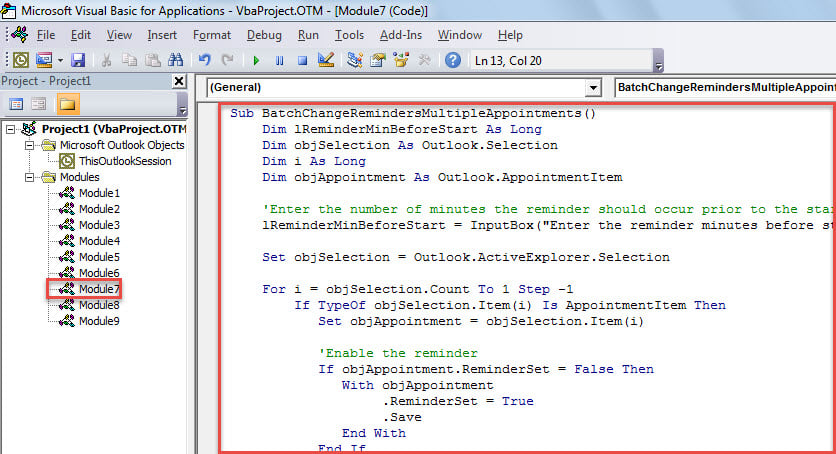
- 다음으로 다음 VBA 코드를 사용하지 않는 모듈에 복사하여 붙여 넣습니다.
Sub BatchChangeRemindersMultipleAppointments()
 Dim lReminderMinBeforeStart As Long
 Dim objSelection As Outlook.Selection
 Dim i As Long
 Dim objAppointment As Outlook.AppointmentItem

 'Enter the number of minutes the reminder should occur prior to the start of the appointment
 lReminderMinBeforeStart = InputBox("Enter the reminder minutes before start:", , "45")

 Set objSelection = Outlook.ActiveExplorer.Selection

 For i = objSelection.Count To 1 Step -1
 If TypeOf objSelection.Item(i) Is AppointmentItem Then
 Set objAppointment = objSelection.Item(i)

 'Enable the reminder
 If objAppointment.ReminderSet = False Then
 With objAppointment
 .ReminderSet = True
 .Save
 End With
 End If

 With objAppointment
 .ReminderMinutesBeforeStart = lReminderMinBeforeStart
 .Save
 End With
 End If
 Next

 'Prompt you of "Complete"
 MsgBox "Complete!", vbInformation + vbOKOnly
End Sub
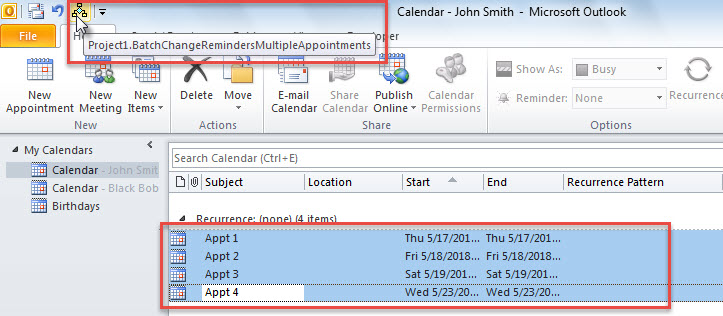
- 그런 다음이 매크로를 리본 또는 빠른 실행 도구 모음에 추가합니다.
- 마지막으로 시도해 볼 수 있습니다.
- 시작하려면 원하는 약속을 선택하십시오.
- 그런 다음 매크로 버튼을 클릭합니다.

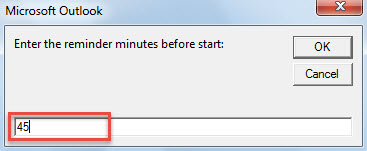
- 다음으로, 팝업 대화 상자에서 약속 시작 전 알림 시간을 분 단위로 입력하십시오.

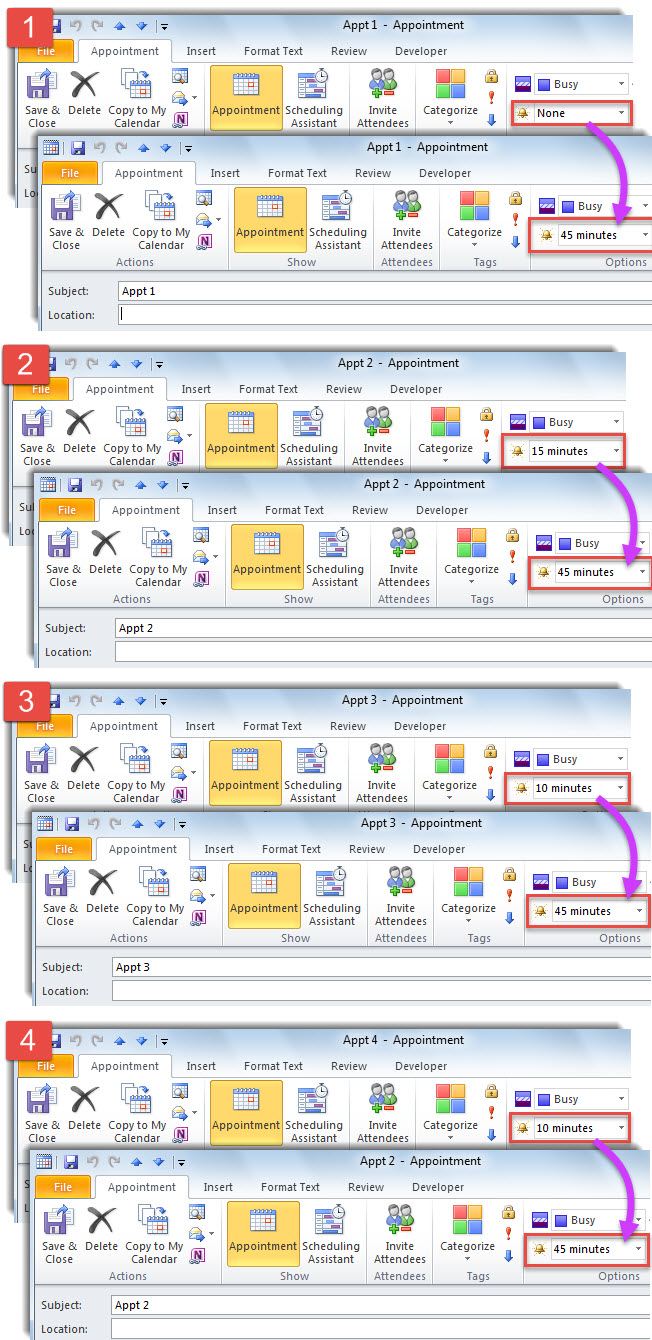
- 이제 선택한 약속의 알림 시간을 원하는대로 수정할 수 있습니다.

Outlook 오류 제거
Outlook에서 기타 오류가 자주 발생하는 경우 몇 가지 강력한 조치를 취해야합니다. 예를 들어 Outlook PST 파일을 한 번에 백업하고, 파일에서 바이러스를 검색하고, 제거하고, Scanpst를 효과적으로 사용하여 PST 수정 문제와 같은 외부 수정 도구를 확보하십시오. DataNumen Outlook Repair. 받은 편지함 복구 도구로 해결할 수없는 문제가 발생할 때 유용합니다.
저자 소개 :
Shirley Zhang은 데이터 복구 전문가입니다. DataNumen, Inc.는 다음과 같은 데이터 복구 기술 분야의 세계적 리더입니다. SQL 수정 및 전망 수리 소프트웨어 제품. 자세한 내용은 WWW.datanumen.COM