
이 글에서는 여러 Word 문서의 모든 변경 사항을 한 번에 일괄적으로 승인하거나 거부하는 방법을 보여드리겠습니다.
하나의 Word 문서에서 모든 변경 사항을 쉽게 수락하거나 거부 할 수 있습니다. "Review"탭을 클릭 한 다음 "Accept"또는 "Reject"명령의 드롭 다운 버튼을 클릭하기 만하면됩니다. 그런 다음 "문서의 모든 변경 사항 수락"또는 "문서의 모든 변경 사항 거부"를 선택합니다.
그러면 일괄 적으로 수락하거나 거부하려는 변경 사항이있는 여러 문서가있는 경우 어떻게해야합니까? 이러한 작업을 수행하려면 다음 매크로가 필요합니다.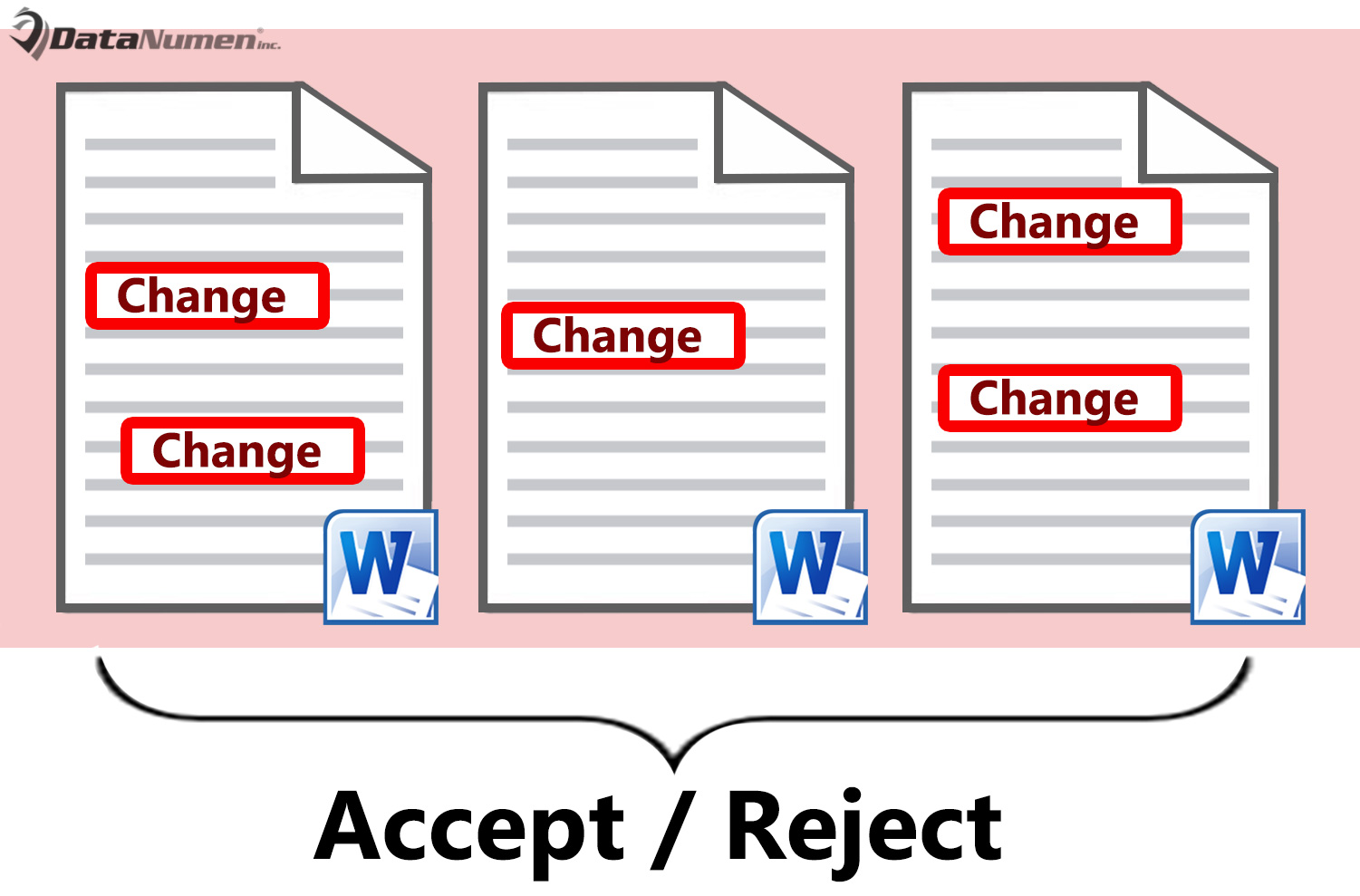
사용자 양식 삽입
- 먼저 "Alt + F11"을 눌러 Word에서 VBA 편집기를 엽니 다.
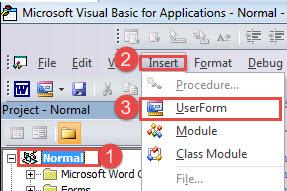
- 둘째, "Normal"을 클릭합니다.
- 그런 다음 메뉴 표시 줄에서 "삽입"을 클릭합니다.
- 해당 메뉴에서 "UserForm"을 선택합니다.

- 양식 주위의 핸들을 클릭하여 크기를 적절하게 조정하십시오.
- “F4”를 눌러 왼쪽 아래 모서리에있는“속성 창”을 불러옵니다.
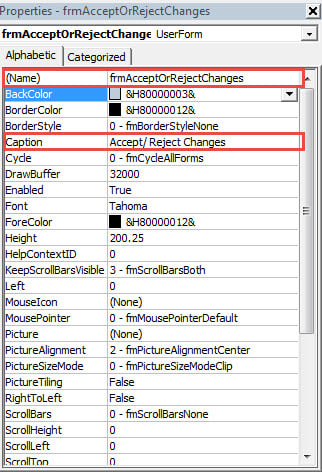
- 그런 다음 양식의 이름을 "frmAcceptOrRejectChanges"로 지정하고 캡션을 "변경 사항 수락 / 거부"로 설정합니다. 또한 "ShowModal"을 "False"로 설정하십시오.

- 그런 다음 메뉴 표시 줄에서 "도구 상자"를 클릭합니다.
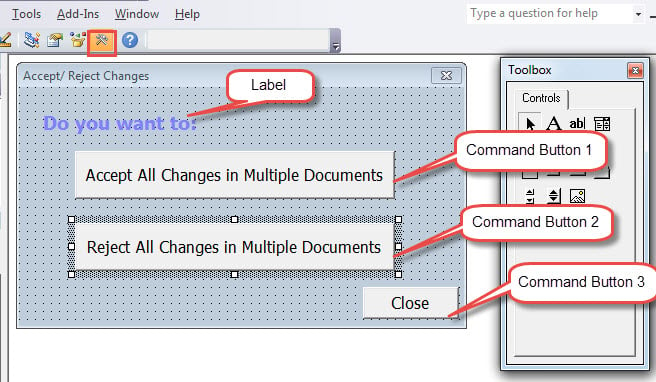
- 도구 상자의 컨트롤을 사용하여 3 개의 명령 단추와 레이블을 만들고 다음과 같은 순서로 배치합니다.

- 이제 레이블을 클릭하여 속성 창을 활성화하십시오. 캡션을 "원하는 작업 :"으로 설정합니다. 라벨의 배경을 투명하게 설정하는 것이 좋습니다. 또한 원하는 글꼴 색상과 크기를 설정할 수 있습니다.
- 다음으로 명령 버튼 1을 클릭합니다. 이름을 "btnAccept"로 지정합니다. 캡션을 "여러 문서의 모든 변경 사항 수락"으로 설정합니다.
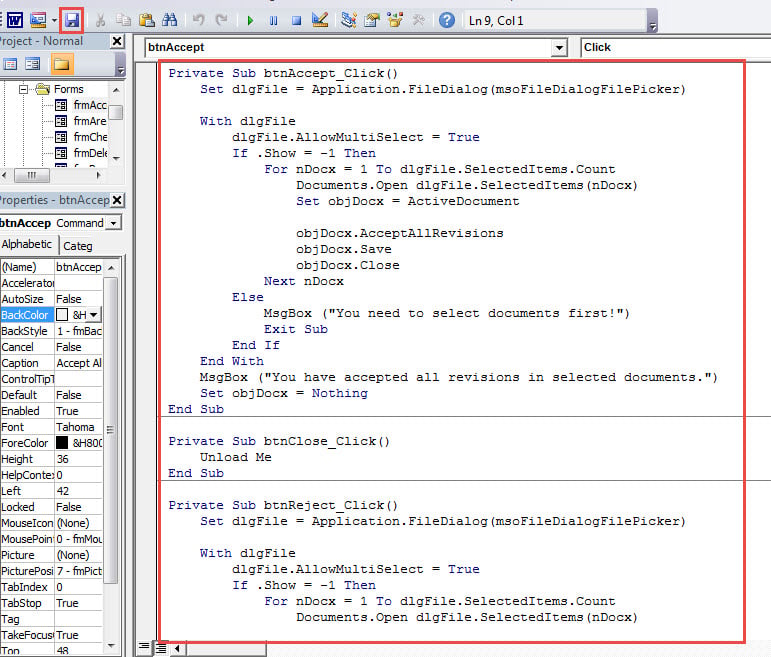
- 그런 다음 명령 버튼 1을 두 번 클릭하고 다음 코드를 입력하십시오.
Private Sub btnAccept_Click()
  Set dlgFile = Application.FileDialog(msoFileDialogFilePicker)

  With dlgFile
    dlgFile.AllowMultiSelect = True
    If .Show = -1 Then
      For nDocx = 1 To dlgFile.SelectedItems.Count
        Documents.Open dlgFile.SelectedItems(nDocx)
        Set objDocx = ActiveDocument

        objDocx.AcceptAllRevisions
        objDocx.Save
        objDocx.Close
      Next nDocx
    Else
      MsgBox ("You need to select documents first!")
      Exit Sub
    End If
  End With
  MsgBox ("You have accepted all revisions in selected documents.")
  Set objDocx = Nothing

End Sub
- 이제 양식으로 돌아가서 명령 버튼을 클릭합니다. 2. 이름을 "btnReject"로 지정합니다. 그리고 캡션 텍스트를 "여러 문서의 모든 변경 사항 거부"로 설정합니다.
- 마찬가지로 명령 버튼 2를 두 번 클릭하고 다음 코드를 입력합니다.
Private Sub btnReject_Click()
  Set dlgFile = Application.FileDialog(msoFileDialogFilePicker)

  With dlgFile
    dlgFile.AllowMultiSelect = True
    If .Show = -1 Then
      For nDocx = 1 To dlgFile.SelectedItems.Count
        Documents.Open dlgFile.SelectedItems(nDocx)
        Set objDocx = ActiveDocument

        objDocx.RejectAllRevisions
        objDocx.Save
        objDocx.Close
      Next nDocx
    Else
      MsgBox ("You need to select documents first!")
      Exit Sub
    End If
  End With
  MsgBox ("You have rejected all revisions in selected documents.")
  Set objDocx = Nothing
End Sub
- 그런 다음 명령 버튼 3을 클릭합니다. 이름을 "btnClose"로 지정하고 캡션을 "닫기"로 설정합니다.
- 마찬가지로 명령 버튼 3을 두 번 클릭하고 코드를 입력합니다.
Private Sub btnClose_Click()
  Unload Me
End Sub
- 모든 코드를 저장하십시오.

모듈 삽입
- 시작하려면 위의 2 단계와 3 단계를 반복하십시오.
- 그리고 이번에는“Module”을 선택합니다.
- 두 번 클릭하여 새 모듈을 입력하고 다음 매크로를 입력하십시오.
Sub ShowAcceptOrRejectForm()
  frmAcceptOrRejectRevisions.Show
End Sub
- 매크로를 저장하십시오. 이 매크로에 단추를 지정하도록 선택할 수 있습니다. 자세한 단계는 다음 링크를 참조하여 확인할 수 있습니다. Word에서 매크로 및 VBA를 사용하여 붙여 넣은 텍스트의 서식을 제거하는 방법
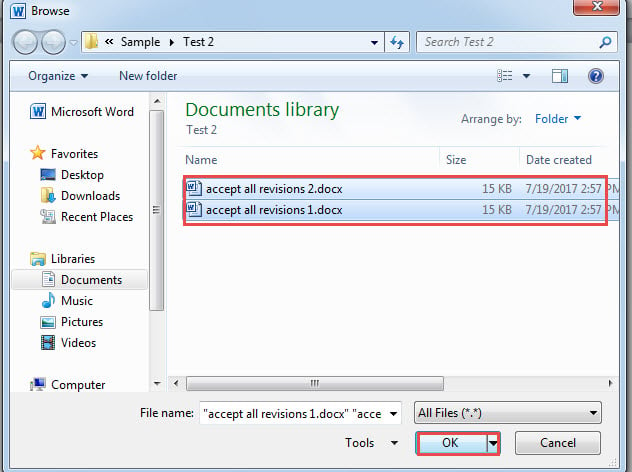
- 매크로를 실행하여 사용자 양식을 리거하십시오. "여러 문서의 모든 변경 사항 수락"또는 "여러 문서의 모든 변경 사항 거부"를 클릭하면 "찾아보기"창이 트리거됩니다. 문서를 선택하고 "확인"을 클릭합니다.

결과는 다음과 같습니다.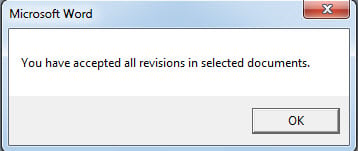
문서 손상 처리
데이터 손실 및 유출은 항상 발생합니다. 그들 중 일부는 예방할 수 있고 다른 일부는 그냥 발생합니다. 따라서 도구를 확보 할 필요가 있습니다. docx 수정 비상시. 이러한 도구를 사용하면 데이터 손실에 대해 걱정할 필요가 없습니다.
저자 소개 :
Vera Chen은 데이터 복구 전문가입니다. DataNumen, Inc.는 다음과 같은 데이터 복구 기술 분야의 세계적 리더입니다. Excel 수정 pdf 수리 소프트웨어 제품. 자세한 내용은 WWW.datanumen.COM