
Outlook에 여러 계정이있는 경우 플래그가 지정된 모든 항목이 할 일 모음에 모이고 이로 인해 할 일 모음이 복잡해집니다. 따라서이 기사에서는 다른 불필요한 계정의 플래그가 지정된 항목을 숨기는 방법을 살펴 보겠습니다.
모든 메일을 처리 할 수 있도록 자주 사용하는 전자 메일 계정을 Outlook 응용 프로그램에 모두 추가했습니다. 그러나 그중 하나만 내 비즈니스 계정입니다. 나는 종종이 계정에서 자신을 상기시키기 위해 플래그 항목을 만듭니다. 하지만 어느 날 다른 계정의 플래그가 지정된 항목이 할 일 모음의이 비즈니스 계정과 섞여 있음을 발견했습니다. 원치 않는 계정의 플래그가 지정된 항목을 숨길 수밖에 없습니다. 구체적인 단계는 다음과 같습니다.
할 일 모음에서 원하지 않는 계정의 플래그가 지정된 항목 숨기기
- 우선 "계정 설정" 페이지로 이동하세요. "파일" 메뉴를 클릭하고 "정보" 탭에서 "계정 설정" 버튼을 클릭하세요.
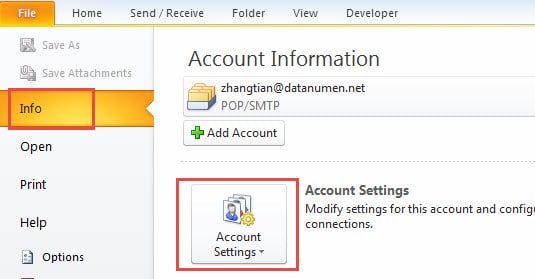
- "계정 설정"대화 상자에서 플래그가 지정된 항목을 숨길 이메일 계정의 이름을 기억해야합니다. 가능하면 나중에 이름을 입력해야하므로 적어 두는 것이 좋습니다.
- 그런 다음 "Outlook 작업"으로 이동하여 할 일 모음을 찾습니다.
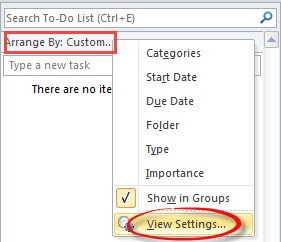
- 할 일 모음의 헤더 열을 클릭하고 팝업 목록에서 "설정보기"옵션을 선택합니다.

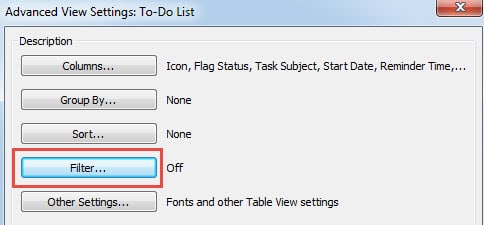
- 다음으로“View Settings”의 새 대화 상자에서“Filter”버튼을 클릭해야합니다.

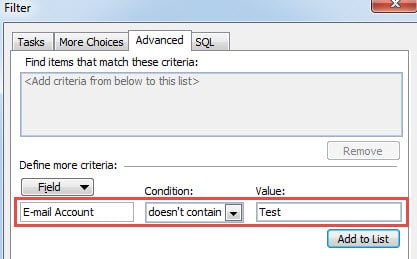
- 다른 대화 상자가 즉시 나타나며 "고급"탭으로 전환해야합니다.
- 나중에 "필드"에 "이메일 계정"을 입력해야합니다. "조건"에서 "포함하지 않음"을 선택하고 다음 "값"필드에 이전에 기억했던 이메일 계정의 이름을 입력해야합니다.

- 필터를 활성화하려면 "목록에 추가"를 클릭하십시오.
- 마지막으로 여러 "확인"을 클릭하여 필터 설정을 저장합니다.
참고 : 여러 이메일 계정의 플래그가 지정된 항목을 숨기려면 위의 7 단계에서 다른 사양을 지정해야합니다. “Field”에“E-mail Account”를 입력합니다. “Condition”에서“is (exactly)”를 선택해야합니다. 그런 다음 "값"에 플래그가 지정된 항목을 표시 할 유일한 이메일 계정의 이름을 입력해야합니다.
정기 백업을 만드는 것은 신중한 조치입니다.
Outlook의 필터, 규칙 및 기타 여러 도구는 거의 모든 일반적인 요구 사항을 충족할 수 있습니다. 이는 Outlook이 수많은 사용자를 끌어들이는 장점 중 하나입니다. 다양한 기능을 갖춘 Outlook은 가장 인기 있는 이메일 클라이언트로 널리 알려져 있습니다. 그러나 Outlook에는 사용자들을 불편하게 하는 단점도 있습니다. 바로 데이터 손상에 취약하다는 점입니다. 따라서 정기적인 백업을 해두는 것이 좋습니다. Outlook 데이터 손상이나 손실 위험이 있는 경우 백업을 활용하여 소중한 Outlook 데이터를 복구할 수 있습니다. 또한, 복구 도구를 준비해 두는 것도 좋은 방법입니다. DataNumen Outlook Repair. Outlook 복구 전문가입니다. 이 도구를 통해 최대한의 데이터를 쉽게 얻을 수 있습니다.
저자 소개 :
Shirley Zhang은 데이터 복구 전문가입니다. DataNumen, Inc.는 다음과 같은 데이터 복구 기술 분야의 세계적 리더입니다. SQL 복구 및 전망 수리 소프트웨어 제품. 자세한 내용은 WWW.datanumen.COM