
모임 메시지에는 모든 종류의 모임 요청, 수락 및 거절 등이 포함됩니다. 일반 이메일과 섞이지 않게 하기 위해서는 특정 검색 폴더를 생성하여 보다 편리하게 처리하는 것이 좋습니다.
나는 매일 많은 회의 메시지를 계속 받고 있습니다. 일정을 업데이트하려면 그들을 처리해야 합니다. 그러나 받은 편지함에 너무 많은 이메일이 있어서 회의 이메일을 구별하기가 어렵습니다. 따라서 나는 그들을 위한 검색 폴더를 만들기로 선택합니다. 이 경우 하나의 폴더에만 정리할 수 있습니다.
회의 메시지용 검색 폴더 만들기
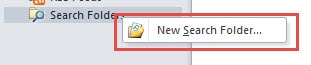
- 맨 처음에 새 검색 폴더를 만들어야 합니다. 탐색 창에서 "검색 폴더"를 찾아 클릭합니다. 팝업 메뉴에서 "새 검색 폴더"를 선택합니다. 또는 키보드 단축키 "Ctrl + Shift + P"를 사용하여 동일한 "새 검색 폴더" 대화 상자를 열 수 있습니다.
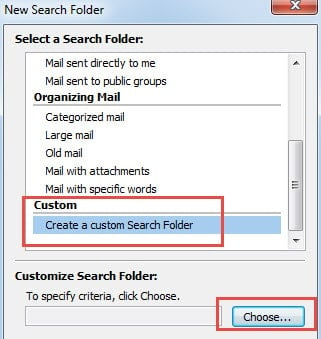
- 그런 다음 스크롤 막대를 맨 아래로 당기고 마지막 옵션인 "검색 폴더 만들기"를 선택합니다. "선택" 버튼을 클릭합니다.
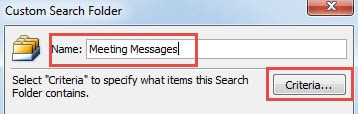
- 모임 메시지와 같은 검색 폴더의 이름을 지정합니다. 그리고 "기준" 버튼을 누릅니다.

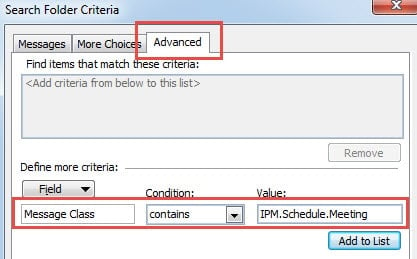
- 후속 대화 상자에서 "고급" 탭으로 전환합니다. 다음으로 "Field"에서 "Message Class"를 입력해야 합니다. "조건"의 드롭다운 목록에서 "포함"을 선택해야 합니다. 그리고 "값"에 "IPM.Schedule.Meeting"을 입력해야 합니다. 이 고급 설정을 적용하려면 "목록에 추가" 버튼을 클릭하십시오.

- 마지막으로 일련의 "확인"을 클릭하여 Outlook으로 돌아갑니다.
위의 간단한 5단계를 완료하면 탐색 창의 "검색 폴더" 아래에 있는 "미팅 메시지" 검색 폴더를 찾을 수 있습니다. 그리고 이전의 모든 회의 메시지가 복사되었습니다. 물론 받은 편지함 폴더에 있는 수많은 전자 메일 중에서 찾을 필요 없이 여기에서 향후 회의 메시지를 찾을 수 있습니다.
검색 폴더를 만드는 것 외에도 Outlook 검색 도구와 같은 다른 접근 방식을 사용하여 회의 메시지를 찾을 수도 있습니다. 단축키 "Ctrl + E"로 도구에 빠르게 액세스할 수 있습니다.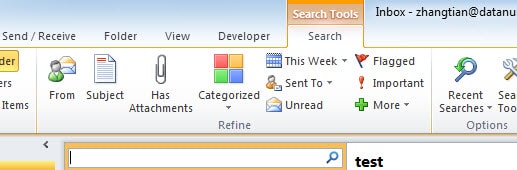
귀중한 Outlook 데이터 검색
Outlook에 무수히 많은 기능이 있다는 것은 의심의 여지가 없습니다. 그럼에도 불구하고 엄청난 잠재력에도 불구하고 Outlook은 여전히 손상을 피할 수 없습니다. 정전, 하드웨어 결함, 소프트웨어 업그레이드 및 악의적인 공격 등과 같은 다양한 요인으로 인해 손상이 발생할 수 있습니다. 따라서 예기치 않은 손실을 방지하기 위해 사용자는 데이터를 쉽게 복원할 수 있도록 정기적으로 백업해야 합니다. 또한 강력한 수리 도구도 필요합니다. DataNumen Outlook Repair. 그 높음에 따라 PST 복구 속도, 이 도구는 상대방보다 훨씬 앞서 있습니다.
저자 소개 :
Shirley Zhang은 데이터 복구 전문가입니다. DataNumen, Inc.는 다음과 같은 데이터 복구 기술 분야의 세계적 리더입니다. SQL 복구 및 전망 수리 소프트웨어 제품. 자세한 내용은 WWW.datanumen.COM