
"파일을 만들 수 없습니다" 오류는 첨부 파일을 열고 저장하려고 할 때 자주 발생합니다. 대부분의 경우 임시 폴더가 가득 찼기 때문에 발생합니다. 다음은 이 오류를 해결하기 위한 구체적인 단계입니다.
평소와 같이 이메일 첨부 파일을 로컬에 저장 한 다음 여는 경향이 있습니다. 그러나 한 번은 첨부 파일을 저장하려고하면 "파일을 만들 수 없습니다"라는 오류 메시지가 나타납니다. 동일한 문제가 발생하는 경우 아래 단계에 따라 해결할 수 있습니다.
Windows 레지스트리 키 수정
- 먼저 Outlook을 닫고 시작 메뉴로 이동하세요.
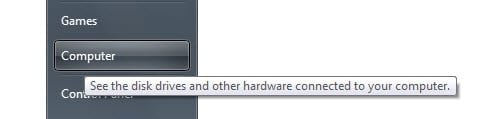
- 그런 다음 "컴퓨터"옵션을 클릭 한 다음 "디스크 (C :)"에 액세스합니다.
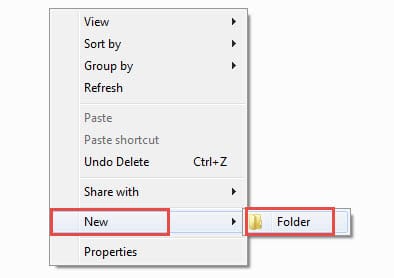
- 이 디스크에서 오른쪽 클릭 메뉴에서 선택하여 새 폴더를 만들어야합니다. 그리고이 폴더의 이름을 "Temp1"로 지정합니다.
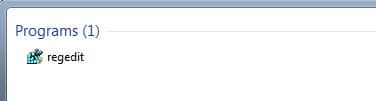
- 시작 메뉴로 돌아갑니다. 검색 필드에 "Regedit"를 입력하고 "Enter" 키를 눌러 레지스트리 편집기를 엽니다.

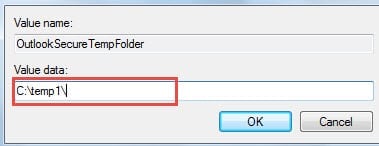
- 다음으로 "HKEY_CURRENT_USER"> "소프트웨어"> "Microsoft"> "Office"> "14.0"> "Outlook"> "보안"키를 찾아야합니다. 오른쪽 창에서 "OutlookSecureTempFolder"값을 찾습니다.
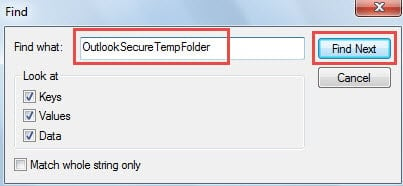
- 또는 "편집"버튼을 클릭하고 드롭 다운 목록에서 "찾기"옵션을 선택할 수 있습니다. 새 대화 상자에서 "OutlookSecureTempFolder"를 입력하여 빠르게 찾을 수 있습니다.

- 값을 찾은 후 두 번 클릭하십시오. 나중에 팝업 대화 상자에서 값 데이터 필드에 "C : \ temp1 \"을 입력해야합니다.

- "확인"을 클릭하여 변경 사항을 저장하고 "X"아이콘을 클릭하여 레지스트리 편집기를 종료합니다.
- 마지막으로 컴퓨터를 재시작하세요.
위의 단계를 완료하면 첨부 파일을 열고 저장할 수있는 가능성이 높습니다. 그러나 첨부 파일에 액세스 할 수없는 경우 첨부 파일에 바이러스가 있는지 스파이웨어가 있는지 고려해야합니다. 그런 다음 바이러스 백신 소프트웨어를 실행하여 전체 PST 파일을 스캔해야합니다.
Scanpst.exe를 실행하여 오류 확인
일부 바이러스가 발견되면 절대 열어서 저장하지 마십시오. 그렇지 않은 경우 이메일 메시지 자체가 손상되었는지 또는 일부 이상한 오류가 발생했는지 고려해야합니다. 이 경우 Scanpst.exe를 사용하여 파일의 무결성을 확인하는 것이 좋습니다.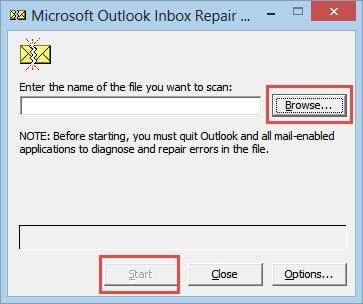
Outlook에는 받은 편지함 복구 도구인 Scanpst.exe가 내장되어 있어 사용자에게 매우 유용합니다. Windows 탐색기에서 "Scanpst"를 검색하면 바로 찾을 수 있습니다. 실행 후 "찾아보기"를 클릭하여 복구할 PST 파일을 선택하고, 마지막으로 "시작"을 클릭하여 오류를 검사하고 수정하세요.
다른 신뢰할 수있는 수리 도구 활용
그러나 빈번한 상황에서 손상이 Scanpst.exe의 기능을 훨씬 넘어서는 경우 "받은 편지함 오류 수정 도구가 xxxx.pst 파일을 인식하지 못합니다…"라는 메시지가 나타납니다. 그런 다음 다음과 같은 다른 도구로 돌아 가야합니다. DataNumen Outlook Repair, PST 파일 복구에 능숙합니다. 번거 로움없이 소중한 Outlook 데이터를 절대적으로 다시 가져올 수 있습니다.
저자 소개 :
Shirley Zhang은 데이터 복구 전문가입니다. DataNumen, Inc.는 다음과 같은 데이터 복구 기술 분야의 세계적 리더입니다. SQL 복구 및 전망 수리 소프트웨어 제품. 자세한 내용은 WWW.datanumen.COM