
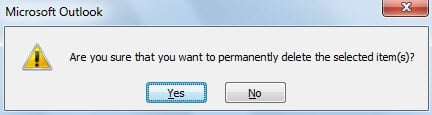
"Shift + Delete" 키 버튼으로 Outlook 항목을 영구적으로 삭제하려고 하면 경고 메시지가 표시되고 소리가 들립니다. 메시지를 완전히 비활성화하거나 거친 소리를 비활성화하려면 이 문서의 방법을 사용할 수 있습니다.
때로는 "삭제된 항목" 메일 폴더를 전달하지 않고 일부 항목을 영구적으로 삭제하기를 원할 수 있습니다. 소스 항목을 선택하고 "Shift + Delete" 키 버튼을 직접 누를 수 있습니다. 그러나이 순간 일반적으로 Outlook 경고 메시지가 표시되고 거친 경고음도 들립니다. 일부 사용자는 이러한 항목을 영구적으로 삭제하기로 이미 확인했기 때문에 경고가 쓸모없다고 생각할 수 있습니다. 따라서 경고 메시지를 완전히 비활성화하거나 단순히 경고음을 끄기를 희망합니다. 이 문제에 대한 응답으로 경고 메시지와 소리를 비활성화하는 각 단계는 다음과 같습니다.
경고 메시지 비활성화 Outlook 항목을 영구적으로 삭제할 때
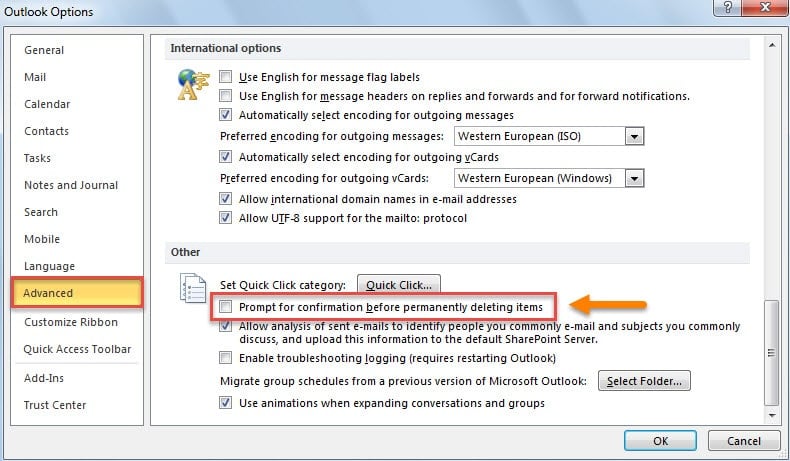
- 먼저 Outlook을 실행하고 "파일" 메뉴로 이동하세요.
- 그런 다음 "옵션"을 선택하여 "Outlook 옵션" 창에 액세스해야 합니다.
- 다음 창에서 "고급" 탭으로 전환해야 합니다.
- 그런 다음 "기타" 레이블을 찾을 때까지 스크롤 막대를 아래쪽으로 당길 수 있습니다.
- 그런 다음 "항목을 영구적으로 삭제하기 전에 확인을 위한 경고 메시지" 옵션을 비활성화합니다.

- 마지막으로 "확인" 버튼을 클릭하여 옵션의 변경 사항을 저장합니다.
경고 메시지를 유지하고 싶지만 거친 소리가 듣기 싫다면 다음 방법을 사용하여 경고음만 비활성화할 수 있습니다.
Outlook 항목을 영구적으로 삭제할 때 경고음 비활성화
- 먼저 Outlook 창을 제대로 종료하고 "시작 메뉴"로 이동하십시오.
- 그런 다음 시작 메뉴에서 제어판을 선택하십시오.
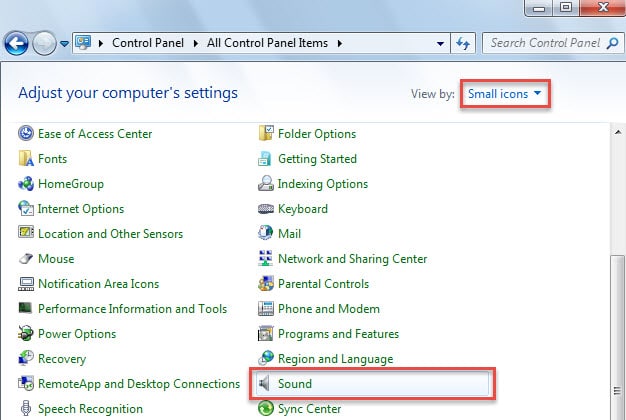
- 다음으로 팝업 "제어판" 창에서 먼저 "보기 기준"을 기본 "범주"에서 "작은 아이콘"으로 변경합니다.
- 그런 다음 "사운드" 애플릿을 찾아 클릭할 수 있습니다.

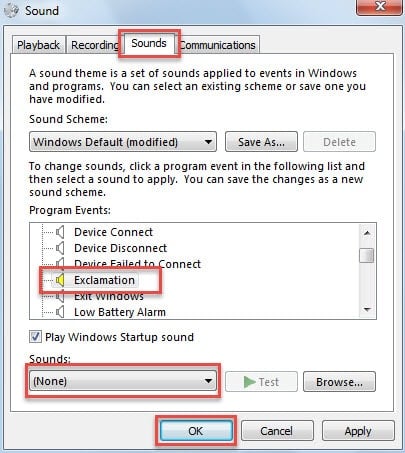
- 그런 다음 "사운드" 대화 상자에서 다음 단계를 수행해야 합니다.
- 먼저 "사운드" 탭으로 전환합니다.
- 그런 다음 "프로그램 이벤트" 상자에서 "느낌표" 항목을 찾을 때까지 아래로 스크롤해야 합니다.
- 그것에 피칭 후 다음 "사운드" 상자로 돌릴 수 있습니다. 그것을 클릭하십시오. 다음 드롭다운 목록에서 "(없음)"을 선택해야 합니다.
- 마지막으로 "확인"을 클릭하여 변경 사항을 저장하고 대화 상자를 닫습니다.

- 마지막으로 제어판을 닫을 수 있습니다.
이제부터 Outlook 항목을 영구적으로 삭제할 때마다 경고 메시지가 표시되더라도 거친 소리를 들을 수 없습니다. 그럼에도 불구하고 이 변경 사항은 "느낌표" 사운드를 사용하는 다른 프로그램에도 영향을 미칩니다.
삭제된 Outlook 항목 복구
많은 사용자가 실수로 항목을 삭제 한 적이 있음을 부인할 수 없습니다. 일반적으로 복구할 수 있는 몇 가지 편리한 방법이 있습니다. Outlook에서 Exchange 계정을 사용하는 경우 직접 "서버에서 지운 편지함 복구" 기능이 있습니다. 그러나 POP3 계정을 사용하는 경우 서버로 이동하여 Outlook이 기본적으로 서버에 복사본을 유지하도록 구성되어 있는 삭제된 항목이 여전히 존재하는지 확인할 수 있습니다. 또한, 당신은 별에 재발할 수 있습니다 아웃룩 PST 이메일 복구 도구, 처럼 DataNumen Outlook Repair.
저자 소개 :
Shirley Zhang은 데이터 복구 전문가입니다. DataNumen, Inc.는 다음과 같은 데이터 복구 기술 분야의 세계적 리더입니다. 손상된 수리 SQL Server 데이터 및 전망 수리 소프트웨어 제품. 자세한 내용은 WWW.datanumen.COM