
오늘 기사에서는 Word 문서의 글머리 기호 수를 계산하는 빠르고 효과적인 2가지 방법을 소개합니다.
때때로 우리는 문서에서 글머리 기호 또는 번호 목록을 사용하여 항목을 구성했습니다. 일반적으로 글머리 기호나 숫자는 단어, 구 또는 문장과 같이 개별 항목을 이끕니다. 이제 번호가 매겨진 목록이 있는 경우 전체 항목 번호를 파악하는 데 문제가 없습니다. 그러나 워드 문서에 글머리 기호 목록이 있으면 어떻게 될까요? 단순히 하나씩 계산하는 것은 좋지 않습니다.
따라서 총알 번호를 요약해야 하는 경우가 있으므로 여기에 두 가지 해결 방법이 있습니다.
방법 1: 글머리 기호 목록을 번호 매기기 목록으로 변환
- 먼저 총알 번호를 얻으려는 목록을 선택하십시오.
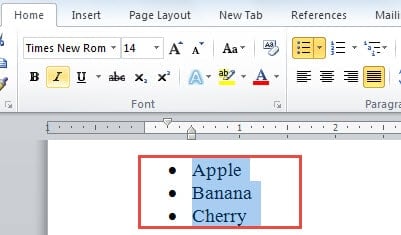
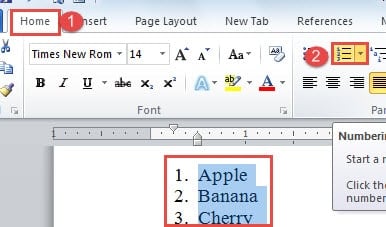
- 그런 다음 "홈" 탭의 "단락" 그룹에서 "번호 매기기"를 클릭합니다. 글머리 기호 목록은 번호가 매겨진 목록으로 변경됩니다.
또는 선택 항목을 마우스 오른쪽 버튼으로 클릭하고 "번호 매기기" 옵션 위로 커서를 이동한 다음 확장 메뉴의 번호 매기기 스타일 중 하나에 커서를 놓을 수도 있습니다. 이렇게 하면 글머리 기호 목록을 번호가 매겨진 목록으로 실제로 변환하지 않고도 글머리 기호 수를 얻을 수 있습니다.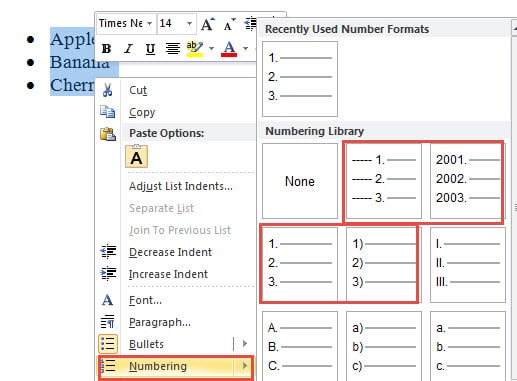
그런데 전체 문서의 글머리 기호를 계산해야 하는 경우 하나의 글머리 기호 목록에 커서를 놓고 위의 단계를 수행하기만 하면 됩니다. 파일 내의 모든 글머리 기호 목록이 아래와 같이 순서대로 번호가 매겨진 목록으로 변환되었음을 확인할 수 있습니다.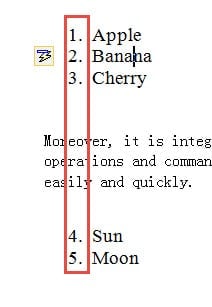
방법 2 : 매크로 사용
- 우선 특정 목록의 글머리 기호를 얻으려면 선택하십시오. 그렇지 않으면 전체 문서의 글머리 기호 수에 대해 "Ctrl+ A"를 눌러 선택해야 합니다.
- 그런 다음 "개발자"탭을 클릭하십시오.
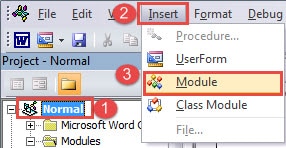
- 그런 다음 "Visual Basic"을 클릭하여 VBA 편집기를 엽니다. 단축키 조합은 "Alt+ F11"입니다.

- 이제 "일반"을 클릭한 다음 "삽입"을 클릭합니다.
- 다음 "모듈"을 선택하십시오.

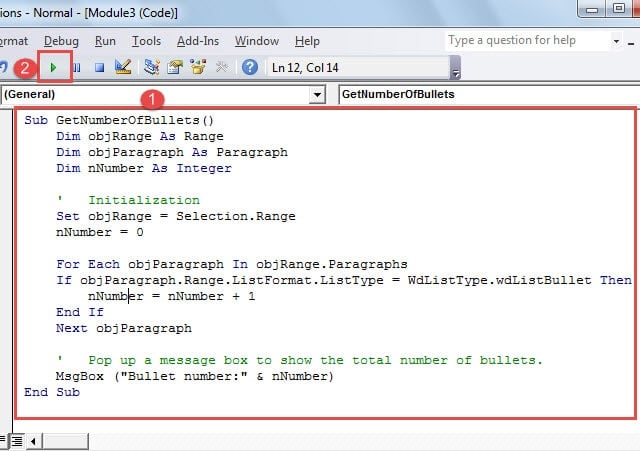
- 새 모듈을 두 번 클릭하고 다음 코드를 편집 영역에 붙여넣습니다.

 Sub GetNumberOfBullets()
   Dim objRange As Range
   Dim objParagraph As Paragraph
   Dim nNumber As Integer

   '  Initialization
   Set objRange = Selection.Range
   nNumber = 0

   For Each objParagraph In objRange.Paragraphs
   If objParagraph.Range.ListFormat.ListType = WdListType.wdListBullet Then
     nNumber = nNumber + 1
   End If
   Next objParagraph

   '  Pop up a message box to show the total number of bullets.
   MsgBox ("Bullet number:" & nNumber)
 End Sub
- 마지막으로 "실행"을 클릭합니다.


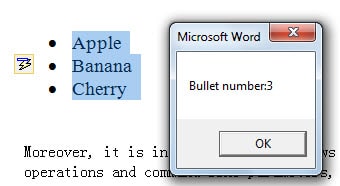
결과를 보여주는 메시지 상자가 나타납니다.
파일을 잘 관리하세요
우리는 업무 경험 중에 많은 수의 Word 문서를 처리하므로, 사고로 인해 손상될 수 있으므로 신중하게 처리하는 것이 좋습니다. 그리고 파일 손상이 발생하는 경우에는 다음이 필요합니다. 워드 문서 복구 도구 문제를 처리하는 데 도움이 됩니다.
저자 소개 :
Vera Chen은 데이터 복구 전문가입니다. DataNumen, Inc.는 다음과 같은 데이터 복구 기술 분야의 세계적 리더입니다. xls 데이터 손상 복구 도구 pdf 수리 소프트웨어 제품. 자세한 내용은 WWW.datanumen.COM