
Outlook에서 IMAP를 통해 Gmail 계정을 사용하는 경우 Outlook에서 삭제 한 이메일이 여전히 Gmail 서버에 남아 있음을 알 수 있습니다. 이 기사에서는 Outlook과 IMAP 서버에서 이메일을 삭제하는 방법을 설명합니다.
기본적으로 Gmail 계정은 이메일을 삭제하는 대신 보관하도록 구성되어 있습니다. 특히 Outlook에서 IMAP을 통해 Gmail 계정의 이메일을 삭제하면 삭제 된 이메일의 라벨이 모두 제거되어 "전체 보관함"폴더에 계속 남아있게됩니다. 이러한 종류의 이메일은 제거 명령이 활성화 될 때까지 Gmail의 IMAP 메일 서버에서 삭제되지 않습니다. 이 상황을 변경하려면 다음 두 가지 방법을 적용 할 수 있습니다.
Outlook에서 전자 메일 설정 변경
Outlook 내에서 직접 실현할 수 있습니다. 그러나 구체적인 작업은 Outlook 버전에 따라 다릅니다. 여기서는 Outlook 2010을 예로 들어 보겠습니다.
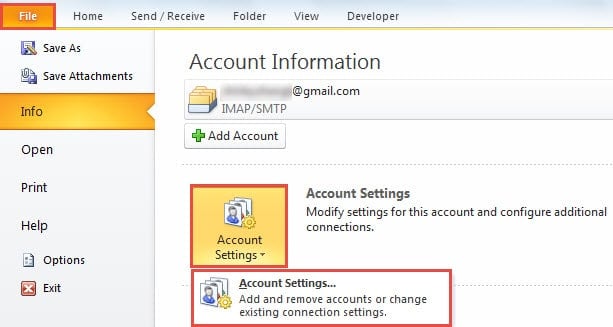
- 먼저 Outlook을 시작하고 "파일"메뉴> "계정 설정"버튼> "계정 설정"옵션으로 이동합니다.
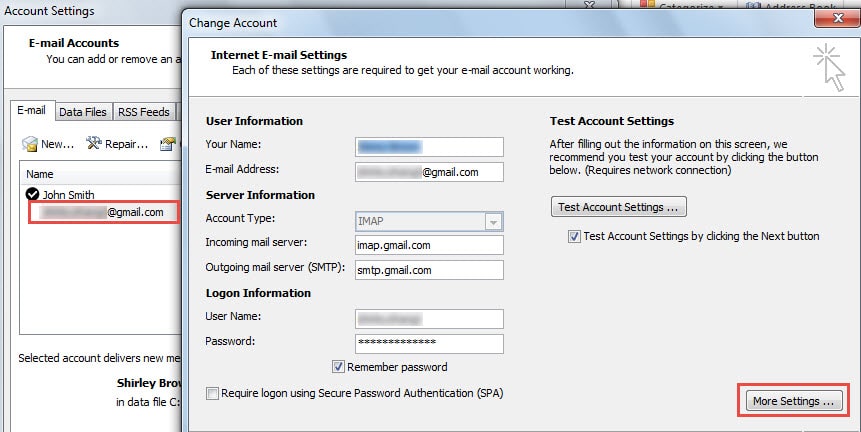
- 그런 다음 새 팝업 "계정 설정"창에서 "이메일"탭에서 Gmail 계정을 두 번 클릭합니다.
- 다음 "계정 변경"창에서 "추가 설정"버튼을 찾아 클릭합니다.

- 그 후 "인터넷 이메일 설정"의 또 다른 새로운 대화 상자가 나타납니다.
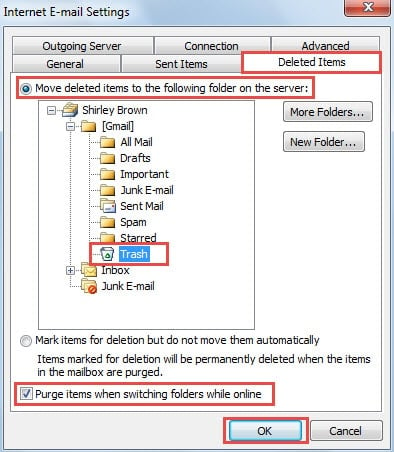
- 먼저 "삭제 된 항목"탭으로 전환합니다.
- 그런 다음 "삭제 된 항목을 서버의 다음 폴더로 이동"이 선택되었는지 확인합니다.
- 그리고 "휴지통"폴더에 대한 다음 피치.
- 나중에 "온라인 상태에서 폴더를 전환 할 때 항목 제거"옵션 옆에있는 확인란을 선택합니다.
- 궁극적으로 "확인"버튼을 클릭하여 변경 사항을 저장합니다.

- 이제 "다음"버튼을 클릭하여 변경 사항을 활성화합니다. 마지막으로 테스트를 마친 후 모든 대화 상자를 닫고 기본 Outlook 창으로 돌아갈 수 있습니다.
Gmail 설정 변경
이전 버전의 Outlook의 경우 위의 방법에 액세스 할 수 없습니다. 이 경우에도 관련 Gmail 설정을 변경하여 목적을 달성 할 수 있습니다.
- 처음에는 인터넷 브라우저에서 Gmail 계정에 로그온하십시오.
- 그런 다음 오른쪽 상단 모서리에있는 톱니 바퀴 아이콘을 누르고 드롭 다운 목록에서 "설정"을 선택합니다.
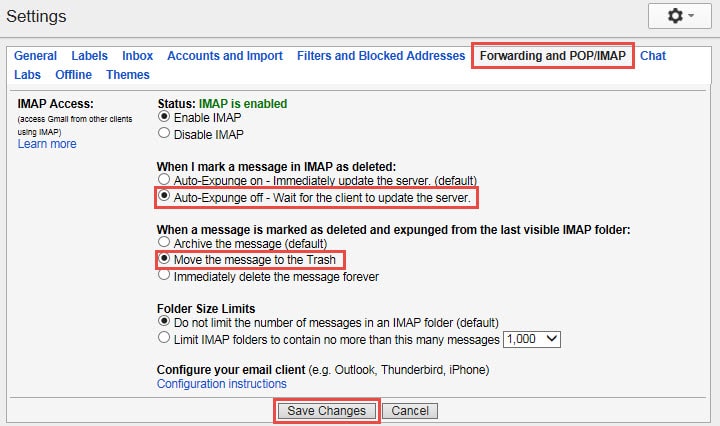
- 다음으로 "설정"화면에서 "전달 및 POP / IMAP"탭으로 이동합니다.
- 나중에 "자동 정리 해제"를 활성화해야합니다.
- 그런 다음 "메일을 휴지통으로 이동"을 활성화합니다.
- 그리고 결국 하단의 "변경 사항 저장"버튼을 클릭합니다.

Outlook 충돌시 수행 할 작업
솔직히 말해서, Outlook이 충돌하는 것은 거의 불가피합니다. 따라서 발생 가능한 모든 비상 상황에 대비해야 합니다. Outlook이 충돌하는 경우, 먼저 안전 모드로 시작해 보세요. 안전 모드에서도 Outlook이 시작되지 않으면 Outlook 또는 Outlook 데이터 파일이 손상되었을 가능성이 큽니다. Outlook PST 파일 손상, 첫 번째 수단은 Scanpst.exe 여야합니다. 실패하면 선택의 여지가 없습니다. DataNumen Outlook Repair.
저자 소개 :
Shirley Zhang은 데이터 복구 전문가입니다. DataNumen, Inc.는 다음과 같은 데이터 복구 기술 분야의 세계적 리더입니다. 수리 SQL Server mdf 데이터 오류 및 전망 수리 소프트웨어 제품. 자세한 내용은 WWW.datanumen.COM