
이 기사에서는 Union Queries의 중요성과 사용에 대해 설명하고이를 효과적으로 사용하여 결합 된 결과를 얻는 단계를 제공합니다.
사용자가 두 개의 관련되지 않은 테이블이있는 MS Access 데이터베이스를 가지고 있다고 가정합니다. 하나는 클라이언트 데이터이고 다른 하나는 고객 데이터입니다. 이 두 테이블 모두 연락처 정보 필드가 있다고 가정합니다. 이제 사용자가이 두 테이블의 한보기에서 연락처 정보를 보려면 통합 쿼리를 사용해야합니다.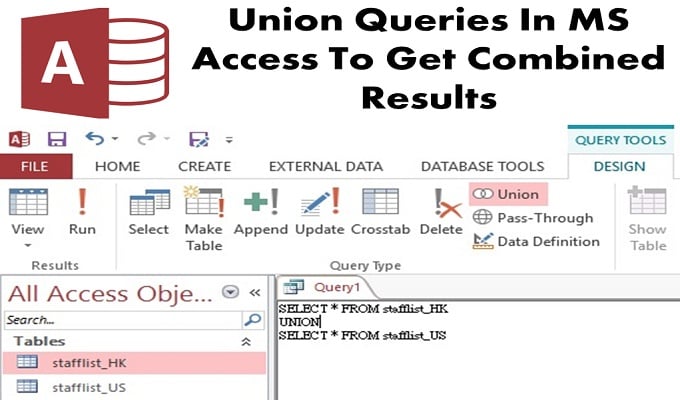
통합 쿼리는 한 번에 둘 이상의 테이블에서 정보를 선택하고 검색하는 데 사용됩니다. 이렇게하려면 사용자가 각 테이블에서 쿼리를 선택해야합니다. 그러면 데이터를 검색 한 다음 통합 쿼리를 만들어 결과를 결합합니다.
통합 쿼리를 사용하는 동안 기억해야 할 사항
- 통합 쿼리는 SQL로 지정되므로 SQL보기로 전환하여 MS SQL에서 직접 작성해야합니다.
- 사용자가 결합하려는 선택 쿼리에는 호환 가능한 데이터 유형으로 구성된 동일한 수의 필드가 동일한 순서로 있어야합니다.
선택 쿼리를 만드는 단계
- 1 단계 : 쿼리 그룹의 탭 만들기로 이동하여 쿼리 디자인을 엽니 다.
- 2단계: 테이블 표시에서 추가 할 필드가있는 테이블을 선택합니다. 쿼리 디자인 창에 테이블이 자동으로 추가됩니다.
- 3 단계 : 테이블 표시 대화 상자를 닫습니다.
- 4 단계 : 이제 쿼리 디자인 창에서 필드를 선택합니다.
다른 선택 쿼리에 추가하는 것과 동일한 순서와 필드 수를 선택해야합니다. 또한 각 필드의 데이터 유형이 서로 호환되는지 확인하십시오.
- 5 단계 : 이제 적절한 표현식을 사용하여 필드에 기준을 추가하십시오.
- 6 단계 : 선택 쿼리를 실행하고 출력을 다시 확인하십시오. 결과 그룹에서 디자인 탭을 열고 실행을 클릭합니다.
- 7 단계 : 디자인보기로 전환하십시오.
- 8 단계 : 이제 닫지 않고 선택 쿼리를 저장하십시오.
- 9 단계 : 사용자가 결합하려는 각 선택 쿼리에 대해 절차를 반복합니다.
선택 쿼리를 결합하는 단계
Access는 쿼리 디자인 창을 숨기면서 SQL보기 개체 탭을 표시합니다. 이때 SQL보기 탭은 비어 있습니다.
 1 단계 : 사용자가 통합 쿼리로 결합하려는 첫 번째 선택 쿼리의 탭을 선택합니다.
- 2 단계 : 홈 탭으로 이동하여보기> SQL보기를 클릭합니다.
- 3 단계 : 선택 쿼리에 대한 SQL 문을 복사하여 삽입합니다. 이제 위의 '통합 쿼리 만들기'단계에서 만든 탭을 엽니 다.
- 4 단계 : 통합 쿼리의 SQL보기 개체에 SQL 문을 붙여 넣습니다.
- 5 단계 : SQL 문에서 선택 쿼리 끝에있는 세미콜론 (;)을 삭제합니다.
- 6 단계 : Enter 키를 눌러 커서가 한 줄 아래로 이동 한 다음 새 줄에 UNION을 입력합니다.
- 7 단계 : 사용자가 통합 쿼리에서 결합하려는 다음 쿼리에 대한 탭을 선택합니다.
- 8 단계 : 사용자가 통합 쿼리의 SQL보기 창에서 선택 쿼리에 대한 모든 SQL 문을 복사하여 붙여 넣을 때까지 5 단계까지 모든 단계를 반복합니다. 마지막 SQL 문 또는 쿼리에서 세미콜론을 삭제하지 마십시오.
- 9 단계 : 디자인 탭의 결과 그룹으로 이동 한 다음 실행을 클릭합니다.
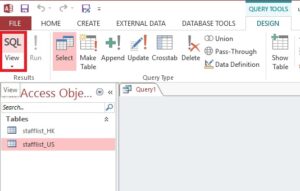 1 단계 : 사용자가 통합 쿼리로 결합하려는 첫 번째 선택 쿼리의 탭을 선택합니다.
사용자 쿼리의 결과는 데이터 시트보기의 화면에 자동으로 나타납니다.
최신 버전으로 롤링 된 다양한 기능에도 불구하고 MS Access 소프트웨어는 여전히 데이터베이스 충돌로 고통 받고 있습니다. 따라서 비즈니스 사용자는 액세스 수리 우발 상황을 처리하는 유틸리티.
저자 소개 :
Vivian Stevens는 다음 분야의 데이터 복구 전문가입니다. DataNumen, Inc.는 다음과 같은 데이터 복구 기술 분야의 세계적 리더입니다. SQL 복구 그리고 엑셀 복구 소프트웨어 제품. 자세한 내용은 WWW.datanumen.COM