
디스크 공간을 차지하는 원치 않는 사용하지 않는 파일이 여러 개있을 수 있습니다. 이러한 파일을 정리하는 것은 큰 작업이 될 수 있습니다. Excel을 사용하면 사용하지 않는 파일을 쉽게 찾고 즉시 삭제하여 디스크 공간을 확보 할 수 있습니다.
다운로드
소프트웨어를 최대한 빨리 사용하고 싶으시다면 다음 방법을 이용하실 수 있습니다.
그렇지 않고 DIY를 원한다면 아래 내용을 읽을 수 있습니다.
GUI를 준비합시다
통합 문서에서 원하지 않는 시트를 제거하고 Sheet 1의 이름을 GUI로 바꾸고 통합 문서를 매크로 사용 통합 문서로 저장합니다. 첨부 된 이미지와 같이 시트에 두 개의 버튼을 만들고 버튼 1의 이름을 "찾아보기"로 변경하고 버튼 2의 이름을 "파일 삭제"로 변경합니다. 여러 열을 병합하여 파일 경로를 수용하기 위해 더 큰 열을 만들거나 단일 열의 너비를 늘릴 수 있습니다.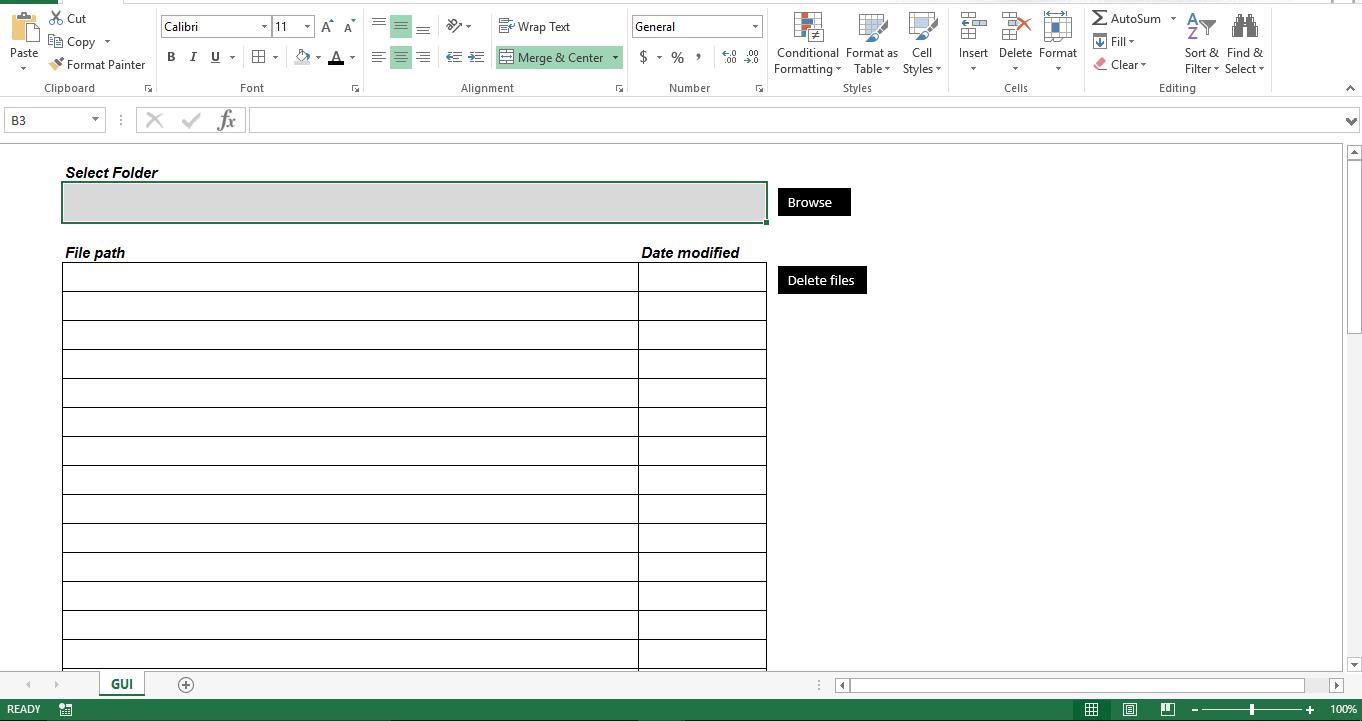
기능적으로 만들자
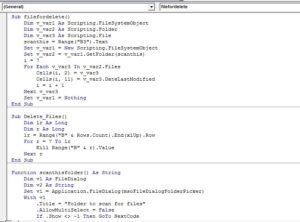
매크로 사용 통합 문서의 새 모듈에 스크립트를 복사합니다. 모듈 이름이 Module1이어야합니다. 그렇지 않으면 스크립트에서 오류가 발생합니다. "Scan_This_Folder"스크립트를 "Browse"버튼에 첨부하고 "Delete_Files"절차를 "Delete Files"버튼에 첨부해야합니다.
Sub filefordelete()
    Dim v_var1 As Scripting.FileSystemObject
    Dim v_var2 As Scripting.Folder
    Dim v_var3 As Scripting.File
    scanthis = Range("B3").Text
    Set v_var1 = New Scripting.FileSystemObject
    Set v_var2 = v_var1.GetFolder(scanthis)
    i = 7
    For Each v_var3 In v_var2.Files
        Cells(i, 2) = v_var3
        Cells(i, 11) = v_var3.DateLastModified
        i = i + 1
    Next v_var3
    Set v_var1 = Nothing
End Sub

Sub Delete_Files()
    Dim lr As Long
    Dim r As Long
    lr = Range("B" & Rows.Count).End(xlUp).Row
    For r = 7 To lr
        Kill Range("B" & r).Value
    Next r
End Sub

Function scanthisfolder() As String
    Dim v1 As FileDialog
    Dim v2 As String
    Set v1 = Application.FileDialog(msoFileDialogFolderPicker)
    With v1
        .Title = "Folder to scan for files"
        .AllowMultiSelect = False
        If .Show <> -1 Then GoTo NextCode
        v2 = .SelectedItems(1)
    End With
NextCode:
    scanthisfolder = v2
    Set v1 = Nothing
End Function

Sub Scan_This_Folder()
    Range("B3").Value = scanthisfolder()
    Call Module1.filefordelete
End Sub
어떻게 진행합니까?
 사용자가 폴더를 선택하면 스크립트는 선택한 폴더 내의 모든 파일을 읽고 마지막 수정 날짜와 함께 파일 이름을 표시합니다. 목록을 확인하고 파일을 유지하려면 행을 제거한 다음 "파일 삭제"버튼을 클릭합니다. 이제 스크립트는 마지막으로 사용 된 행을 식별하고 시트에서 파일 경로를 읽는 파일을 삭제합니다.
그것을 조정
현재 스크립트는 선택한 폴더 내의 파일을 검색합니다. 선택한 폴더 내에 하위 폴더가있는 경우 스크립트가이를 스캔 할 수 없습니다. 스크립트를 조정하여 루트 폴더 내의 모든 하위 폴더를 검색하고 파일의 "마지막 수정 날짜"를 현재 날짜와 비교하고 요일을 표시하는 새 열을 만들 수도 있습니다. 그런 다음 스크립트를 조정하여 일 수에 따라 파일을 자동으로 삭제할 수 있습니다. 스크립트는 Microsoft의 파일 스크립팅 기술을 사용하지만 손상된 xlsx 파일을 검색 할 수 없습니다.
저자 소개 :
Nick Vipond는 데이터 복구 전문가입니다. DataNumen, Inc.는 다음과 같은 데이터 복구 기술 분야의 세계적 리더입니다. 단어 복구 그리고 전망 회복 소프트웨어 제품. 자세한 내용은 WWW.datanumen.COM.