
이번 글에서는 워드 문서의 목록에서 이름과 성의 순서를 일괄적으로 변경하는 방법을 알려드리겠습니다.
영어 이름에는 이름, 중간 이름 및 성이 포함됩니다. 그리고 그것은 매우 같은 순서로 기록됩니다. 세계화의 결과로, 이제는 다른 문화 지역의 사람들이 어느 때보 다 더 자주 서로 교류하고 있습니다. 결과적으로 오늘날 많은 국제 회의가 있습니다. 다른 언어로 된 이름은 순서가 다른 경향이 있습니다. 따라서 목록에서 성과 이름의 순서를 변경해야하는 경우가 있습니다. 요점은 어떻게 일괄 처리 할 수 있는지입니다.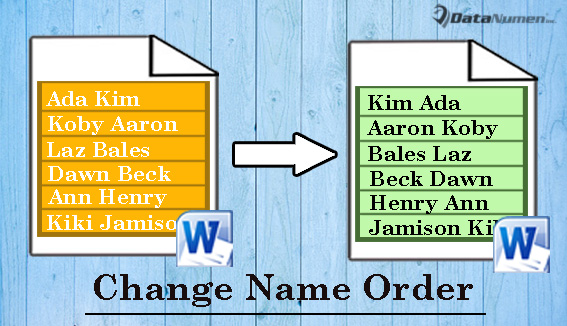
실제로 매크로를 사용하여 Word에서이 작업을 수행 할 수 있습니다. 아래 지침을 따르십시오.
목록에서 이름 및 성 순서 변경
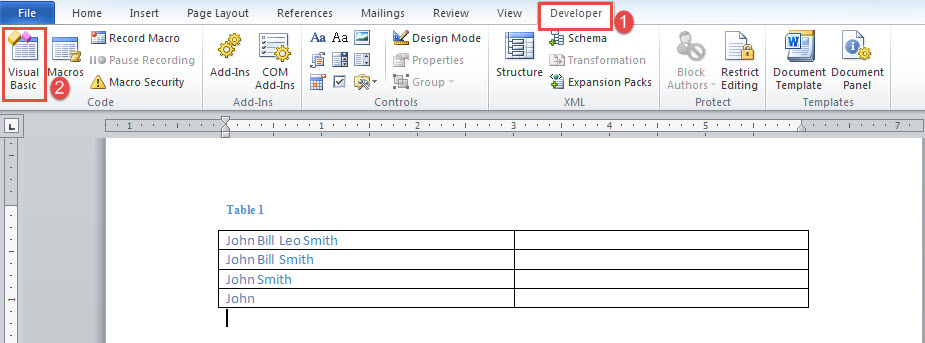
- 무엇보다 먼저 Word에서 여러 행으로 구성된 2열 표를 만드세요.
- 첫 번째 열에 순서를 변경해야하는 이름을 입력합니다. 이름 뒤에 공백을 입력하지 않도록주의하십시오.
- 두 번째 열은 비워 둡니다.
- 그런 다음 "개발자"탭을 클릭하고 "Visual Basic"을 클릭하여 VBA 편집기를 트리거합니다. "개발자"탭을 사용할 수없는 경우 대신 "Alt + F11"을 누릅니다.

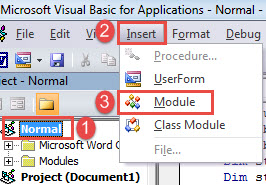
- 이제 왼쪽 열에서 "Normal"을 클릭하여 새 모듈을 만듭니다.
- 그런 다음 "삽입"탭을 클릭하고 드롭 다운 메뉴에서 "모듈"을 선택합니다.

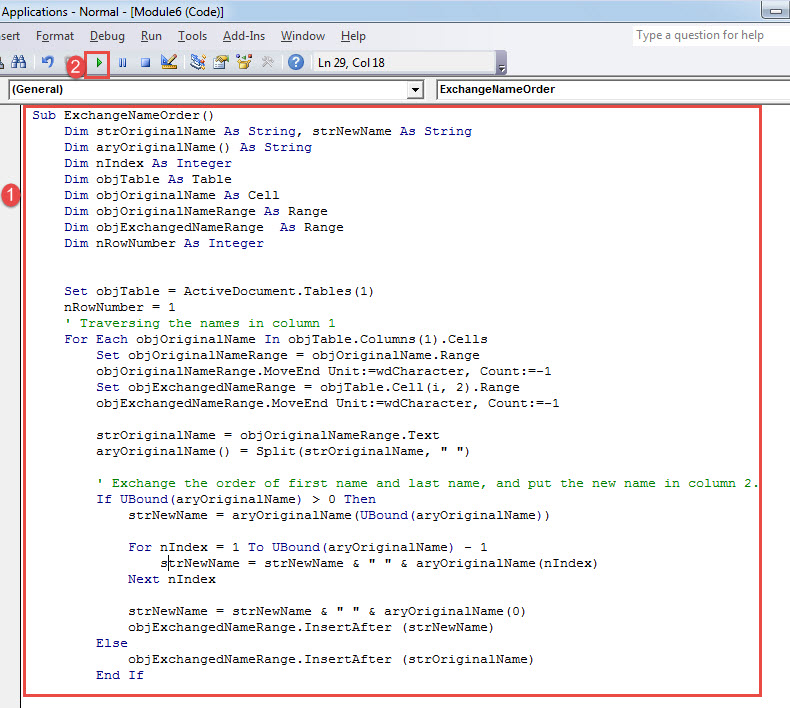
- 다음으로 새 모듈을 두 번 클릭하여 엽니 다.
- 그리고 거기에 다음 코드를 붙여 넣으십시오.
Sub ExchangeNameOrder()
  Dim strOriginalName As String, strNewName As String
  Dim aryOriginalName() As String
  Dim nIndex As Integer
  Dim objTable As Table
  Dim objOriginalName As Cell
  Dim objOriginalNameRange As Range
  Dim objExchangedNameRange As Range
  Dim nRowNumber As Integer

  Set objTable = ActiveDocument.Tables(1)
  nRowNumber = 1
  '  Traversing the names in column 1
  For Each objOriginalName In objTable.Columns(1).Cells
    Set objOriginalNameRange = objOriginalName.Range
    objOriginalNameRange.MoveEnd Unit:=wdCharacter, Count:=-1
    Set objExchangedNameRange = objTable.Cell(i, 2).Range
    objExchangedNameRange.MoveEnd Unit:=wdCharacter, Count:=-1

    strOriginalName = objOriginalNameRange.Text
    aryOriginalName() = Split(strOriginalName, " ")

    '  Exchange the order of first name and last name, and put the new name in column 2.
    If UBound(aryOriginalName) > 0 Then
      strNewName = aryOriginalName(UBound(aryOriginalName))

      For nIndex = 1 To UBound(aryOriginalName) - 1
        strNewName = strNewName & " " & aryOriginalName(nIndex)
      Next nIndex

      strNewName = strNewName & " " & aryOriginalName(0)
      objExchangedNameRange.InsertAfter (strNewName)
    Else
      objExchangedNameRange.InsertAfter (strOriginalName)
    End If

    nRowNumber = nRowNumber + 1

  Next objOriginalName
  MsgBox ("The first name and last name have been exchanged the order in column2.")
End Sub
- 마지막으로“실행”을 클릭합니다.

이제 교환이 완료되었음을 알리는 메시지 상자를 받게됩니다. 두 번째 열에서 새로운 순서로 이름을 볼 수 있습니다. 아래 결과를 확인하십시오.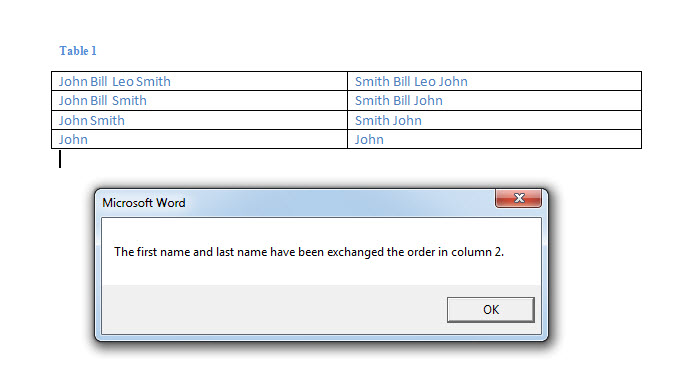
데이터 복구에 대한 마지막 희망
필연적으로 우리는 때때로 Word 문제에 부딪 힐 것입니다. 슬프게 들리 겠지만 그것은 또한 매우 사실입니다. 그러나 Word에서 붕괴가 발생할 때마다 항상 우리가 할 수있는 일이 있다는 것을 명심해야합니다. 먼저 내장 도구를 사용해보십시오. 부패한 말. 도움이되지 않을 경우, 항상 그렇듯이 고급 수리 제품에 희망을 고정 할 수 있습니다.
저자 소개 :
Vera Chen은 데이터 복구 전문가입니다. DataNumen, Inc.는 다음과 같은 데이터 복구 기술 분야의 세계적 리더입니다. xlsx 복구 pdf 수리 소프트웨어 제품. 자세한 내용은 WWW.datanumen.COM