
Outlook을 사용하면 사용자가 사용자 지정 후속 알림 및 기한이있는 이메일에 플래그를 지정할 수 있습니다. 그러나 수동으로 선택하고 활성화해야합니다. 이 기사에서는 VBA를 통해 자동으로 달성하는 방법을 설명합니다.
Outlook은 중요한 전자 메일을 훨씬 더 편리하게 추적 할 수있는 "플래그"기능을 제공합니다. 이메일을 만들 수있을뿐만 아니라 선호하는 플래그 아이콘을 선택하고 특정 기한을 지정하고 이메일에 사용자 지정 미리 알림을 지정할 수도 있습니다. 의심 할 여지없이 매우 편리합니다.
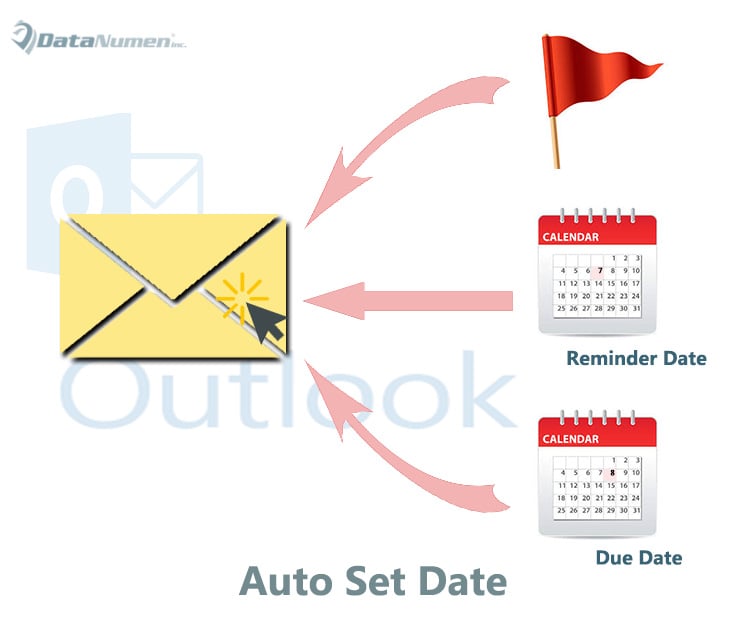
그러나 많은 사용자는 여전히 다른 욕구를 가지고 있습니다. 그들은 Outlook이 플래그가 지정된 이메일에 대해 상대적으로 고정 된 사용자 지정 기한 및 미리 알림 시간을 자동으로 지정할 수 있기를 바랍니다. 예를 들어 오늘 3 일 후, 오늘 1 주 후 등입니다. 따라서 VBA와 같은 다른 방법으로 되풀이해야합니다. 여기에서는 Outlook VBA를 사용하여이 요구 사항을 실현하는 방법을 알려드립니다. 자세히 알아 보려면 계속 읽으십시오.
Outlook 이메일에 플래그를 지정할 때 미리 알림 및 기한 자동 설정
- 처음에 Outlook 프로그램을 시작하십시오.
- 그런 다음 "Alt + F11"키 바로 가기를 눌러 VBA 편집기에 액세스 할 수 있습니다.
- 다음 "Microsoft Visual Basic for Applications"창에서 왼쪽에있는 "ThisOutlookSession"프로젝트를 두 번 클릭해야합니다.
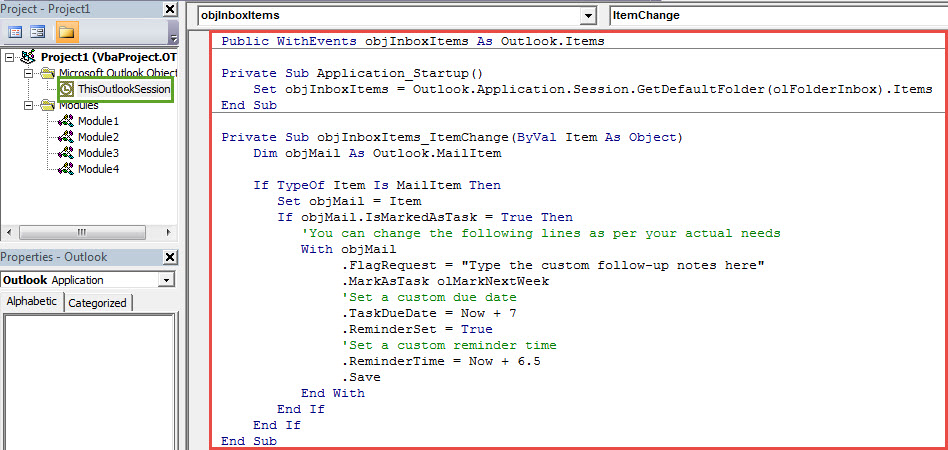
- 그런 다음 아래의 VBA 코드를 복사하여 붙여 넣으십시오.
Public WithEvents objInboxItems As Outlook.Items

Private Sub Application_Startup()
    Set objInboxItems = Outlook.Application.Session.GetDefaultFolder(olFolderInbox).Items
End Sub

Private Sub objInboxItems_ItemChange(ByVal Item As Object)
    Dim objMail As Outlook.MailItem

    If TypeOf Item Is MailItem Then
       Set objMail = Item
       If (objMail.IsMarkedAsTask = True) And (objMail.FlagStatus <> olFlagComplete) Then
          'You can change the following lines as per your actual needs
          With objMail
               .FlagRequest = "Type the custom follow-up notes here"
               .MarkAsTask olMarkNextWeek
               'Set a custom due date
               .TaskDueDate = Now + 7
               .ReminderSet = True
               'Set a custom reminder time
               .ReminderTime = Now + 6.5
               .Save
         End With
       End If
    End If
End Sub
- 그런 다음이 코드에 정상적으로 서명해야합니다.
- 나중에 VBA 편집기를 종료하고 디지털 서명 된 매크로 만 사용하도록 Outlook 매크로 설정을 변경하십시오.
- 마지막으로 새 매크로를 활성화하려면 Outlook을 다시 시작해야 합니다. 그 후 사용해 보실 수 있습니다.
- 이메일 항목 끝에있는 플래그 아이콘을 클릭합니다.
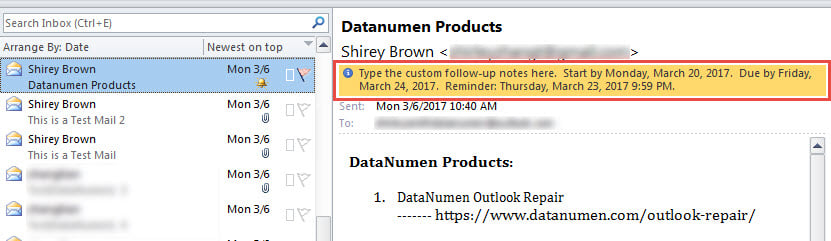
- 즉시 플래그는“Next Week Flag”아이콘으로 자동 변경됩니다.
- 기한과 알림 시간은 코드의 사전 설정에 따라 설정됩니다.

Outlook 충돌이 발생하더라도 당황하지 마십시오.
Outlook이 예기치 않게 종료되면 대부분의 사람들은 Outlook 데이터가 손상될까 봐 당황하게 됩니다. 하지만 충분한 예방 조치를 취했다면 당황할 필요가 없습니다. 가장 중요한 조치는 PST 파일을 정기적으로 백업하는 것입니다. 또한, 뛰어난 복구 도구를 사용하여 데이터를 복구할 수도 있습니다. 손상된 Outlook 데이터 (예 : DataNumen Outlook Repair.
저자 소개 :
Shirley Zhang은 데이터 복구 전문가입니다. DataNumen, Inc.는 다음과 같은 데이터 복구 기술 분야의 세계적 리더입니다. SQL 수정 및 전망 수리 소프트웨어 제품. 자세한 내용은 WWW.datanumen.COM