
이 글에서는 특정 워드 문서에서만 탐색 창을 표시하는 두 가지 방법을 알려드리겠습니다.
탐색 창을 많이 사용하는 사람들은 트리거 된 이후에 열리는 모든 문서에 대해 탐색 창이 유지된다는 사실을 알고 있어야합니다. 따라서 닫으려면 "닫기"버튼을 수동으로 클릭해야합니다. 이 전역 기능은 특히 하나의 특정 문서에 대해서만 열리길 원할 때 성 가실 수 있습니다.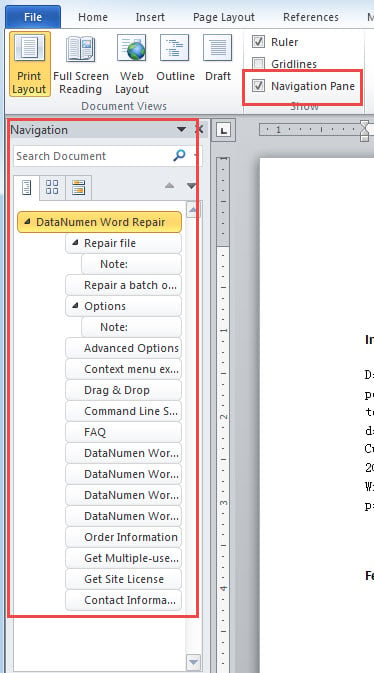
이 문제를 해결하려면 Word 매크로의 도움이 필요합니다.
방법 1 : 이름과 경로를 자주 변경해야하는 문서의 매크로
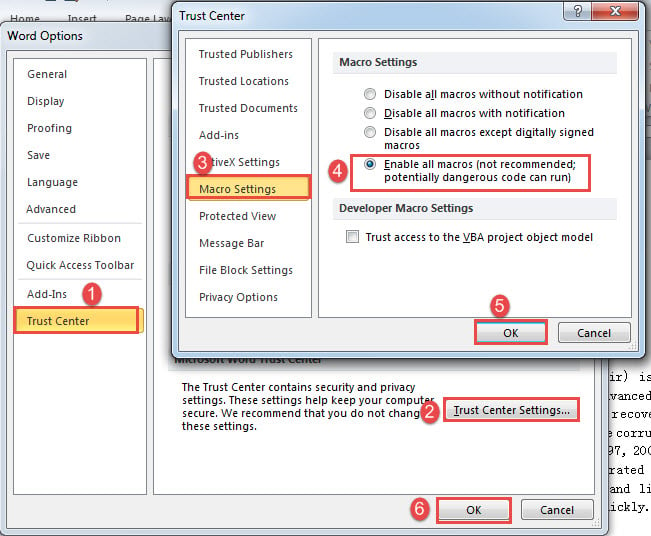
- 첫째, 특정 문서에서 매크로를 실행할 수 있어야하므로 먼저 매크로 설정을 변경해야합니다. "파일"을 클릭 한 다음 "옵션"을 클릭하여 "Word 옵션"대화 상자를 엽니 다. 그런 다음 "보안 센터"및 "보안 센터 설정"버튼을 클릭합니다. 그런 다음 "매크로 설정"을 클릭하고 "모든 매크로 사용"을 선택합니다. 두 상자에서 "확인"을 클릭합니다.

- 이제 "Alt + F11"을 눌러 VBA 편집기를 엽니 다.
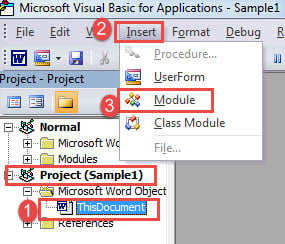
- 다음으로이 특정 문서의 프로젝트에서 "ThisDocument"를 클릭합니다.
- "삽입"탭을 클릭하고 "모듈"을 선택합니다.

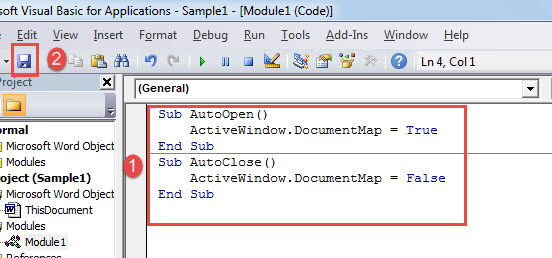
- 그런 다음 모듈을 두 번 클릭하고 오른쪽 공간에 다음 코드를 붙여 넣습니다.
Sub AutoOpen()
  ActiveWindow.DocumentMap = True
End Sub
Sub AutoClose()
  ActiveWindow.DocumentMap = False
End Sub
- “저장”버튼을 클릭합니다.

- 이제 메시지 상자가 있습니다. “아니오”를 클릭하십시오.

- "다른 이름으로 저장"창에서 저장 유형으로 "Word Macro-Enabled Macro"를 선택합니다.
- "저장"을 클릭하십시오.

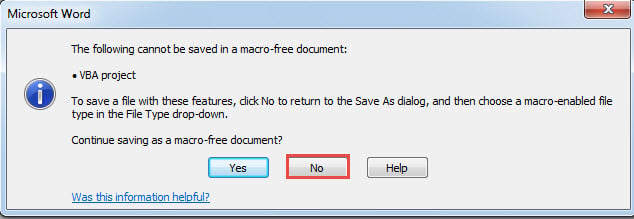
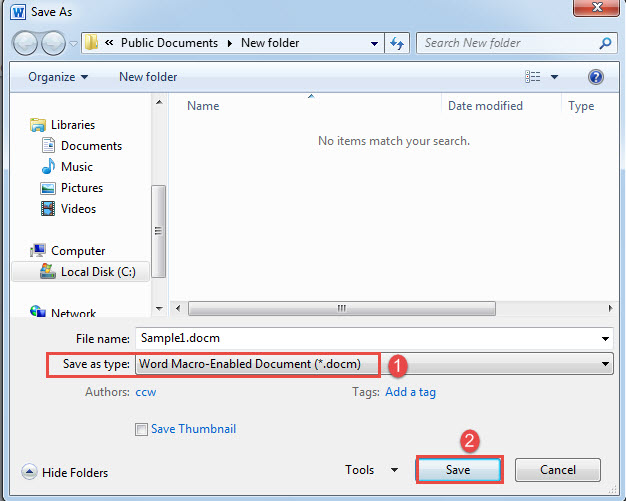
이제 특정 문서에 대한 탐색 창이 열립니다.
방법 2 : 이름과 경로가 고정 된 문서 용 Word 매크로
- 먼저 Word를 열고 "Alt + F11" 키를 눌러 VBA 편집기를 실행합니다.
- "Normal"프로젝트에서 "Insert"를 클릭하고 "Module"을 선택합니다.
- 모듈을 두 번 클릭하여 코딩 영역을 열고 다음 매크로를 붙여 넣습니다.
Sub AutoOpen()
  Dim strDocName As String
  Dim strDocpath As String
  Dim nDocName As Integer
  Dim nDocpath As Integer

  strDocName = "Sample.docx"
  strDocpath = "E:\Temp"
  '  If the two strings sort equally, Returns 0.
  nDocName = StrComp(ActiveDocument.Name, strDocName, vbTextCompare)
  nDocpath = StrComp(ActiveDocument.Path, strDocpath, vbTextCompare)

  If nDocName = 0 Then
    If nDocpath = 0 Then
      ActiveWindow.DocumentMap = True
    End If
  Else
    ActiveWindow.DocumentMap = False
  End If
End Sub
- 다음으로 "저장"을 클릭합니다.

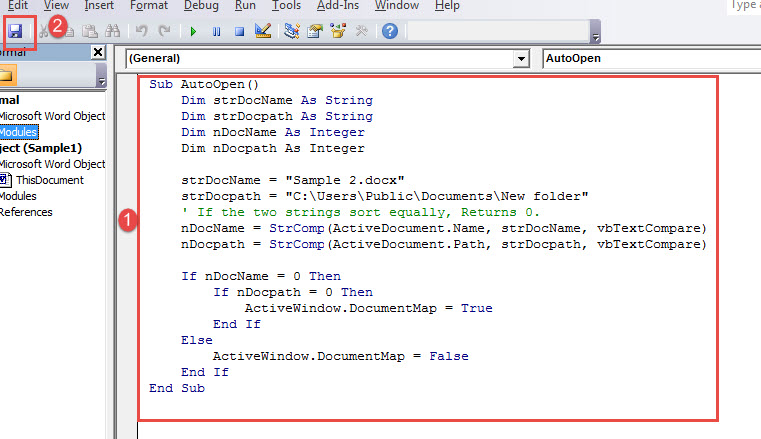
노트:
- 코드 줄 "strDocName ="Sample 2.docx ""에서 "Sample 2.docx"를 파일 이름으로 바꿉니다.
- 코드 줄 "strDocpath ="C : \ Users \ Public \ Documents \ New folder ""에서 "C : \ Users \ Public \ Documents \ New 폴더"를 파일이 저장된 폴더의 경로로 바꿉니다. 끝에 "\"가 없음을 기억하십시오.
2 가지 방법의 비교
| 행동 양식 | 장점 | 단점 |
| 방법 1 : 이름과 경로를 자주 변경해야하는 문서의 매크로 | 문서 이름이나 경로의 변경은 효과에 영향을주지 않습니다. | 1. 문서를 .docm 형식으로 저장해야하며 몇 단계가 더 필요합니다.
2. 파일을 .docm 형식으로 저장하기 전에 매크로 설정을 변경해야합니다. 3. 때때로 기능이 매우 안정적이지 않습니다. |
| 방법 2 : 이름과 경로가 고정 된 문서 용 Word 매크로 | 1. 문서를 다른 유형으로 저장할 필요가 없습니다.
2. 이름과 경로가 고정 된 문서에 적합합니다. |
문서를 이동하거나 이름을 변경하려면 매크로를 수정해야합니다. |
단어 문제 해결
우리는 일상적인 사용에서 어느 정도 Word 오류에 직면했습니다. 그리고 예상치 못한 일이 전혀 흔적없이 온다. 이러한 이유로 docx 손상, 눈에 잘 띄는 복구 도구를 미리 준비하는 것이 좋습니다.
저자 소개 :
Vera Chen은 데이터 복구 전문가입니다. DataNumen, Inc.는 다음과 같은 데이터 복구 기술 분야의 세계적 리더입니다. 손상된 Excel pdf 수리 소프트웨어 제품. 자세한 내용은 WWW.datanumen.COM