
많은 사용자가받은 편지함에서 특정 전자 메일을 읽은 후 다른 특정 폴더로 이동하기를 원하므로받은 편지함 메일 폴더가 깨끗하게 유지됩니다. 그러나 항상 수동으로 이동하는 것은 번거 롭습니다. 이 기사에서는이를 자동으로 실현하는 빠른 방법을 제공합니다.
평소와 같이 모든 수신 이메일은 Outlook의받은 편지함 메일 폴더로 이동합니다. 따라서이 경우받은 편지함 폴더가 복잡해지고 시간이 지남에 따라 채워집니다. 종종 특정 이메일을 다른 메일 폴더로 수동으로 이동하거나 특정 이메일이 사서함에 도착하자마자 자동으로 이동하는 Outlook 규칙을 만들 수 있습니다. 이러한 규칙을 적용하는 것이 훨씬 편리하지만 새 메일에 액세스하려면 특정 폴더로 이동해야합니다. 이 문제가 발생하면 Outlook이 특정 전자 메일을받은 후가 아니라받은 편지함에서 읽은 후받은 편지함에서 다른 메일 폴더로 자동으로 이동할 수 있기를 바랍니다. 그러나 Outlook 규칙은 그것을 깨닫지 못합니다. 다행히도 Outlook VBA를 사용하여 실현할 수 있습니다. 여기에 코드와 정교한 단계가 있습니다.
특정 이메일을 읽은 후 특정 폴더로 자동 이동
- 처음에 Outlook을 시작하고 "개발자"탭으로 전환합니다.
- 그런 다음이 탭에서 "Visual Basic"버튼을 눌러 VBA 편집기 창을 엽니 다.
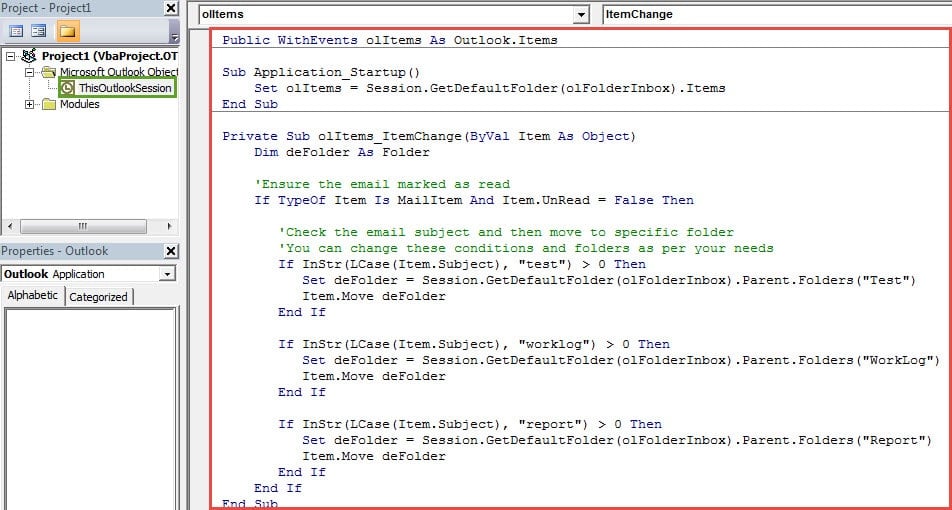
- 다음으로 새 창에서 "ThisOutlookSession"프로젝트를 찾아 두 번 클릭하여 열어야합니다.
- 그런 다음 다음 VBA 코드를 복사하여 붙여 넣으십시오.
Public WithEvents olItems As Outlook.Items

Sub Application_Startup()
    Set olItems = Session.GetDefaultFolder(olFolderInbox).Items
End Sub

Private Sub olItems_ItemChange(ByVal Item As Object)
    Dim deFolder As Folder

    'Ensure the email marked as read
    If TypeOf Item Is MailItem And Item.UnRead = False Then

    'Check the email subject and then move to specific folder
    'You can change these conditions and folders as per your needs
    If InStr(LCase(Item.Subject), "test") > 0 Then
       Set deFolder = Session.GetDefaultFolder(olFolderInbox).Parent.Folders("Test")
       Item.Move deFolder
    End If

    If InStr(LCase(Item.Subject), "worklog") > 0 Then
       Set deFolder = Session.GetDefaultFolder(olFolderInbox).Parent.Folders("WorkLog")
       Item.Move deFolder
    End If

    If InStr(LCase(Item.Subject), "report") > 0 Then
       Set deFolder = Session.GetDefaultFolder(olFolderInbox).Parent.Folders("Report")
       Item.Move deFolder
    End If
End Sub
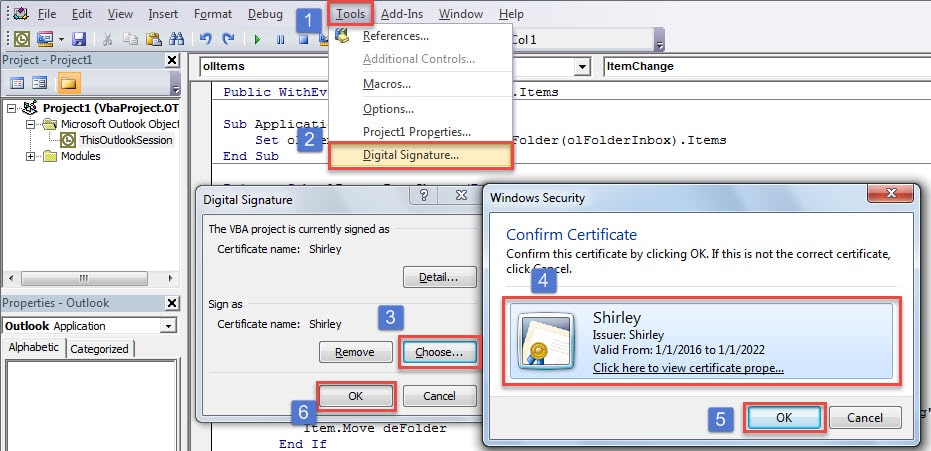
- 그 후에이 코드에 디지털 서명을해야합니다.
- 먼저 기본 제공 "VBA 프로젝트 용 디지털 인증서"도구를 사용하여 새 인증서를 만듭니다.
- 그런 다음이 인증서를 현재 매크로에 할당합니다. 아래 이미지에 표시된 단계를 수행하십시오.

- 나중에 디지털 서명 된 매크로 만 사용하도록 매크로 설정을 변경해야합니다.
- 마지막으로 Outlook을 다시 시작하여 이 VBA 프로젝트를 활성화해야 합니다. 이제부터 모든 수신 이메일은 기존처럼 받은 편지함에 도착합니다. 하지만 새 이메일을 읽는 즉시 지정된 폴더로 자동으로 이동됩니다.
Outlook 문제를 해결하는 현명한 트릭
Outlook은 오류가 발생하기 쉽기 때문에 많은 사용자가 잦은 문제를 해결할 수 있는 유용한 팁을 원합니다. 일반적으로 가장 흔한 해결 방법으로는 새 메일 프로필 생성, 타사 추가 기능 비활성화, Office 제품군 복구, 그리고 받은 편지함 복구 도구인 Scanpst.exe 사용 등이 있습니다. 내장 도구가 효과가 없는 경우, 더 강력한 다른 도구를 사용할 수 있습니다. 손상된 Outlook 복구 유틸리티, 처럼 DataNumen Outlook Repair.
저자 소개 :
Shirley Zhang은 데이터 복구 전문가입니다. DataNumen, Inc.는 다음과 같은 데이터 복구 기술 분야의 세계적 리더입니다. 손상된 SQL DB 복구 및 전망 수리 소프트웨어 제품. 자세한 내용은 WWW.datanumen.COM