
이 기사에서는 Outlook VBA를 통해 특정 색상 범주를 전자 메일에 할당 할 때 새 작업을 자동으로 만드는 방법을 설명합니다.
과거에는 작업과 관련된 이메일을 받았을 때이 이메일에 "작업"카테고리를 지정하고 새로운 관련 작업을 계속 생성했습니다. 솔직히 말해서이 과정은 시간이 많이 걸린다. 새 작업에서 이러한 세부 사항을 요구해야하기 때문에 모든 정보를 미리 기록해야합니다. 그러나 이제는 VBA의 도움으로 Outlook에서 "작업"범주를 전자 메일에 지정할 때마다 자동으로 새 작업을 만들 수 있습니다. 이 팁에 관심이 있으시면 계속 읽어보십시오.
특정 범주가 이메일에 할당 될 때마다 작업 자동 생성
- 먼저 Outlook을 실행하고 "개발자" 탭으로 전환하세요.
- 이 탭에서 "Visual Basic"버튼을 찾아 클릭 할 수 있습니다.
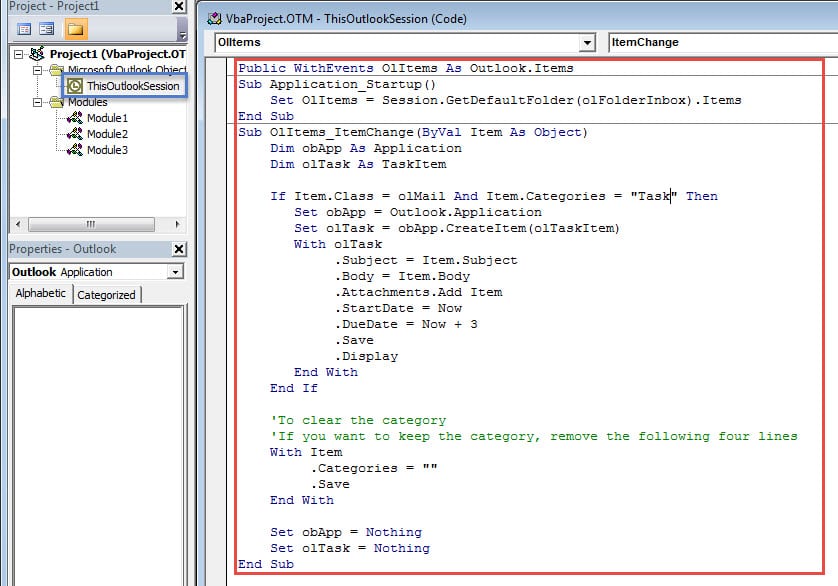
- 그러면 "Microsoft Visual Basic for Applications"의 새 창이 열립니다. 여기에서 "ThisOutlookSession"프로젝트를 두 번 클릭해야합니다.
- 다음으로 다음 VBA 코드를 "ThisOutlookSession"프로젝트 창에 복사해야합니다.
Public WithEvents OlItems As Outlook.Items

Sub Application_Startup()
    Set OlItems = Session.GetDefaultFolder(olFolderInbox).Items
End Sub

Sub OlItems_ItemChange(ByVal Item As Object)
    Dim obApp As Application
    Dim olTask As TaskItem

    If Item.Class = olMail And Item.Categories = "Task" Then
       Set obApp = Outlook.Application
       Set olTask = obApp.CreateItem(olTaskItem)
       With olTask
            .Subject = Item.Subject
            .Body = Item.Body
            .Attachments.Add Item
            .StartDate = Now
            .DueDate = Now + 3
            .Save
            .Display
       End With
    End If

    'To clear the category
    'If you want to keep the category, remove the following four lines
    With Item
         .Categories = ""
         .Save
    End With

    Set obApp = Nothing
    Set olTask = Nothing
End Sub
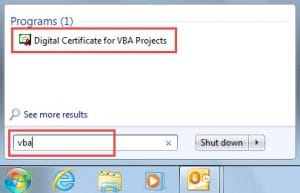
- 그 후에는이 코드에 서명해야합니다. Office 기본 제공 유틸리티 인 "VBA 프로젝트 용 디지털 인증서"를 사용하여이를 달성 할 수 있습니다. 자세한 단계는이 문서의 2 단계를 참조하십시오.Outlook에서 정크 메일을 읽은 상태로 자동 표시하는 2 단계".

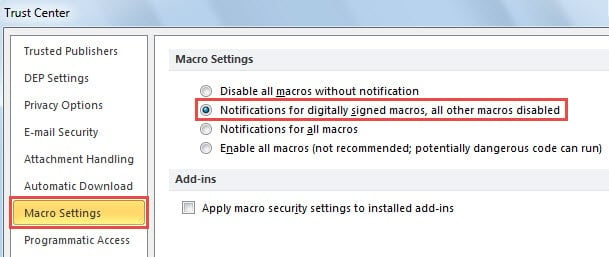
- 나중에 외부 악성 매크로를 방지하려면 "Trust Center"로 이동하여 매크로 설정을 변경하여 디지털 서명 된 매크로 만 활성화해야합니다.

- 결국 시도해 볼 수 있습니다.
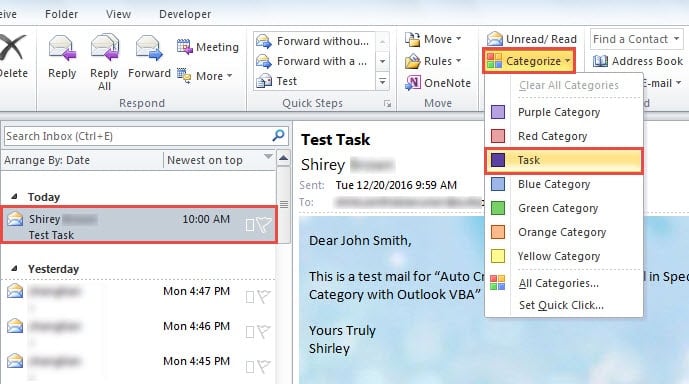
- 다음 스크린 샷과 같이 메일 항목에 대해 설명하고 특정 범주를 할당합니다.

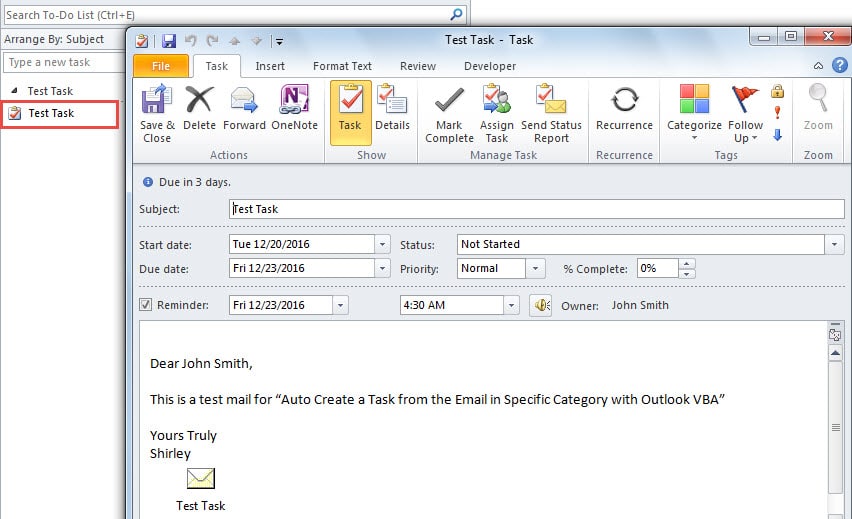
- 한 번에 새 작업이 자동으로 생성되고 새 팝업 창에 표시됩니다.

의심스러운 이메일의 악성 매크로에 대한 감시
Outlook 데이터를 쉽게 손상시킬 수있는 바이러스 또는 맬웨어를 포함 할 수 있으므로 서명되지 않은 모든 외부 매크로를 차단하는 것이 매우 중요합니다. 따라서 사용자는 매크로와 함께 제공되는 이메일에 세심한주의를 기울여야합니다. 또한 주목할만한 투자에 투자하는 것이 좋습니다. 손상된 Outlook 데이터 수정 도구, 처럼 DataNumen Outlook Repair. 예기치 않은 Outlook 충돌이 발생하면 구출 할 수 있습니다.
저자 소개 :
Shirley Zhang은 데이터 복구 전문가입니다. DataNumen, Inc.는 다음과 같은 데이터 복구 기술 분야의 세계적 리더입니다. SQL mdf 오류 복구 및 전망 수리 소프트웨어 제품. 자세한 내용은 WWW.datanumen.COM