
누군가는 특정 전자 메일이 사서함에 도착할 때 Outlook이 자동으로 새 작업을 만들 수 있기를 바랍니다. 그러나 Outlook은 기본적으로이 기능을 제공하지 않습니다. 이 소원이 있다면이 기사에서 소개 한 방법으로 달성 할 수 있습니다.
Outlook에는 특정 전자 메일을받을 때 자동으로 새 작업을 만드는 기본 지원이 없습니다. 그러나 규칙 및 VBA의 도움으로 여전히 실현할 수 있습니다. 이 기능에 관심이 있으시면 계속 읽으십시오. 다음은 정교한 단계입니다.
특정 이메일 수신시 새 작업 자동 생성
- 먼저 Outlook을 시작하고 매크로를 활성화하십시오.
- "파일"메뉴로 이동하여 "옵션"을 선택합니다.
- "Outlook 옵션"에서 "Trust Center"탭으로 이동하여 "Trust Center 설정"버튼을 클릭합니다.
- 다음으로 "Trust Center"창에서 "Macro Settings"탭으로 전환 한 다음 "Notifications for all macros"를 선택합니다.

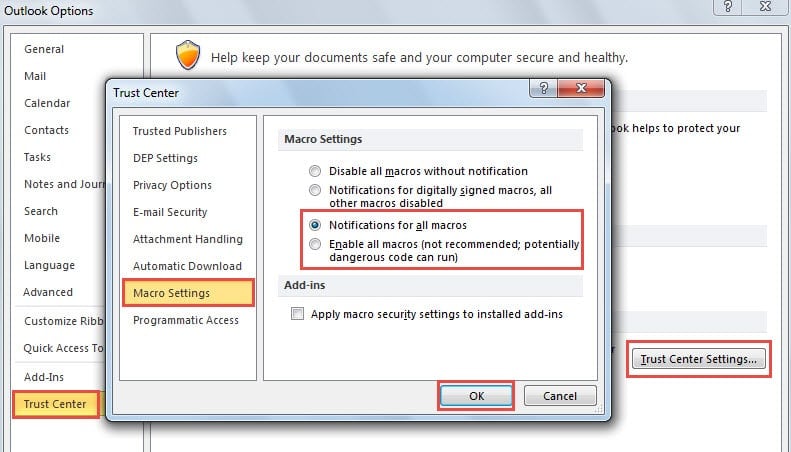
- 여러 "확인"을 클릭하여 변경 사항을 활성화하고 Outlook 기본 창으로 돌아갑니다.
- 이제 "개발자"탭으로 이동하여 "Visual Basic"버튼을 클릭합니다.
- 다음 창에서 왼쪽의 프로젝트 목록에서 "ThisOutlookSession"을 찾아 두 번 클릭합니다.
- 그런 다음 "ThisOutlookSession"팝업 창에서 스크린 샷과 같이 다음 코드를 복사하여 붙여 넣어야합니다.
Sub CreateNewTask(Item As Outlook.MailItem)
    Dim obApp As Object
    Dim NewTask As TaskItem

    Set obApp = Outlook.Application
    Set NewTask = obApp.CreateItem(olTaskItem)

    With NewTask
        .Subject = Item.Subject
        .StartDate = Item.ReceivedTime
        .DueDate = Item.ReceivedTime + 1
        .Body = Item.Body
        .Importance = olImportanceHigh
        .Save
    End With

    Set obApp = Nothing
    Set NewTask = Nothing
End Sub
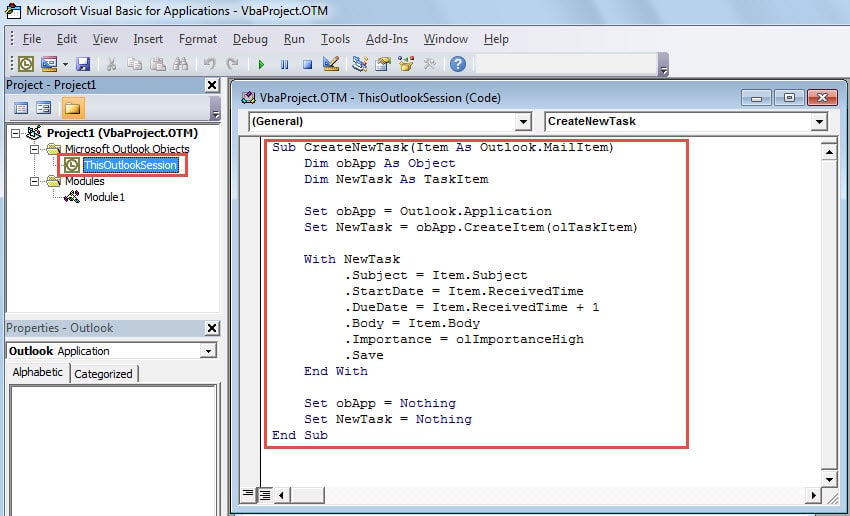
- 그런 다음 현재 "Visual Basic"화면을 최소화하고 Outlook 주 창으로 돌아갑니다.
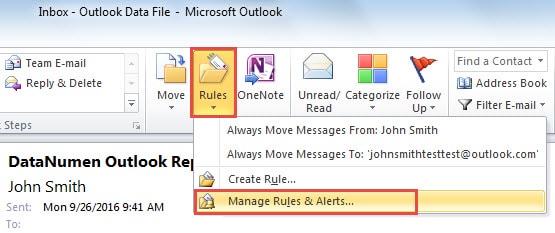
- 다음으로 "홈"탭으로 돌아가 "이동"그룹에서 "규칙"버튼을 클릭합니다. 드롭 다운 메뉴에서 "규칙 및 알림 관리"를 선택합니다.

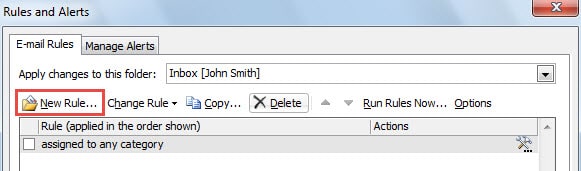
- "규칙 및 경고"의 새 팝업 대화 상자에서 "새 규칙"을 클릭합니다.

- "규칙 마법사"의 또 다른 대화 상자가 나타납니다. "받는 메시지에 규칙 적용"을 입력하고 "다음"버튼을 눌러야합니다.
- 그 후, 후자 화면에서 규칙 조건, 즉 새 작업을 생성 할 이메일의 종류를 지정할 수 있습니다. 예를 들어 상사로부터 이메일을받을 때 새 작업을 생성하려는 경우 :
- "사람 또는 공개 그룹에서"를 선택합니다.
- 그런 다음 "2 단계"에서 "사람 또는 공개 그룹"링크를 클릭합니다.
- 팝업“규칙 주소”대화 상자에서 상사의 이메일 주소를 두 번 클릭하고“확인”을 누르십시오.

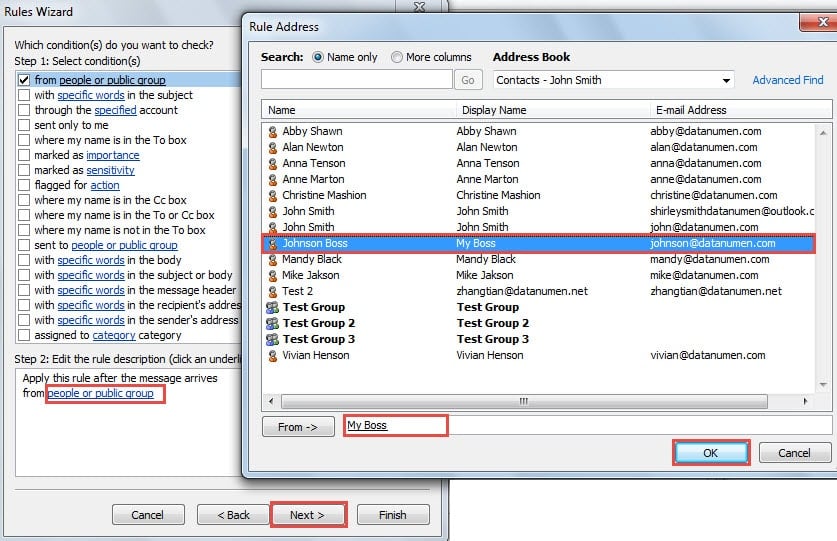
- 필요에 따라 조건을 조절 한 후“Next”버튼을 클릭합니다.
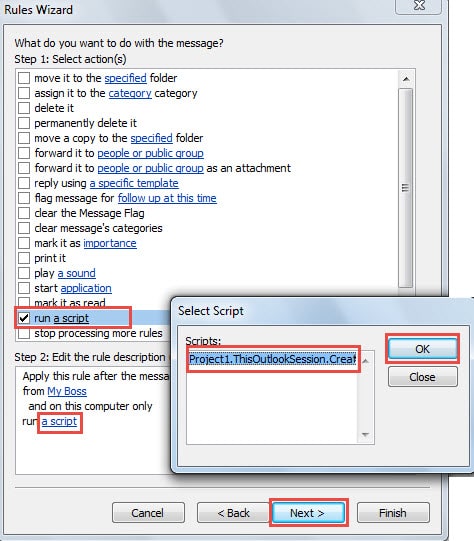
- 나중에 "스크립트 실행"작업을 선택해야합니다. "2 단계"상자에서 "스크립트"링크를 클릭합니다. 그리고 "스크립트 선택"이라는 새로운 작은 대화 상자가 나타날 것입니다. 이전에 추가 한 매크로를 입력하고 "확인"을 클릭 할 수 있습니다.

- 마지막으로 두 개의 "확인"을 클릭하면 최종 화면으로 이동합니다. 여기에서이 규칙의 새 이름을 지정하고 규칙 설명을 검토 할 수 있습니다. 오류가 없는지 확인한 후 "마침"버튼을 클릭 할 수 있습니다.

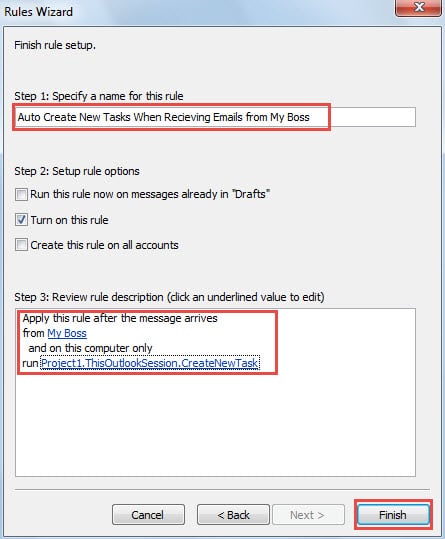
그런 다음 규칙 조건에 맞는 이메일을 받으면 Outlook에서 해당 작업을 자동으로 만듭니다. 작업 폴더에서 이러한 작업을 확인할 수 있습니다.
악성 이메일에 대한 경계 유지
이메일 매개 바이러스는 점점 더 일반적인 유형의 보안 위협이되었습니다. 일반적으로 악의적 인 문제는 알려지지 않은 링크, 인식되지 않는 첨부 파일 및 포함 된 매크로입니다. Outlook 데이터를 보호하려면 의심스러운 첨부 파일을 절대 열지 않는 등의 위험에주의해야합니다. 또한, 다음과 같은 최고급 수리 도구에 투자하는 것이 좋습니다. DataNumen Outlook Repair. 그것은 수 Outlook 이메일 문제 복구 산들 바람처럼.
저자 소개 :
Shirley Zhang은 데이터 복구 전문가입니다. DataNumen, Inc.는 다음과 같은 데이터 복구 기술 분야의 세계적 리더입니다. 수리 SQL Server 파일 손상 및 전망 수리 소프트웨어 제품. 자세한 내용은 WWW.datanumen.COM