
이 문서에서는 MS Access 보고서에 워터 마크를 추가하는 단계를 설명합니다.
워터 마크는 모든 조직의 필수 요소입니다. 사람들이 회사 보고서 및 기타 접근 가능한 정보를 사용하고 자신의 이름으로 불법적으로 표시하는 것을 방지합니다. 
대부분의 조직은 잘 설계된 구조화된 보고서를 작성하는 데 상당한 자원과 시간을 투자합니다. 보고서의 목적에 부합하도록 의미 있고 중요한 정보를 포함시키기 위해 노력합니다. 하지만 보고서에 회사 워터마크를 삽입하지 않으면 이러한 모든 노력이 헛수고가 될 수 있습니다. 보고서에 접근 권한이 있는 사람은 누구나 회사 정보를 복제하여 자신의 이름으로 판매할 수 있기 때문입니다.
액세스를 통해 사용자는 보고서에 맞춤형 워터 마크를 추가 할 수 있으므로 사용자가 이러한 불행한 사기의 희생자가되는 것을 방지 할 수 있습니다. 보고서의 배경에 로고를 사용하는 대기업이 너무 많습니다. 보고서에 회사 로고를 사용하여보다 개인화 된 전문적인 터치를 제공 할 수도 있습니다.
액세스 보고서에 워터 마크를 추가 할 때 기억해야 할 사항
사용자는 회사의 전체 이름을 사용하는 대신 회사 로고를 사용할 수 있습니다. 하지만 회사에 로고가없는 경우 배경에 회사 이름 만 사용할 수 있습니다.
회사 로고에 어두운 음영이 포함 된 경우 각 페이지의 배경을 만드는 대신 각 시트에 작은 아이콘으로 배치하십시오. 사람들이 보고서의 텍스트를 읽기 어렵게 만들 수 있습니다.
액세스를 통해 사용자는 워터 마크를 만드는 동안 컨트롤을 업데이트하고 향상시킬 수 있습니다. 사용자는 MS Access로 작업하는 동안 보고서의 각 페이지에 동일한 이미지를 삽입 할 필요가 없습니다. Access에서 작업하는 동안 이러한 보고서를 직접 변환하고 인쇄 할 수도 있습니다.
액세스 보고서에 워터 마크를 추가하는 단계
- 1 단계 : 먼저 디자인보기에서 워터 마크를 삽입 할 보고서를 엽니 다.
- 2 단계 : F4 키보드 단축키를 사용하여 보고서의 속성 시트를 엽니 다.
 3 단계 : 사진 속성으로 이동하여 엽니 다.
- 4 단계 : 빌드 버튼 (속성 오른쪽 하단에 있음)으로 이동하여 시스템에서 워터 마크 이미지를 찾습니다.
- 5 단계 : 사용자는 워터 마크를 표시하려는 보고서에 대해 이러한 속성 설정을 사용할 수 있습니다.
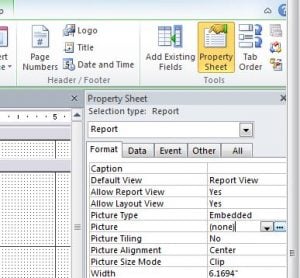 3 단계 : 사진 속성으로 이동하여 엽니 다.
PictureAlignment = 2 (가운데) 그림 타일링 = False PictureSizeMode = 3 (줌)
- 6 단계 : 사용자가 위에서 언급 한 설정을 사용하여 백그라운드에서 워터 마크를로드하면 보고서 미리보기가 화면에 생성됩니다.
사용자는 보고서를 다시 확인하고 보고서에서 필요한 모든 종류의 변경을 수행 할 수 있습니다. 사용자는 다음과 같은 형식으로 보고서를 인쇄하거나 변환 할 수도 있습니다. PDF 또는 MS 액세스 스냅 샷.
사용자가이 기본 프로그램을 실행할 때마다 워터 마크 이미지의 위치와 이미지 이름이 보고서 이름과 함께 표시되고 프롬프트됩니다. 따라서 사용자는 프로그램을 실행하기 전에이 정보를 기록하는 것이 좋습니다. 사용자는 보고서를 위해 프로그램을 한 번만 실행하면됩니다. 이 이미지는 보고서가 워터 마크 이미지 변경에 다시 사용될 때까지 배경으로 준비됩니다.
회사에서 MS Access를 실행하는 경우 투자를 주저하지 마십시오. 액세스 복구 수단. Access 충돌이 발생하는 경우 이러한 특수 도구를 사용하여 귀중한 데이터를 복구 할 수 있습니다.
저자 소개 :
Vivian Stevens는 다음 분야의 데이터 복구 전문가입니다. DataNumen, Inc.는 다음과 같은 데이터 복구 기술 분야의 세계적 리더입니다. SQL 복구 그리고 엑셀 복구 소프트웨어 제품. 자세한 내용은 WWW.datanumen.COM