
스마트 폰 또는 기타 장치에서 메모리 카드 데이터에 액세스하지 못하면 읽기 / 쓰기 오류가 발생할 가능성이 큽니다. 그러나 당황하지 마십시오. 이 문제를 해결하려면이 기사에 소개 된 단계를 따르십시오.
메모리 카드는 데이터 저장 용량을 크게 늘려 개발되었지만 여전히 다양한 문제에 취약합니다. 다른 기사에서 확인할 수 있습니다.가장 흔한 메모리 카드 문제 8가지와 해결 방법해당 게시글에서는 흔히 발생하는 8가지 문제와 그 해결책에 대해 간략하게 소개했습니다.
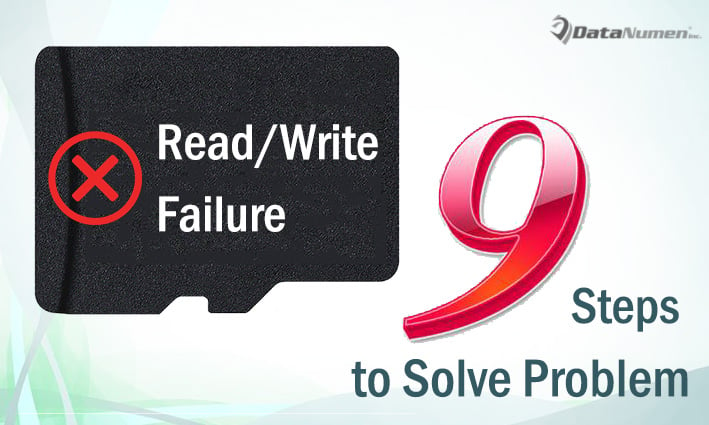
읽기 / 쓰기 실패는 오랫동안 많은 메모리 카드 사용자를 괴롭 혔으므로 다음에서이를 해결하기위한 세부 단계를 공개 할 것입니다.
1. 메모리 카드를 다른 장치에 연결
우선, 메모리 카드가 현재 장치와 호환되지 않을 가능성이 큽니다. 따라서 카드가 다른 장치에서 작동 할 수 있는지 테스트해야합니다. 현재 장치에서 플러그를 뽑은 다음 다른 장치에 삽입하면됩니다.
2. 메모리 카드 리더 확인
카드 리더를 통해 컴퓨터의 메모리 카드 데이터에 액세스하려고하면 카드 리더가 오작동 할 수 있습니다. 따라서 메모리 카드 리더기를 확인하거나 다른 것을 사용하십시오.
3. 장치 드라이버 테스트
또한 메모리 카드를 지원하는 장치 드라이버가 잘못 설치되었거나 오래된 경우 메모리 카드 데이터에 액세스 할 수 없습니다. 따라서 장치 드라이버를 확인해야합니다.
4. 쓰기 방지 스위치 잠금 해제
메모리 카드에서 읽기/쓰기 오류가 발생하는 가장 흔한 원인 중 하나는 쓰기 방지 기능 때문입니다. 이 경우 데이터를 카드에 쓸 수 없습니다. 일반적으로 메모리 카드에는 쓰기 방지 기능을 활성화하는 물리적 스위치가 있습니다. 사용 중인 카드에 이러한 스위치가 있는지 확인하십시오. 스위치가 있고 활성화되어 있다면 비활성화하십시오.
5. "diskpart"를 통해 읽기 전용 상태 비활성화
이러한 스위치를 찾을 수 없거나 잠금을 해제하는 것이 쓸모가없는 경우 "diskpart"를 통해 읽기 전용 상태를 비활성화 할 수 있습니다. 메모리 카드를 PC에 삽입하고 명령 프롬프트에 액세스합니다. 그런 다음 "diskpart", "listdisk", "select disk #", "attributes disk clear read-only"를 하나씩 입력하고 각 명령 다음에 "Enter"키를 누릅니다.
6. CHKDSK를 통해 카드 수정
아마도 메모리 카드에 몇 가지 논리적 문제가있을 수 있습니다. 이 시나리오에서는 Windows 내장 복구 도구 인 CHKDSK를 사용하여 이러한 문제를 해결할 수 있습니다. 카드를 PC에 삽입하고 명령 프롬프트에서 "chdksk driveletter : / f"를 실행하기 만하면됩니다.
7. 백업이있는 경우 카드 포맷
위의 모든 단계를 완료 한 후에도 문제가 지속되면 카드를 포맷하여 사용해 볼 수 있습니다. 그러나 카드에 대한 현재 데이터 백업을 미리 작성했는지 확인해야합니다. 데이터 백업은 다음의 경우 PST 복구와 유사하게 향후 데이터 복구에 많은 기여를 할 것입니다. Outlook 손상 PC에.
8. 타사 복구 도구로 반복
읽기 / 쓰기 오류가 계속 발생한다고 가정하면 관련 복구 도구를 사용하는 것이 좋습니다. 그럼에도 불구하고 시장에는 그러한 유틸리티가 너무 많습니다. 신뢰할 수없는 카드를 선택하면 카드에 추가 손상을 줄 수 있으므로주의해야합니다.
9. 타사 복구 지원에 리조트
타사 도구를 통한 DIY 수리가 실제로 메모리 카드를 소중히 여기는 경우 데이터 복구 전문가에게 도움을 요청하는 것도 좋은 선택입니다.
저자 소개 :
Shirley Zhang은 데이터 복구 전문가입니다. DataNumen, Inc.는 다음과 같은 데이터 복구 기술 분야의 세계적 리더입니다. mdf 수리 및 전망 수리 소프트웨어 제품. 자세한 내용은 WWW.datanumen.COM