
이 글에서는 워드 문서에서 그림, 도형, 표, 차트, SmartArt 그래픽 또는 기타 개체의 대체 텍스트를 빠르게 얻는 두 가지 방법을 소개합니다.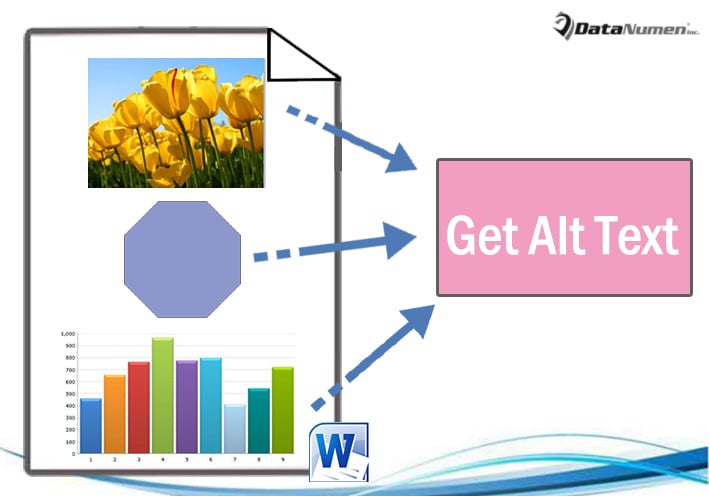
문서에 삽입 된 도형, 그림과 같은 개체에 대체 텍스트가 포함되는 경우가 있습니다. 물체의 세부 사항을 설명하는 데 도움이됩니다. 그러나 이러한 텍스트는 직접 표시되지 않습니다. 대신 개체를 마우스 오른쪽 버튼으로 클릭해야합니다. 그리고“Format Object”를 선택하여“Format Shape”상자를 엽니 다. 그런 다음 "제목"및 "설명"과 같은 정보를 보려면 "대체 텍스트"를 클릭합니다.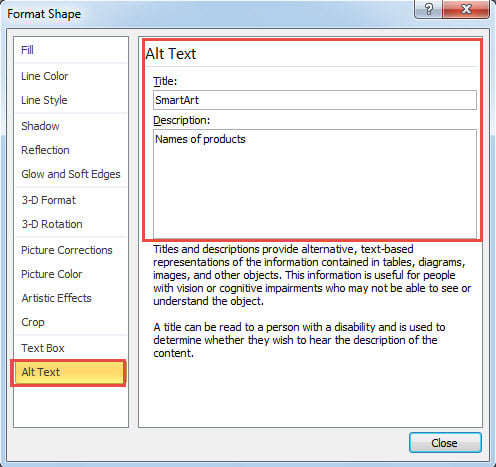
이것은 번거롭고 충분히 직관적이지 않습니다. 따라서 문서에서 개체의 대체 텍스트를 보거나 삽입하는 두 가지 더 빠른 방법을 제공하고자합니다.
방법 1 : 모든 개체의 대체 텍스트보기
참고로 우리는 매크로 방식으로하는 경향이 있습니다.
- 먼저 Word에서 "Alt + F11"을 눌러 VBA 편집기를 트리거합니다.
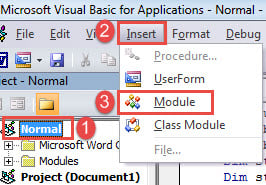
- 다음으로“Normal”프로젝트에서 새 모듈을 만듭니다. 이렇게하려면 "일반"을 클릭합니다.
- 그런 다음 "삽입"탭을 클릭하고 드롭 다운 메뉴에서 "모듈"을 선택합니다.

- 새 모듈을 두 번 클릭하여 오른쪽에 편집 공간을 엽니 다.
- 여기에 다음 코드를 붙여 넣으십시오.
Sub ShowAltText()
  Dim objDoc As Document
  Dim objShape As Object

  Set objDoc = ActiveDocument

  With objDoc
    For Each objShape In .Shapes
      If objShape.AlternativeText <> "" Then
        MsgBox ("Title: " & objShape.Title & vbNewLine & "Description:" & vbNewLine & objShape.AlternativeText)
      Else
        MsgBox ("There is no Alt Text.")
      End If
    Next

    For Each objShape In .InlineShapes
      If objShape.AlternativeText <> "" Then
        MsgBox ("Title: " & objShape.Title & vbNewLine & "Description:" & vbNewLine & objShape.AlternativeText)
      Else
        MsgBox ("There is no Alt Text.")
      End If
    Next

    For Each objShape In .Tables
      If objShape.Descr <> "" Then
        MsgBox ("Title: " & objShape.Title & vbNewLine & "Description:" & vbNewLine & objShape.Descr)
      Else
        MsgBox ("There is no Alt Text.")
      End If
    Next
  End With
End Sub
- 마지막으로 "실행"버튼을 클릭합니다.

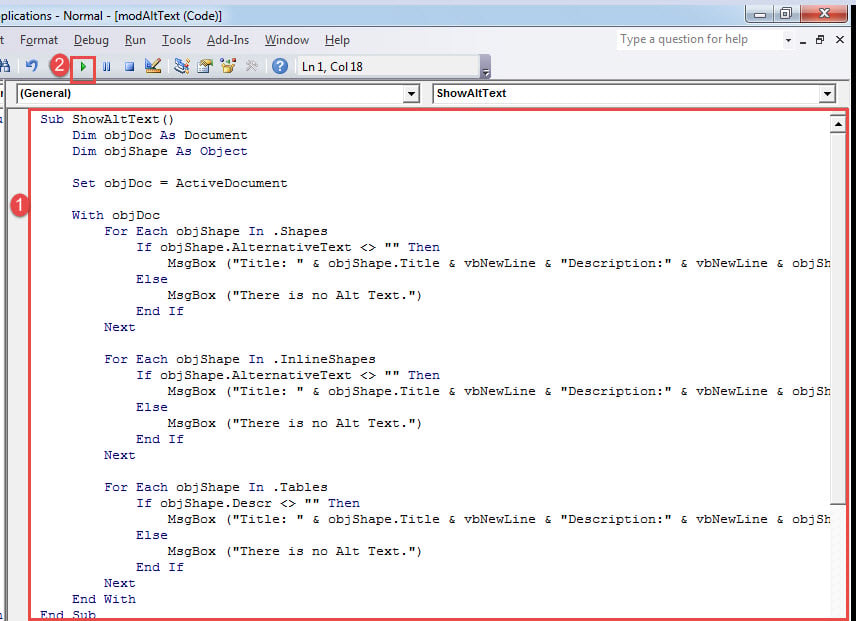
메시지 상자가 차례로 나타납니다. 문서에서 각 개체의 대체 텍스트를 얻을 수 있습니다.
다음은 그 예입니다.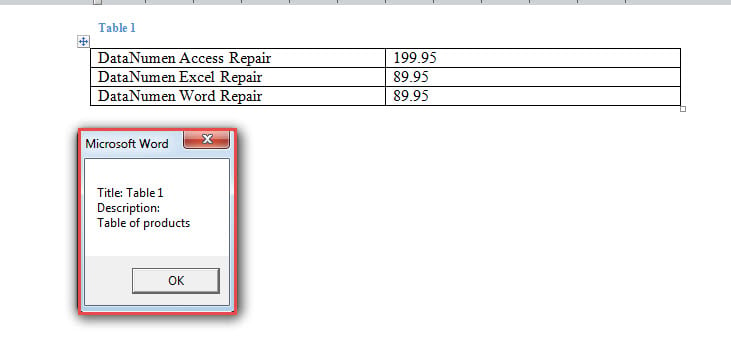
방법 2 : 문서에 대체 텍스트 삽입
이제 VBA를 통해 개체의 대체 텍스트를 추출하여 문서에 삽입하는 또 다른 경우가 있습니다. 이런 식으로 대체 텍스트는 그림 및 표의 "캡션"과 매우 유사하게 작동합니다.
방법은 다음과 같습니다.
- 먼저 방법 1의 정확한 단계에 따라 매크로를 설치하고 실행합니다.
- 둘째, 다음 매크로를 붙여 넣습니다.
Sub ShowAltTextBelowPic()
  Dim objDoc As Document
  Dim objShape As Object

  Set objDoc = ActiveDocument

  With objDoc
    For Each objShape In .Shapes
      objShape.ConvertToInlineShape
    Next

    For Each objShape In .InlineShapes
      objShape.Range.InsertAfter vbNewLine & objShape.Title & vbNewLine & objShape.AlternativeText
    Next

    For Each objShape In .Tables
      objShape.Select
      Selection.Collapse wdCollapseEnd
      Selection.InsertAfter vbNewLine & objShape.Title & vbNewLine & objShape.Descr
    Next

  End With
End Sub
결과 확인 :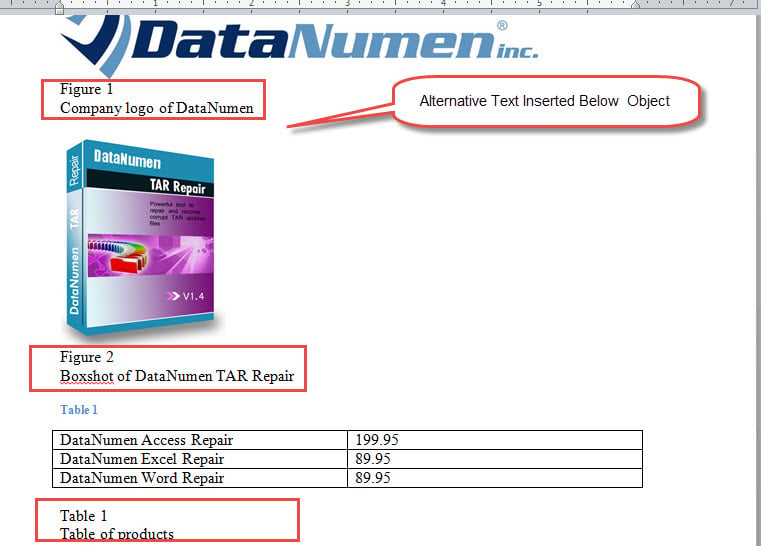
손상된 문서의 인스턴스 처리
당신은 손상된 docx만약 그렇다면, 접근할 수 없는 문서를 다시 볼 수 없어 머리를 쥐어뜯으며 해결책을 간절히 바라는 심정을 충분히 이해하실 겁니다. 이제 그런 안타까운 상황을 피하실 수 있도록, 손실된 데이터를 복구할 수 있는 전문적인 도구를 사용해 보시길 추천합니다.
저자 소개 :
Vera Chen은 데이터 복구 전문가입니다. DataNumen, Inc.는 다음과 같은 데이터 복구 기술 분야의 세계적 리더입니다. Excel 수리 pdf 수리 소프트웨어 제품. 자세한 내용은 WWW.datanumen.COM