
하드 디스크가 동적 디스크로 표시되고 Windows 디스크 관리 창에서 "잘못된" 상태인 경우에도 디스크 데이터에 액세스할 수 없습니다. 이 경우 5가지 효과적인 솔루션을 사용하여 이 문제를 해결할 수 있습니다.
일반적으로 Windows에서 디스크 오류가 발생하면 디스크 관리자를 통해 관련 디스크 정보를 확인할 수 있습니다. 동적 디스크 오류는 디스크 관리자 창에서 가장 흔하게 볼 수 있는 문제 중 하나입니다.
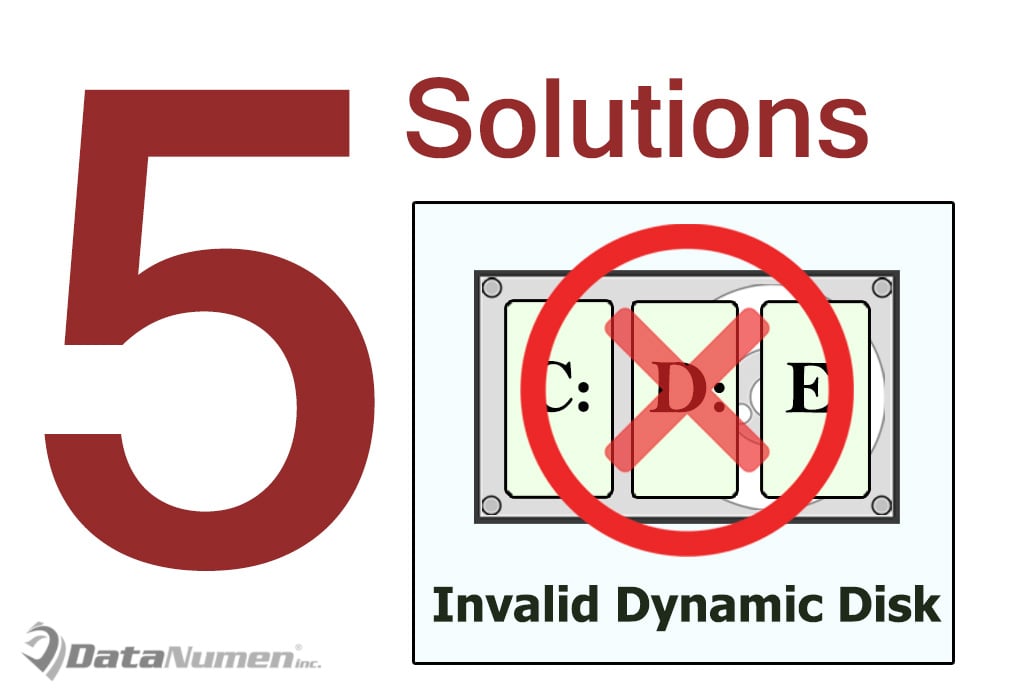
오늘날 대부분의 컴퓨터는 파티션 테이블을 사용하여 파티션을 관리하는 기본 디스크로 구성되어 있습니다. 이러한 디스크는 다양한 시스템 및 플랫폼과 호환됩니다. 그러나 동적 디스크는 사용 범위가 좁고 호환성이 훨씬 떨어집니다. 따라서 동적 디스크가 무효화되는 등의 다양한 문제가 발생하기 쉽습니다. 이 글에서는 이러한 문제에 대한 5가지 해결책을 제시합니다.
1. PC Windows 버전 업그레이드
Windows 운영 체제가 동적 디스크를 지원하지 않으면 확실히 무효화됩니다. 예를 들어 동적 디스크는 모든 Windows 홈 버전에서 사용할 수 없습니다. 따라서 현재 Windows 운영 체제를 Professional 버전과 같은 고급 버전으로 업그레이드해야 합니다. 그러면 동적 디스크를 사용할 수 있습니다.
2. 데이터 복구 후 디스크 관리에서 디스크를 기본으로 변환
위에서 언급했듯이, 많은 시스템에서 기본 디스크가 지원됩니다. 따라서 가장 효과적인 방법은 디스크를 기본 디스크로 변환하는 것입니다. 하지만 이 과정에서 디스크 데이터가 손실됩니다. 그러므로 먼저 데이터 복구를 수행해야 합니다. PST 복구. 그런 다음 동적 디스크를 기본으로 변환합니다. 디스크 관리에서 이 작업을 수행할 수 있습니다.
- 먼저 시작 메뉴에서 "compmgmt.msc"를 검색하세요.
- 그런 다음 'Enter'를 눌러 디스크 관리에 액세스합니다.
- 다음으로 잘못된 동적 디스크를 찾아 마우스 오른쪽 버튼으로 클릭합니다.
- 그런 다음 오른쪽 클릭 메뉴에서 "기본 디스크로 변환"을 선택합니다.
3. 명령을 통해 유효하지 않은 디스크 재 활성화
또한 Diskpart 명령을 통해 유효하지 않은 디스크를 재활성화할 수 있습니다. 다음 단계를 수행하십시오.
- "시작 메뉴"의 검색창에 "cmd"를 입력하세요.
- 그런 다음 "cmd"를 관리자 권한으로 실행하십시오.
- 다음 팝업 명령 프롬프트 창에서 "diskpart"를 입력하고 "Enter"를 누르십시오.
- 그런 다음 "list disk"를 입력하고 "Enter" 키 버튼을 클릭합니다.
- 나중에 잘못된 디스크의 번호를 지우십시오.
- 그런 다음 "디스크 선택 "를 입력하고 "Enter"를 누릅니다.
- 마지막으로 "온라인"을 입력하고 "Enter"를 다시 누르십시오.
4. 동적 디스크 정보를 다른 컴퓨터로 가져오기
또한 동적 디스크의 일부 정보가 Windows 시스템 레지스트리에 기록되지 않을 수도 있습니다. 따라서 Windows는 디스크를 정상적으로 식별하고 액세스할 수 없습니다. 이 시나리오에서는 동적 디스크 정보를 다른 컴퓨터로 가져올 수 있습니다. 하지만 이 작업은 약간 복잡하므로 전문가에게 재귀하는 것이 좋습니다.
5. 타사 도구를 통해 잘못된 동적 디스크 복구
또한 타사 도구를 사용할 수도 있습니다. 요즘은 데이터가 도처에 있습니다. 이에 따라 데이터 복구 산업은 지속적으로 발전하고 있습니다. 따라서 오늘날 시장에는 많은 디스크 수리 및 데이터 복구 소프트웨어가 있어야 합니다. 평판이 좋고 경험이 풍부한 제품을 선택하여 시도해 볼 수 있습니다.
저자 소개 :
Shirley Zhang은 데이터 복구 전문가입니다. DataNumen, Inc.는 다음과 같은 데이터 복구 기술 분야의 세계적 리더입니다. SQL 손상 및 전망 수리 소프트웨어 제품. 자세한 내용은 WWW.datanumen.COM