
이 기사에서는 Word 문서의 모든 텍스트 상자에 동일한 스타일을 적용하는 세 가지 방법을 보여줍니다.
문서에있는 모든 텍스트 상자의 스타일을 어떻게 통합 할 수 있는지 생각해 본 적이 있습니까? 오늘 여기에서는 각 텍스트 상자에 대해 수동으로 스타일을 설정하지 않고이를 수행하는 3 가지 방법을 제공합니다.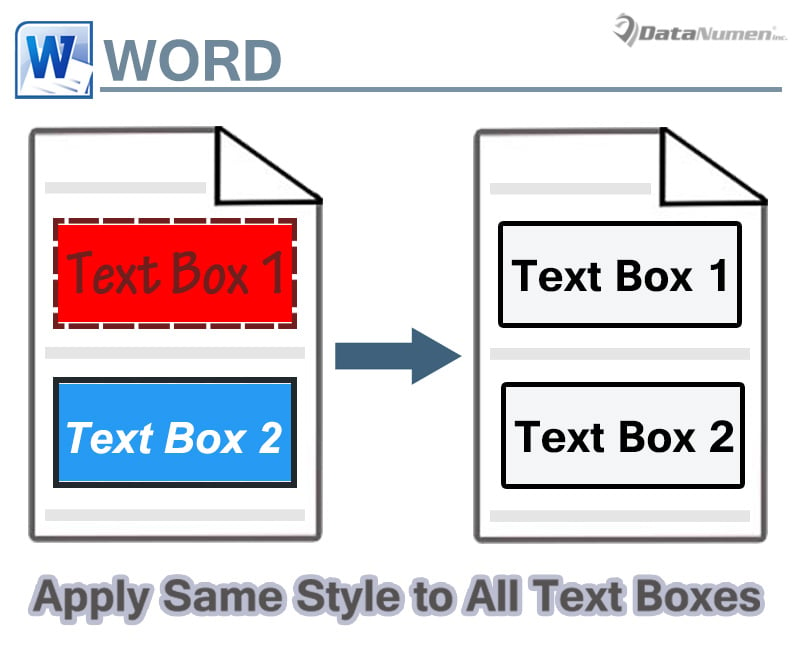
방법 1 : 갤러리에 텍스트 상자 저장
첫 번째 텍스트 상자부터 시작하면 텍스트 상자의 스타일을 통일할 수 있습니다.
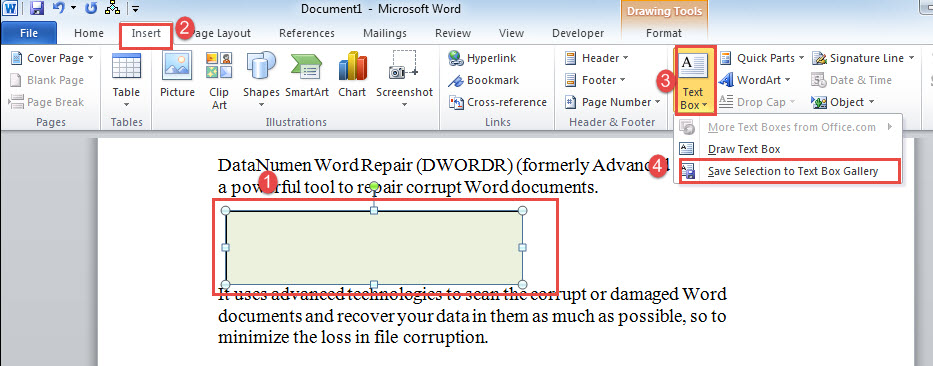
- 먼저 문서에 텍스트 상자를 삽입합니다.
- 다음으로 상자에 스타일을 적용하십시오. 예를 들어 모양 윤곽선, 모양 채우기, 글꼴 색상 등을 설정합니다.
- 그런 다음 텍스트 상자의 윤곽선을 클릭하여 선택합니다.
- "삽입"탭을 클릭하고 "텍스트 상자"를 클릭합니다.
- 이제 "텍스트 상자 갤러리에 선택 저장"을 선택합니다.

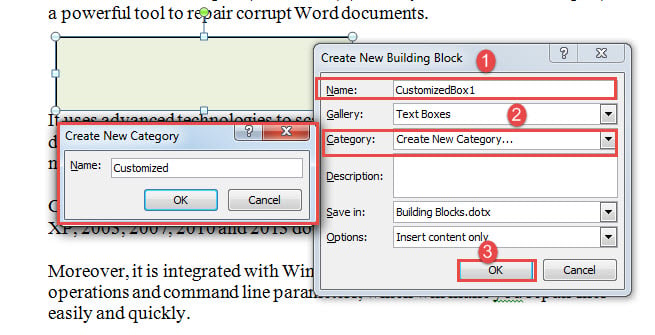
- "새 구성 요소 만들기"대화 상자가 열립니다. 첫 번째 텍스트 상자에 이름을 입력하십시오.
- 그런 다음 "카테고리"에서 드롭 다운 버튼을 클릭합니다.
- “Create New Category”상자에 새 카테고리 이름을 입력합니다.
- 마지막으로 두 상자에서 "확인"을 클릭합니다.

다음에 텍스트 상자가 필요하면 "삽입"및 "텍스트 상자"를 클릭하십시오. 그런 다음 아래로 스크롤하여 사용자 지정 텍스트 상자를 선택합니다.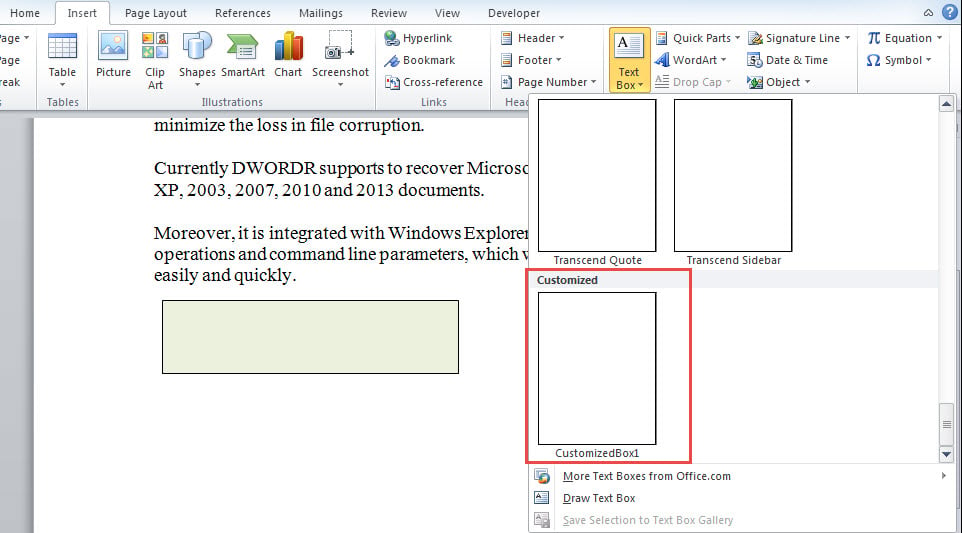
방법 2 : 한 페이지의 모든 텍스트 상자에 스타일 적용
이 방법은 문서가 몇 페이지이고 처리 할 텍스트 상자가 많지 않을 때 가장 잘 작동합니다.
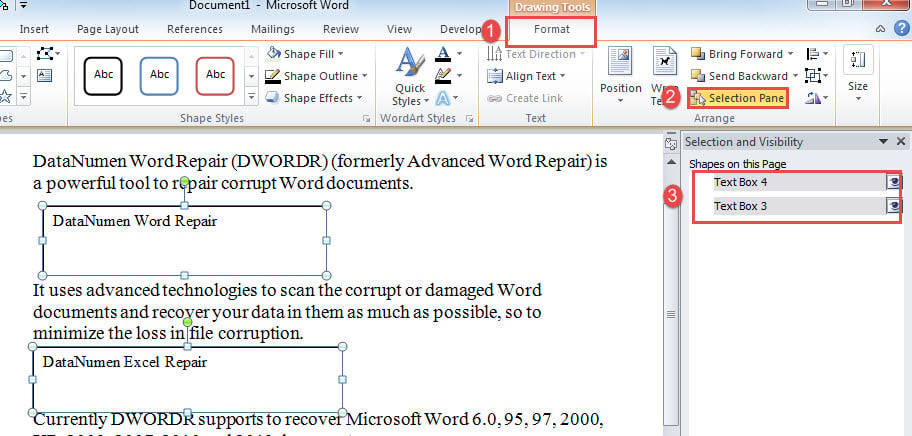
- 우선, 하나의 텍스트 상자를 클릭하여 "서식"탭을 트리거하십시오.
- 그런 다음 "정렬"그룹에서 "선택 창"을 클릭합니다.
- 오른쪽에 열린 창에서 "Ctrl"을 사용하여 특정 페이지의 모든 텍스트 상자를 선택합니다.

- 이제 선택한 모든 텍스트 상자에 동일한 스타일을 설정할 수 있습니다. 다른 페이지에 여러 텍스트 상자가있는 경우 위 단계를 반복합니다.
방법 3 : Word 매크로 실행
문서의 모든 기존 텍스트 상자를 처리해야하는 경우 시간을 절약 할 수있는 매크로 방식을 선택하는 것이 좋습니다.
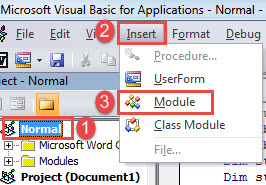
- 먼저 "Alt + F11" 키를 눌러 Word에서 VBA 편집기를 엽니다.
- 그런 다음 "Normal"을 클릭 한 다음 "Insert"를 클릭합니다.
- 다음으로 드롭 다운 메뉴에서 "Module"을 선택합니다.

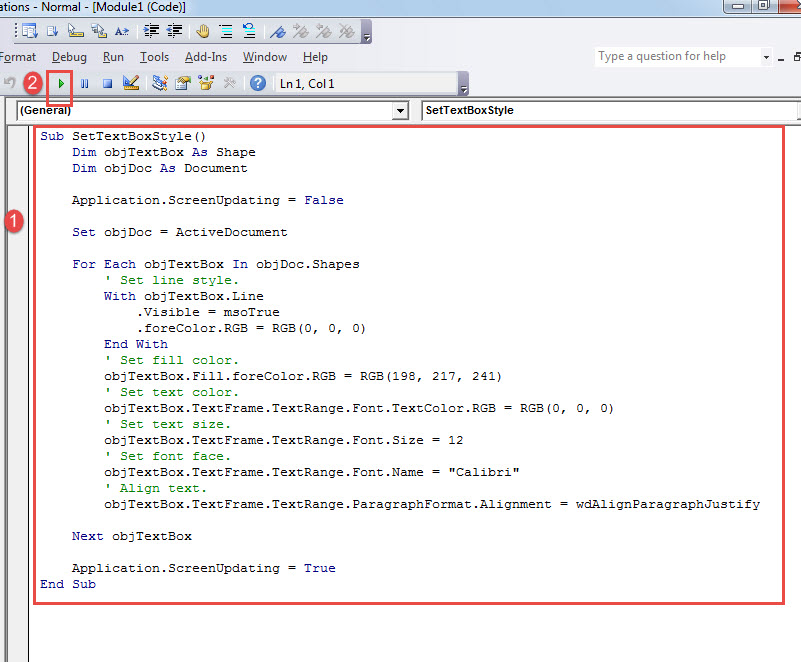
- 모듈을 두 번 클릭하여 열고 다음 코드를 붙여 넣으십시오.
Sub SetTextBoxStyle()
  Dim objTextBox As Shape
  Dim objDoc As Document

  Application.ScreenUpdating = False

  Set objDoc = ActiveDocument

  For Each objTextBox In objDoc.Shapes
    ' Set line style.
    With objTextBox.Line
      .Visible = msoTrue
      .foreColor.RGB = RGB(0, 0, 0)
    End With
    ' Set fill color.
    objTextBox.Fill.foreColor.RGB = RGB(198, 217, 241)
    ' Set text color.
    objTextBox.TextFrame.TextRange.Font.TextColor.RGB = RGB(0, 0, 0)
    ' Set text size.
    objTextBox.TextFrame.TextRange.Font.Size = 12
    ' Set font face.
    objTextBox.TextFrame.TextRange.Font.Name = "Calibri"
    ' Align text.
    objTextBox.TextFrame.TextRange.ParagraphFormat.Alignment = wdAlignParagraphJustify

  Next objTextBox

  Application.ScreenUpdating = True
End Sub
- 마지막으로 "실행"을 클릭하거나 "F5"를 눌러 코드를 실행합니다.

물론 특정 요구에 맞게 코드를 변경할 수 있습니다.
단어 오류에 대처
오류는 언제든 발생할 수 있습니다. 하지만 고칠 수 없는 오류는 없습니다. 중요한 것은 오류를 어떻게 처리하느냐입니다. 오류를 발견하는 즉시, 문서 손상, 가능한 한 빨리 수리 도구를 구해야합니다. 또는 파일에 추가 손상이 발생할 수 있으며 영구적으로 손실 될 위험이 있습니다.
저자 소개 :
Vera Chen은 데이터 복구 전문가입니다. DataNumen, Inc.는 다음과 같은 데이터 복구 기술 분야의 세계적 리더입니다. xlsx 수리 pdf 수리 소프트웨어 제품. 자세한 내용은 WWW.datanumen.COM