
이번 글에서는 워드에서 단어를 두 번 클릭하여 선택할 때 뒤따라오는 공백을 선택 해제하는 4가지 방법을 알려드리겠습니다.
단어를 선택하는 가장 빠르고 쉬운 방법은 해당 단어를 두 번 클릭하는 것입니다. 하지만 Word는 기본적으로 선택하려는 단어 뒤의 공백까지 함께 선택합니다. 이 기능은 암호를 만들 때 단어를 복사해야 하는 경우 불편할 수 있습니다.
따라서 우리는이 문제를 해결하기위한 4 가지 방법을 찾습니다.
방법 1 : "Shift + 왼쪽 화살표"누르기
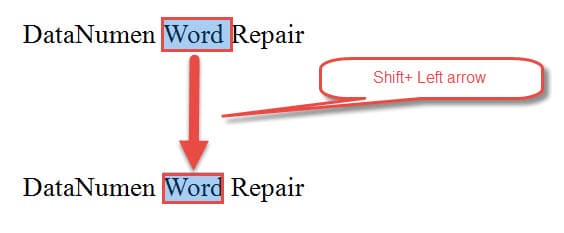
- 먼저 두 번 클릭하여 단어를 선택하면 후행 공백도 선택됩니다.
- 그런 다음 "Shift + 왼쪽 화살표"를 눌러 아래와 같이 후행 공백을 선택 취소합니다.
방법 2 : 구두점 추가
문장 부호가 뒤에 나오지 않는 한 Word는 단어 뒤의 공백을 선택하지 않습니다. 따라서 단어를 선택하는 동안 공백을 제거하는 또 다른 방법은 단어 뒤에 구두점을 추가하는 것입니다.
다음은 그 모습입니다.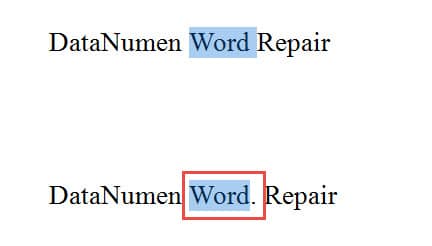
방법 3 : "Ctrl + Shift + 왼쪽 화살표"누르기
방법 1 외에도 단어 만 선택하는 또 다른 바로 가기 키가 있습니다.
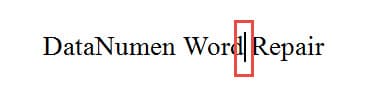
- 먼저, 목표 단어의 마지막 글자 바로 뒤, 단어의 끝부분에 커서를 놓으세요.

- 그런 다음 "Ctrl + Shift + 왼쪽 화살표"를 누릅니다. 그런 다음 단어 만 선택됩니다.
방법 4 : 매크로 실행
항상 그렇듯이 매크로는 우리에게 많은 시간을 절약 할 수있는 마법 같은 것입니다. 이번에는 삽입 포인터 앞뒤의 단어를 선택하고 동시에 후행 공백을 제거하는 매크로를 제공합니다.
- 무엇보다 먼저, 커서를 제대로 놓으세요. 예를 들어, 삽입 포인터 앞의 단어를 선택하려면 단어의 마지막 문자 바로 옆에 배치해야합니다. 삽입 포인터 다음에 단어를 선택하는 동안 단어의 첫 글자 바로 옆에 배치해야합니다.
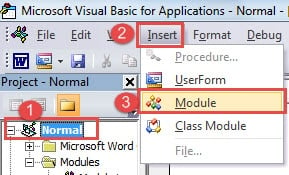
- 둘째, "개발자"탭을 클릭 한 다음 "Visual Basic"명령을 클릭하여 Word VBA 편집기를 트리거합니다. 또는 "Alt + F11"의 키보드 단축키 조합을 사용하십시오.

- 셋째, "일반"을 클릭 한 다음 "삽입"을 클릭합니다.
- “모듈”을 클릭하십시오.

- 그런 다음 새 모듈을 두 번 클릭하여 코딩 영역을 엽니 다.
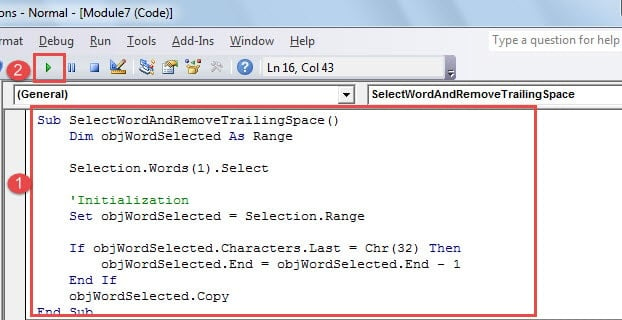
- 여기에 다음 코드를 붙여 넣으십시오.

'The macro is used to select a word without double click and eliminate the trailing space meanwhile.
Sub SelectWordAndRemoveTrailingSpace()
  Dim objWordSelected As Range
  Selection.Words(1).Select
  'Initialization
  Set objWordSelected = Selection.Range
  If objWordSelected.Characters.Last = Chr(32) Then
    objWordSelected.End = objWordSelected.End - 1
  End If
  objWordSelected.Copy
End Sub
- "실행"을 클릭합니다.

데이터 무결성 보호
Word를 자주 사용하면 절대 붕괴되지 않는다고 상상하기 어렵습니다. 사실, 그것은 때때로 작동을 멈 춥니 다. 이러한 모든 비정상적인 종료는 Word 파일의 백업을 유지하는 것이 얼마나 중요한지 보여줍니다. 안타깝게도 백업 계획을 제때 실행할 수있는 사람은 거의 없습니다. 따라서 손상된 Word 파일 복구 도구 큰 도움이 될 수 있습니다.
저자 소개 :
Vera Chen은 데이터 복구 전문가입니다. DataNumen, Inc.는 다음과 같은 데이터 복구 기술 분야의 세계적 리더입니다. Excel 파일 손상 수정 도구 pdf 수리 소프트웨어 제품. 자세한 내용은 WWW.datanumen.COM